Lora & AI
AI 설정(플랫폼 AI와 자체 키)
플랜에 포함된 AI나 자체 Gemini, OpenAI, Claude, Grok 키(BYOK)를 사용하세요. 키 발급처, 테스트 방법, 크레딧 소진 시 동작을 설명합니다.
읽는 데 11분 2026년 10월 24일 업데이트
이 페이지의 내용
NextCRM에는 AI가 기본으로 포함되어 있습니다. Lora와 CRM의 AI 기능은 플랜에 포함된 플랫폼 AI로 실행되므로 따로 설정할 것이 없습니다. 플랜이나 애드온에 **자체 AI 키 (BYOK)**가 포함되어 있다면 Google Gemini, OpenAI, Anthropic Claude 또는 xAI Grok의 자체 계정을 연결할 수도 있습니다. 이 문서에서는 두 가지 방법을 모두 설명합니다.
플랫폼 AI와 자체 키 중 무엇을 사용할까요?
| 플랫폼 AI(포함) | 자체 키(BYOK) | |
|---|---|---|
| 설정 | 필요 없음 | 공급자의 API 키 붙여 넣기 |
| AI 사용 비용 부담 | 플랜의 AI 크레딧 | 공급자가 직접 청구 |
| NextCRM AI 크레딧 사용 | 예 | 아니요 |
| 사용 가능 대상 | 플랫폼 AI가 포함된 플랜 | BYOK가 포함된 플랜 또는 애드온 |
Lora가 공급자를 선택하는 방식: 자체 공급자가 활성화되어 있으면 Lora는 이를 먼저 사용합니다. 플랜에 플랫폼 AI도 포함되어 있다면, 예를 들어 자체 공급자를 일시적으로 사용할 수 없을 때 플랫폼 AI가 대체 수단으로 사용됩니다.
AI 설정을 변경할 수 있는 사람
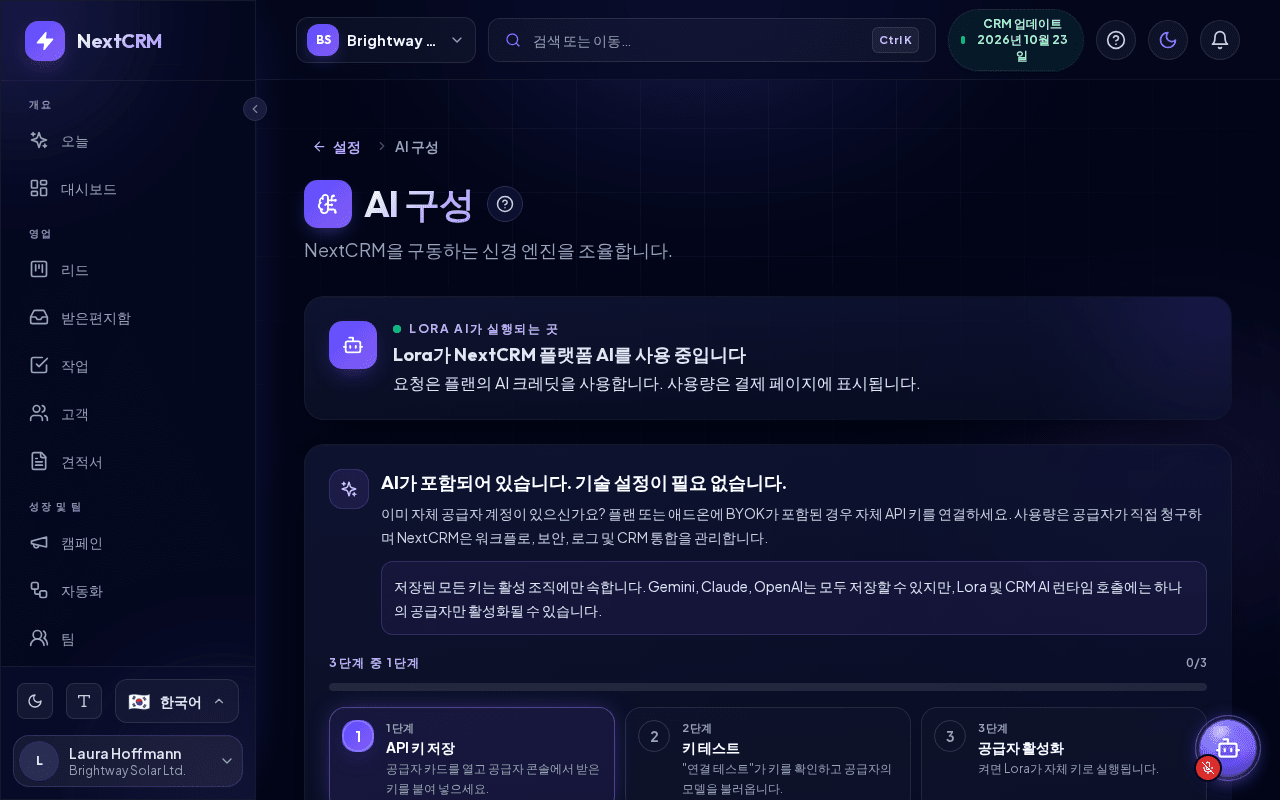
사이드바 하단의 프로필 카드를 클릭하고 설정을 선택한 다음 AI 설정 카드를 클릭합니다(AI 구성). 이 카드의 칩에는 예를 들어 플랫폼 AI 사용 중 또는 자체 AI 키 사용 중이 표시됩니다. AI는 구성에 포함되지 않습니다. 페이지 헤더에는 이동 경로 설정 / AI 구성이 표시되며, 설정을 클릭하면 설정 허브로 돌아갑니다. 워크스페이스 관리자만 공급자 키를 보고 변경할 수 있습니다. 영업 관리자를 포함한 다른 역할에는 이 카드가 표시되지 않습니다. 변경이 필요하면 워크스페이스 관리자에게 요청하세요.
참고: 저장된 각 키는 현재 워크스페이스에만 속합니다. 다른 워크스페이스와 공유되지 않습니다.
플랫폼 AI 사용
따로 할 일이 없습니다. 구독이 활성화되면 Lora와 다른 AI 기능이 바로 작동합니다.
페이지 상단에는 Lora AI가 실행되는 곳이라는 상단 표시가 있는 상태 카드가 있으며, Lora가 지금 무엇을 사용하는지 알려 줍니다.
- Lora가 Google Gemini 키를 사용 중입니다(공급자 이름이 함께 표시됨) - 자체 키가 활성화되어 있으며, 요청에 AI 크레딧이 사용되지 않습니다.
- Lora가 NextCRM 플랫폼 AI를 사용 중입니다 - 요청에 플랜의 AI 크레딧이 사용됩니다.
- Google Gemini 키에 오류가 발생하여 Lora가 플랫폼 AI를 사용합니다(공급자 이름이 함께 표시됨) - 키를 테스트하거나 교체하면 다시 전환됩니다.
- 지금은 Lora가 사용할 수 있는 AI가 없습니다 - 현재 플랜에 플랫폼 AI가 포함되어 있지 않고 활성화된 자체 키도 없습니다.
그 아래의 "AI가 포함되어 있습니다. 기술 설정이 필요 없습니다." 카드에서 옵션을 설명합니다.
플랫폼 AI는 플랜의 AI 크레딧을 사용합니다.
- AI 크레딧 1개 = 0.01 USD 상당의 AI 사용량. 각 AI 작업은 실제 AI 비용에 따라 크레딧을 사용합니다. 간단한 작업은 적게, 복잡한 작업은 더 많이 사용합니다.
- 플랜에는 일일 및 월간 AI 크레딧이 포함되어 있습니다. AI 애드온으로 더 추가할 수 있습니다.
- 현재 사용량은 결제 페이지(일일 사용량 및 월별 사용량)에서 확인할 수 있습니다.
- 월간 사용 한도는 결제 기간을 따릅니다.
크레딧이 소진되면
일일 또는 월간 한도를 모두 사용하면 Lora에 사용량이 초기화되는 날짜와 시간과 함께 "AI 사용량 한도 도달" 카드가 표시됩니다. 여기에서 다음을 할 수 있습니다.
- 사용량 추가 구매를 클릭해 애드온 페이지를 열거나,
- 청구서 보기를 클릭해 플랜을 확인합니다.
워크스페이스에 활성화된 자체 공급자 키(BYOK)가 있으면 BYOK 요청은 NextCRM 크레딧을 사용하지 않으므로 Lora는 자체 키로 계속 작동합니다.
자체 공급자 키 연결(BYOK)
플랜에 BYOK가 포함되어 있지 않으면 공급자 카드에 자물쇠와 BYOK 애드온 배지가 표시됩니다. 이때 카드를 클릭하면 "자체 AI 공급자 사용(BYOK)에는 해당 플랜 또는 BYOK 애드온이 필요합니다."이 표시됩니다. BYOK는 플랜 및 결제 > 애드온 또는 플랜 업그레이드를 통해 이용할 수 있습니다.
BYOK를 사용할 수 있으면 세 단계 진행 표시가 진행 상황을 보여 줍니다. API 키 저장, 키 테스트, 공급자 활성화입니다("3단계 중 X단계", 키가 활성화되면 모든 단계 완료). 그 아래의 접을 수 있는 API 키 발급 방법 패널에 공급자별 안내가 있습니다.
- 공급자에서 API 키를 만듭니다(다음 섹션 참조). 각 카드에는 공급자의 키 페이지를 여는 API 키 링크도 있습니다.
- 설정 > AI 설정으로 이동해 사용하는 공급자의 카드를 클릭합니다. Google Gemini, Anthropic Claude, OpenAI ChatGPT 또는 xAI Grok입니다.
- API 키에 키를 붙여 넣습니다.
- 모델에서 모델을 선택합니다. 키로 사용할 수 있는 모델을 불러오려면 모델 새로고침을 클릭합니다.
- 구성 저장을 클릭합니다.
- 연결 테스트(또는 카드의 Wi-Fi 아이콘)를 클릭합니다. 결과는 유효함, 유효하지 않음, 연결 실패 또는 테스트되지 않음으로 표시됩니다.
- 활성화를 클릭합니다(또는 카드의 토글을 켭니다).
한 번에 하나의 공급자만 활성화할 수 있습니다. 공급자를 활성화하면 이전에 활성화된 공급자는 꺼집니다. 여러 공급자의 키를 저장해 둘 수는 있습니다.
참고: API 키는 서버에서 암호화됩니다. 저장한 후에는 브라우저에 키의 일부가 가려진 미리 보기만 표시됩니다.
키를 제거하려면 카드를 열고 키 삭제를 클릭합니다. 활성 공급자를 삭제하면 다른 공급자를 활성화할 때까지 자체 AI가 꺼집니다. 플랜에 플랫폼 AI가 포함되어 있다면 Lora는 플랫폼 AI로 계속 작동합니다.
API 키를 받는 곳
정확한 화면은 수시로 바뀝니다. 공급자 계정에서 "API keys" 영역을 찾으세요.
| 공급자 | 키를 만드는 곳 | 키의 일반적인 시작 문자 |
|---|---|---|
| Google Gemini | Google AI Studio에서 Create API key 클릭 | AIza |
| OpenAI | OpenAI API keys에서 새 비밀 키 만들기 | sk- |
| Anthropic Claude | Anthropic Console에서 Settings > API keys | sk-ant- |
| xAI Grok | xAI Console에서 API keys 섹션 열기 | xai- |
경고: 대부분의 공급자는 API 사용량을 채팅 구독과 별도로 청구합니다. 공급자 계정에서 결제 또는 선불 크레딧이 활성화되어 있는지 확인하세요. 그렇지 않으면 테스트에 "account has no remaining credits or its billing is not active" 같은 메시지가 표시됩니다.
키를 만든 직후 바로 복사하세요. 많은 공급자가 키를 한 번만 보여 줍니다.
일반적인 테스트 결과
- 유효하지 않음 또는 "credentials are invalid": 키가 일부만 복사되었거나, 취소되었거나, API 접근 권한이 없습니다. 새 키를 만들어 다시 붙여 넣으세요.
- "no remaining credits or its billing is not active": 공급자 콘솔에서 크레딧을 충전하거나 결제를 활성화하세요.
- "cannot use the selected model": 다른 모델을 선택하고 모델 새로고침을 클릭한 다음 다시 테스트하세요.
- "rate limit reached": 잠시 기다린 후 다시 시도하세요.
음성(Google Gemini)
Lora는 앱의 모든 언어에서 Google Gemini로 말하고 듣습니다. gemini-3.8-flash-tts가 답변을 소리 내어 읽고, gemini-3.5-transcribe가 음성 입력, 현장 앱 받아쓰기, 통화 녹음을 텍스트로 바꿉니다. 자체 Gemini 키가 있으면(Bring Your Own AI: 위의 Google Gemini 카드에 저장한 Google Gemini 키) Lora 음성은 그 키를 사용하고, 사용료는 Google이 직접 청구하며, NextCRM에서는 아무것도 집계되지 않고 음성 애드온도 필요 없습니다. 이때 Lora 음성 (Google Gemini) 섹션에 "자체 Gemini 키로 Lora 음성이 제공됩니다. 현재 패키지에는 음성 애드온이 필요하지 않습니다."가 표시됩니다. 자체 키가 없으면 음성에 관리형 음성 애드온이 필요합니다. NextCRM의 Gemini 계정에서 실행되며 청구에 표시되는 애드온의 월간 한도에 대해 음성 토큰(오디오 1초당 약 25토큰)으로 집계됩니다.
Lora는 워크스페이스마다 하나의 음성으로 말합니다. Lora 음성에서 Gemini의 30가지 기본 제공 음성 중 하나를 선택하거나 플랫폼 기본값을 유지한 뒤 저장을 클릭하세요. 모든 음성이 앱의 모든 언어를 말합니다. 자체 Gemini 키가 있으면 음성 테스트가 그 키로 짧은 실제 음성 합성 및 전사 호출을 실행하며, 실패하면 Google의 응답(예: "Provider answer: HTTP 400, API_KEY_INVALID" = 잘못되었거나 취소된 키)이 표시됩니다.
각 값을 얻는 곳
순서: 1. 공급자에서 계정을 만들고 결제 또는 크레딧을 활성화합니다. 2. 아래 클릭 경로로 키를 만듭니다. 3. 위 설명대로 NextCRM에 붙여 넣습니다. 4. 연결 테스트를 클릭합니다. 테스트가 실패하면 공급자의 실제 응답이 표시됩니다(예: "Provider answer: HTTP 401, authentication_error"는 잘못되었거나 폐기된 키).
| 항목 | 얻는 곳 | 링크 |
|---|---|---|
| API 키(Google Gemini) | Google AI Studio > Get API key > Create API key > Google Cloud 프로젝트 선택 > 복사 | aistudio.google.com/apikey |
| API 키(Anthropic Claude) | Claude Console > Settings > API keys > Create key > 복사(한 번만 표시) | platform.claude.com/settings/keys |
| API 키(OpenAI) | OpenAI Platform > API keys > Create new secret key > 복사(한 번만 표시) | platform.openai.com/api-keys |
| API 키(xAI Grok) | xAI Console > API Keys > Create API key > 복사 | console.x.ai |
| Lora 음성용 Gemini 키 | 위와 같은 Google Gemini 키(Google AI Studio > Get API key > Create API key). 음성을 위한 추가 설정은 없습니다 | aistudio.google.com/apikey |
| Lora 음성(선택 사항) | 목록에서 음성을 선택합니다(예: Kore - Firm). 30가지 음성은 Google AI Studio > Generate speech에서 들어볼 수 있습니다 | Gemini voices |
API 키만 필수입니다. 모델과 음성에는 작동하는 기본값이 있으며, Lora 음성은 항상 음성 출력에 gemini-3.8-flash-tts, 전사에 gemini-3.5-transcribe를 사용합니다. 각 필드 옆의 (i) 아이콘에도 같은 도움말이 있습니다.
관련 문서
관련 가이드
- Lora 어시스턴트 Lora가 할 수 있는 일: 질문에 답하고, 페이지를 열고, 승인할 리드, 작업, 이메일 등을 준비하며, 파일을 읽고, 음성으로 대화하고, 지식을 기억합니다. 읽는 데 8분
- Lora 학습시키기(피드 & 시드) 피드 & 시드에서 Lora에게 제품, 가격, 업무 절차를 가르치세요. 텍스트나 파일 추가, 검토 상태, 안전 검사, 재색인, 익명화된 인사이트 공유. 읽는 데 7분
- Lora 오늘 확인된 오늘의 우선순위: 기다리는 고객, 소강 상태에 빠진 거래, 준비해야 할 미팅을 CRM의 근거와 한 번의 클릭으로 승인할 수 있는 다음 단계와 함께 보여 줍니다. 읽는 데 6분