Lora & KI
KI-Konfiguration (Plattform-KI oder eigener Schlüssel)
Nutzen Sie die KI Ihres Tarifs oder Ihren eigenen Gemini-, OpenAI-, Claude- oder Grok-Schlüssel (BYOK): Bezugsquellen, Tests und was passiert, wenn Credits ausgehen.
8 Min. Lesezeit Aktualisiert am 24. Oktober 2026
Auf dieser Seite
- Plattform-KI oder eigener Schlüssel?
- Wer KI-Einstellungen ändern kann
- Plattform-KI nutzen
- Was passiert, wenn die Credits aufgebraucht sind
- Eigenen Anbieterschlüssel verbinden (BYOK)
- Wo Sie einen API-Schlüssel erhalten
- Häufige Testergebnisse
- Sprache (Google Gemini)
- Woher Sie jeden Wert bekommen
- Verwandte Artikel
NextCRM bringt KI direkt mit. Lora und die KI-Funktionen des CRM laufen über die Plattform-KI, die in Ihrem Tarif enthalten ist. Sie müssen also nichts einrichten. Wenn Ihr Tarif oder ein Add-on Bring Your Own Key (BYOK) enthält, können Sie zusätzlich Ihr eigenes Konto bei Google Gemini, OpenAI, Anthropic Claude oder xAI Grok verbinden. Dieser Artikel erklärt beide Möglichkeiten.
Plattform-KI oder eigener Schlüssel?
| Plattform-KI (inklusive) | Eigener Schlüssel (BYOK) | |
|---|---|---|
| Einrichtung | Keine | API-Schlüssel Ihres Anbieters einfügen |
| Wer bezahlt die KI-Nutzung | Die KI-Credits Ihres Tarifs | Ihr Anbieter rechnet direkt mit Ihnen ab |
| Verbraucht NextCRM-KI-Credits | Ja | Nein |
| Verfügbar in | Tarifen mit Plattform-KI | Tarifen oder Add-ons mit BYOK |
So wählt Lora den Anbieter: Ist Ihr eigener Anbieter aktiv, nutzt Lora ihn zuerst. Enthält Ihr Tarif zusätzlich Plattform-KI, dient diese als Ausweichlösung, zum Beispiel wenn Ihr Anbieter vorübergehend nicht erreichbar ist.
Wer KI-Einstellungen ändern kann
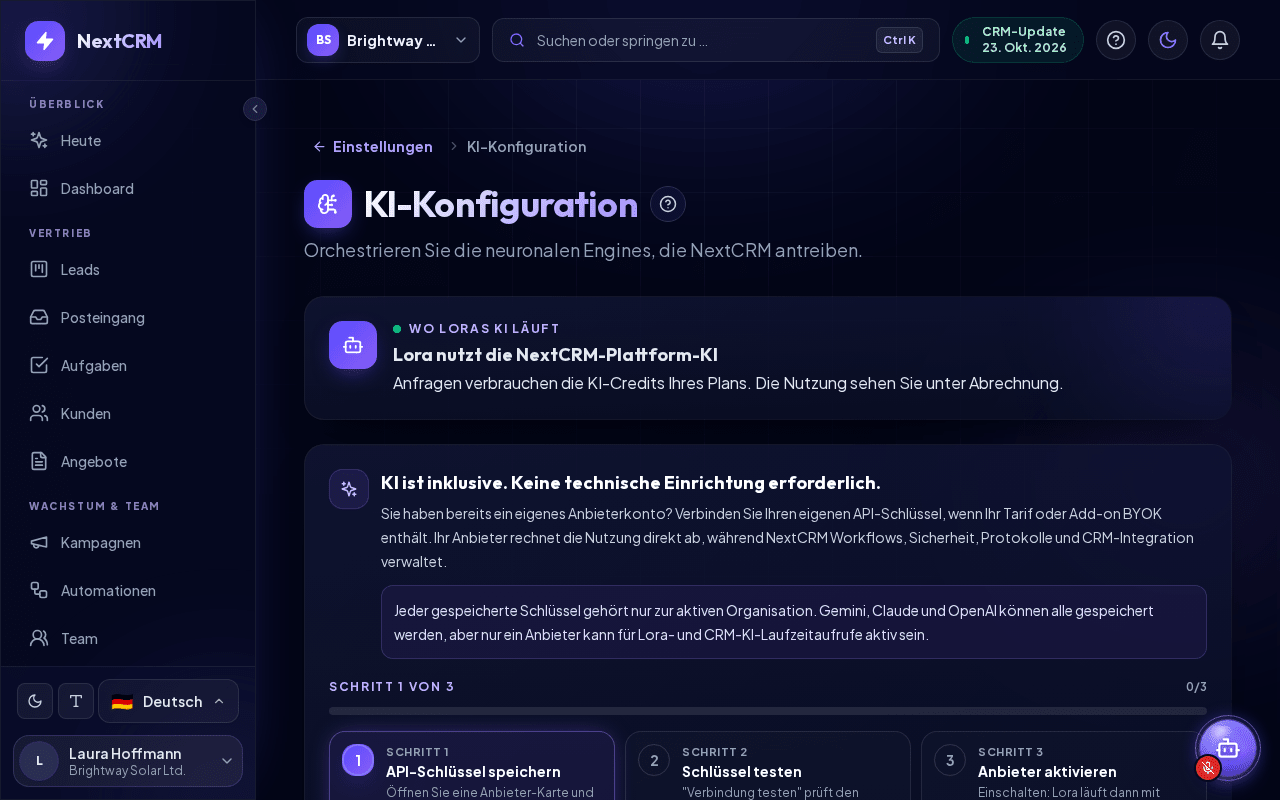
Klicken Sie unten in der Seitenleiste auf Ihre Profilkarte, wählen Sie Einstellungen und klicken Sie auf die Karte KI-Konfiguration (KI-Konfiguration); ihr Chip zeigt zum Beispiel Plattform-KI aktiv oder Eigener KI-Schlüssel aktiv. Die KI ist nicht Teil der Konfiguration. Der Seitenkopf zeigt den Pfad Einstellungen / KI-Konfiguration; mit einem Klick auf Einstellungen kehren Sie zur Einstellungsübersicht zurück. Nur Workspace-Admins können Anbieterschlüssel sehen und ändern. Andere Rollen, auch Sales Manager, sehen diese Karte nicht. Bitten Sie in diesem Fall einen Workspace-Admin.
Hinweis: Jeder gespeicherte Schlüssel gehört nur zum aktuellen Workspace. Er wird nie mit anderen Workspaces geteilt.
Plattform-KI nutzen
Sie müssen nichts tun. Lora und die übrigen KI-Funktionen arbeiten, sobald Ihr Abonnement aktiv ist.
Oben auf der Seite zeigt eine Statuskarte mit der Überzeile Wo Loras KI läuft, was Lora gerade nutzt:
- Lora nutzt Ihren Google Gemini-Schlüssel (mit dem Namen Ihres Anbieters) - Ihr eigener Schlüssel ist aktiv, Anfragen verbrauchen keine KI-Credits.
- Lora nutzt die NextCRM-Plattform-KI - Anfragen verbrauchen die KI-Credits Ihres Tarifs.
- Ihr Google Gemini-Schlüssel funktioniert nicht - Lora nutzt die Plattform-KI (mit dem Namen Ihres Anbieters) - testen oder ersetzen Sie Ihren Schlüssel, um zurückzuwechseln.
- Lora steht derzeit keine KI zur Verfügung - Ihr Tarif enthält derzeit keine Plattform-KI und kein eigener Schlüssel ist aktiv.
Darunter erklärt die Karte „KI ist inklusive. Keine technische Einrichtung erforderlich.“ die Möglichkeiten.
Die Plattform-KI verbraucht die KI-Credits Ihres Tarifs:
- 1 KI-Credit = 0,01 USD KI-Nutzung. Jede KI-Aktion verbraucht Credits nach ihren tatsächlichen KI-Kosten - einfache Aufgaben wenige Credits, komplexe mehr.
- Ihr Tarif enthält ein tägliches und ein monatliches Kontingent an KI-Credits. KI-Add-ons können weitere Credits hinzufügen.
- Den aktuellen Verbrauch sehen Sie auf der Seite Abrechnung (Tägliche Nutzung und Monatliche Nutzung).
- Das monatliche Kontingent richtet sich nach Ihrem Abrechnungszeitraum.
Was passiert, wenn die Credits aufgebraucht sind
Ist das tägliche oder monatliche Kontingent verbraucht, zeigt Lora die Karte „KI-Nutzungslimit erreicht“ mit Datum und Uhrzeit, wann die Nutzung zurückgesetzt wird. Dort können Sie:
- auf Mehr Nutzung kaufen klicken, um die Add-on-Seite zu öffnen, oder
- auf Abrechnung ansehen klicken, um Ihren Tarif zu prüfen.
Hat Ihr Workspace einen aktiven eigenen Anbieterschlüssel (BYOK), arbeitet Lora einfach mit Ihrem Schlüssel weiter, denn BYOK-Anfragen verbrauchen nie NextCRM-Credits.
Eigenen Anbieterschlüssel verbinden (BYOK)
Ist BYOK nicht in Ihrem Tarif enthalten, zeigen die Anbieter-Karten ein Schloss und das Abzeichen BYOK-Add-on. Ein Klick auf eine Karte zeigt dann „Eigene KI-Anbieter erfordern einen passenden Plan oder das BYOK-Add-on.“ BYOK erhalten Sie über Tarif & Abrechnung > Add-ons oder ein Plan-Upgrade.
Wenn BYOK verfügbar ist, zeigt ein Fortschrittsbalken mit drei Schritten Ihren Stand: API-Schlüssel speichern, Schlüssel testen und Anbieter aktivieren („Schritt X von 3“ bzw. Alle Schritte erledigt, sobald Ihr Schlüssel aktiv ist). Das aufklappbare Feld So erhalten Sie einen API-Schlüssel darunter enthält die Anleitung je Anbieter.
- Erstellen Sie bei Ihrem Anbieter einen API-Schlüssel (siehe nächster Abschnitt). Jede Karte hat außerdem einen Link API-Schlüssel, der die Schlüsselseite des Anbieters öffnet.
- Gehen Sie zu Einstellungen > KI-Konfiguration und klicken Sie auf die Karte Ihres Anbieters: Google Gemini, Anthropic Claude, OpenAI ChatGPT oder xAI Grok.
- Fügen Sie den Schlüssel in das Feld API-Schlüssel ein.
- Wählen Sie unter Modell ein Modell. Mit Modelle aktualisieren laden Sie die Modelle, die Ihr Schlüssel nutzen darf.
- Klicken Sie auf Konfiguration speichern.
- Klicken Sie auf Verbindung testen (oder auf das WLAN-Symbol auf der Karte). Das Ergebnis lautet Gültig, Ungültig, Verbindung fehlgeschlagen oder Nicht getestet.
- Klicken Sie auf Aktivieren (oder schalten Sie den Schalter auf der Karte ein).
Es kann immer nur ein Anbieter aktiv sein. Wenn Sie einen Anbieter aktivieren, wird der bisher aktive ausgeschaltet. Schlüssel für mehrere Anbieter können trotzdem gespeichert bleiben.
Hinweis: API-Schlüssel werden serverseitig verschlüsselt. Nach dem Speichern zeigt der Browser nur noch eine maskierte Vorschau des Schlüssels.
Um einen Schlüssel zu entfernen, öffnen Sie die Karte und klicken auf Schlüssel löschen. Löschen Sie den aktiven Anbieter, ist Ihre eigene KI ausgeschaltet, bis Sie einen anderen Anbieter aktivieren. Enthält Ihr Tarif Plattform-KI, arbeitet Lora mit der Plattform-KI weiter.
Wo Sie einen API-Schlüssel erhalten
Die Oberflächen der Anbieter ändern sich gelegentlich. Suchen Sie in Ihrem Anbieterkonto nach dem Bereich „API keys“.
| Anbieter | Wo Sie den Schlüssel erstellen | Schlüssel beginnt meist mit |
|---|---|---|
| Google Gemini | Google AI Studio, dann Create API key klicken | AIza |
| OpenAI | OpenAI API keys, dann einen neuen Secret Key erstellen | sk- |
| Anthropic Claude | Anthropic Console, dann Settings > API keys | sk-ant- |
| xAI Grok | xAI Console, dann den Bereich für API-Schlüssel öffnen | xai- |
Achtung: Die meisten Anbieter rechnen die API-Nutzung getrennt von Chat-Abos ab. Stellen Sie sicher, dass in Ihrem Anbieterkonto eine Zahlungsmethode oder Prepaid-Guthaben aktiv ist. Sonst zeigt der Test eine Meldung wie „account has no remaining credits or its billing is not active“.
Kopieren Sie den Schlüssel direkt nach dem Erstellen. Viele Anbieter zeigen ihn nur ein einziges Mal an.
Häufige Testergebnisse
- Ungültig oder „credentials are invalid“: Der Schlüssel wurde unvollständig kopiert, widerrufen oder hat keinen API-Zugriff. Erstellen Sie einen neuen Schlüssel und fügen Sie ihn erneut ein.
- „no remaining credits or its billing is not active“: Laden Sie Guthaben auf oder aktivieren Sie die Abrechnung in der Konsole des Anbieters.
- „cannot use the selected model“: Wählen Sie ein anderes Modell, klicken Sie auf Modelle aktualisieren und testen Sie erneut.
- „rate limit reached“: Warten Sie kurz und versuchen Sie es noch einmal.
Sprache (Google Gemini)
Lora spricht und hört mit Google Gemini in jeder App-Sprache: gemini-3.8-flash-tts liest ihre Antworten vor, gemini-3.5-transcribe macht aus Spracheingaben, Diktaten in der Außendienst-App und Gesprächsaufzeichnungen Text. Mit Ihrem eigenen Gemini-Schlüssel (Bring Your Own AI: ein Google-Gemini-Schlüssel, gespeichert in der Google-Gemini-Karte oben) nutzt Lora-Sprache diesen Schlüssel, Google rechnet die Nutzung direkt mit Ihnen ab, in NextCRM wird nichts gezählt und Sie brauchen kein Voice-Add-on - der Abschnitt Lora-Sprache (Google Gemini) zeigt dann „Ihr eigener Gemini-Schlüssel deckt Lora-Sprache ab - das Voice-Add-on wird in Ihrem Paket nicht benötigt.“ Ohne eigenen Schlüssel braucht Sprache ein verwaltetes Voice-Add-on: Es läuft über das Gemini-Konto von NextCRM und wird in Sprach-Tokens (etwa 25 Tokens pro Sekunde Audio) gegen das monatliche Kontingent des Add-ons gezählt, das Sie unter Abrechnung sehen.
Lora spricht pro Workspace mit genau einer Stimme. Wählen Sie unter Lora-Stimme eine der 30 vorgefertigten Gemini-Stimmen oder behalten Sie Plattform-Standard und klicken Sie auf Speichern. Jede Stimme spricht alle App-Sprachen. Mit eigenem Gemini-Schlüssel führt Stimme testen einen kurzen echten Sprach- und Transkriptionsaufruf mit Ihrem Schlüssel aus; bei einem Fehler sehen Sie die Antwort von Google, zum Beispiel „Provider answer: HTTP 400, API_KEY_INVALID“ (falscher oder widerrufener Schlüssel).
Woher Sie jeden Wert bekommen
Reihenfolge: 1. beim Anbieter ein Konto anlegen und Abrechnung oder Guthaben aktivieren, 2. den Schlüssel über den Klickpfad unten erstellen, 3. ihn wie oben beschrieben in NextCRM einfügen, 4. Verbindung testen klicken. Ein fehlgeschlagener Test zeigt die Antwort des Anbieters, zum Beispiel "Provider answer: HTTP 401, authentication_error" (falscher oder widerrufener Schlüssel).
| Feld | Woher | Link |
|---|---|---|
| API-Schlüssel (Google Gemini) | Google AI Studio > Get API key > Create API key > Google-Cloud-Projekt wählen > kopieren | aistudio.google.com/apikey |
| API-Schlüssel (Anthropic Claude) | Claude Console > Settings > API keys > Create key > kopieren (nur einmal sichtbar) | platform.claude.com/settings/keys |
| API-Schlüssel (OpenAI) | OpenAI Platform > API keys > Create new secret key > kopieren (nur einmal sichtbar) | platform.openai.com/api-keys |
| API-Schlüssel (xAI Grok) | xAI Console > API Keys > Create API key > kopieren | console.x.ai |
| Gemini-Schlüssel für Lora-Sprache | Derselbe Google-Gemini-Schlüssel wie oben (Google AI Studio > Get API key > Create API key); für Sprache ist nichts weiter einzustellen | aistudio.google.com/apikey |
| Lora-Stimme (optional) | Eine Stimme in der Liste wählen (zum Beispiel Kore - Firm); alle 30 Stimmen anhören in Google AI Studio > Generate speech | Gemini voices |
Nur der API-Schlüssel ist Pflicht. Modell und Stimme haben funktionierende Standardwerte; Lora-Sprache nutzt immer gemini-3.8-flash-tts für die Sprachausgabe und gemini-3.5-transcribe für die Transkription. Das (i)-Symbol neben jedem Feld zeigt dieselbe Hilfe.
Verwandte Artikel
Passende Anleitungen
- Lora-Assistentin Was Lora kann: Fragen beantworten, Seiten öffnen, Leads, Aufgaben, E-Mails und mehr zur Freigabe vorbereiten, Dateien lesen, per Sprache sprechen und Wissen merken. 7 Min. Lesezeit
- Lora trainieren (Feed & Seed) Bringen Sie Lora in Feed & Seed Produkte, Preise und Abläufe bei: Text oder Dateien hinzufügen, Prüfstatus, Sicherheitsprüfung, Neuindexierung, anonyme Erkenntnisse. 6 Min. Lesezeit
- Lora Heute Ihre geprüften Prioritäten des Tages: welche Kunden warten, welche Deals einschlafen, welche Termine Sie vorbereiten sollten - jeweils mit den Belegen aus Ihrem CRM und einem nächsten Schritt, den Sie mit einem Klick freigeben. 5 Min. Lesezeit