Team, Workspaces & Abrechnung
Abrechnung, Pläne und Add-ons
Pläne, Add-ons und KI-Credits in NextCRM: wann Up- und Downgrades wirken, was bei einer Kündigung mit Ihren Daten passiert und wo Sie Quittungen finden.
6 Min. Lesezeit Aktualisiert am 24. Oktober 2026
Auf dieser Seite
Ihr Workspace läuft mit einem CRM-Plan. Sie können ihn mit Add-ons erweitern, zum Beispiel mit mehr KI-Nutzung oder zusätzlichen Team-Plätzen. Nur Workspace-Administratoren sehen und verwalten Tarif & Abrechnung; andere Rollen sehen nie Preise oder Bezahlseiten. Zahlungen werden über Stripe abgewickelt.
Wo Sie alles finden
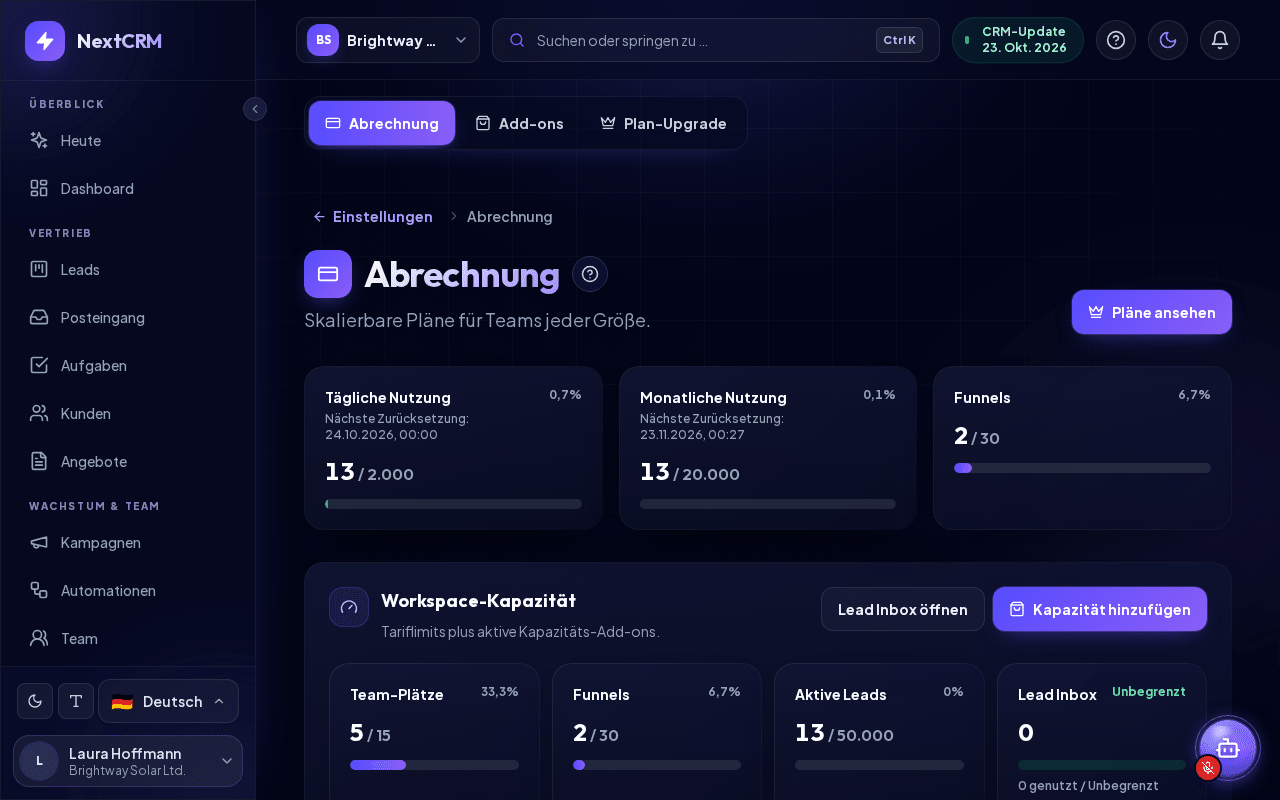
Klicken Sie unten in der Seitenleiste auf Ihre Profilkarte und wählen Sie Tarif & Abrechnung. Die Seite hat drei Tabs:
- Abrechnung - aktueller Plan, aktive Add-ons, Nutzung (KI-Credits, Plätze, Funnels, Lead-Karten), Zahlungsmethode, Bestellverlauf und Kündigung.
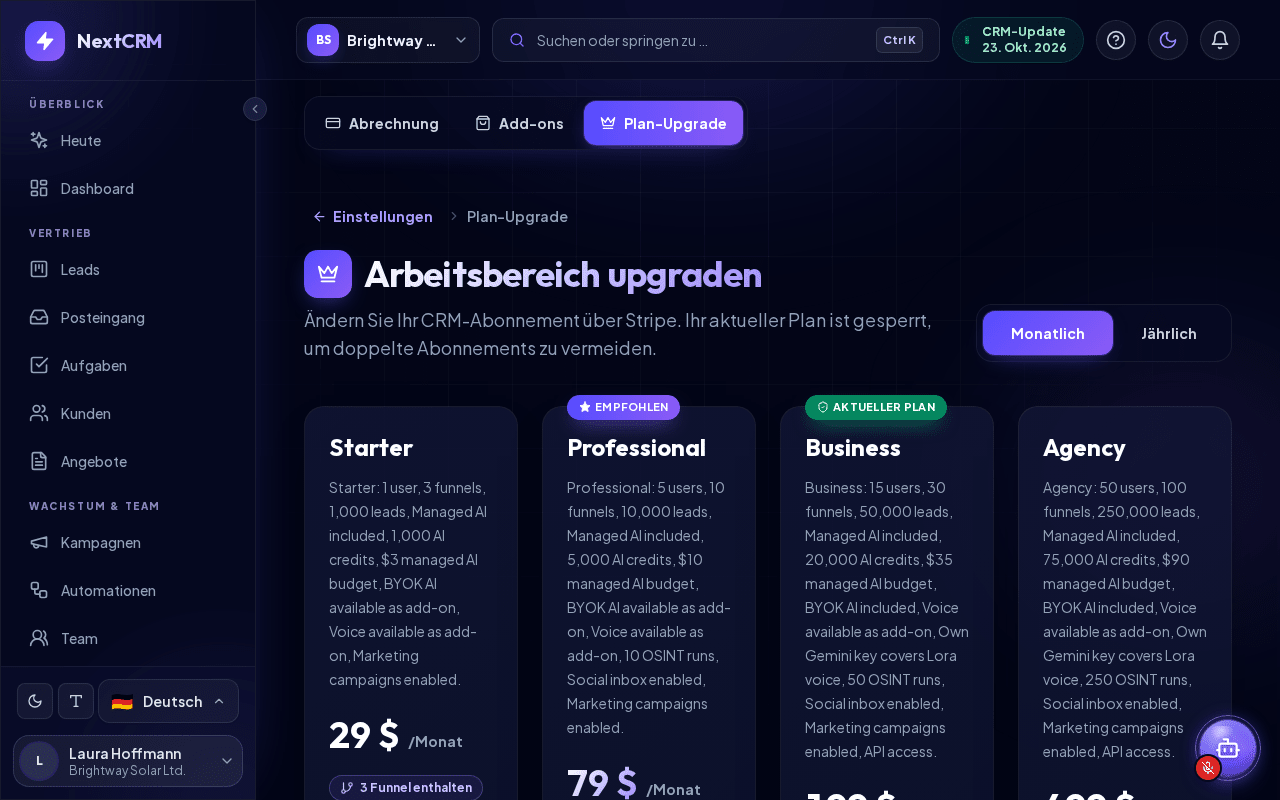
- Plan-Upgrade - Pläne nebeneinander vergleichen und wechseln.
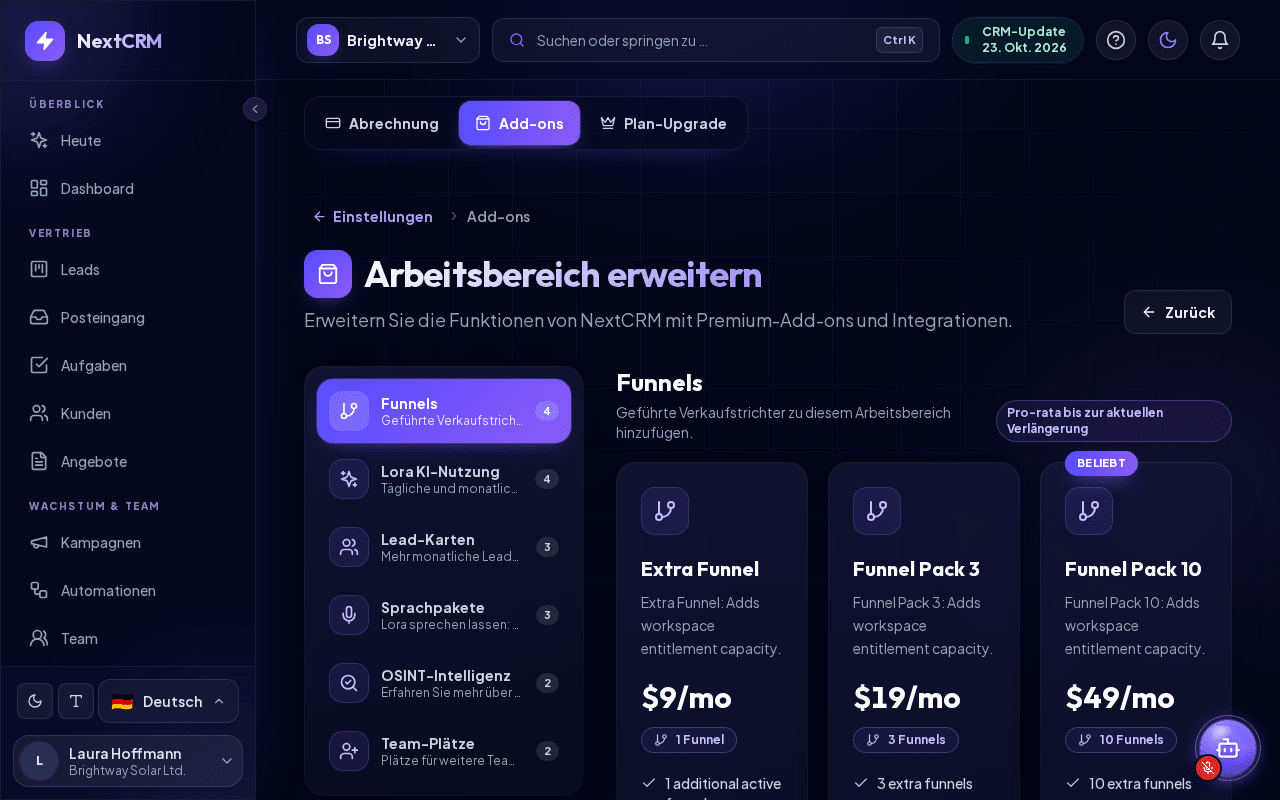
- Add-ons - Extras für Ihr aktuelles Abonnement kaufen.
Pläne ansehen oben im Tab Abrechnung öffnet das Plan-Upgrade. Alle drei Tabs sind auch Karten in der Einstellungsübersicht (Menü der Profilkarte > Einstellungen, Gruppe Plan & Abrechnung): Die Karte Abrechnung zeigt den Status des Abonnements (zum Beispiel Aktiv, Testphase oder Zahlung erforderlich), Add-ons zeigt, wie viele aktiv sind, und Plan-Upgrade zeigt Ihren aktuellen Plan. Jede Seite zeigt einen Pfad wie Einstellungen / Abrechnung; mit einem Klick auf Einstellungen kehren Sie zur Übersicht zurück.
Pläne
Jeder Plan legt die Grenzen Ihres Workspaces fest, zum Beispiel Team-Plätze, aktive Funnels, Lead-Karten, KI-Credits und Sprachnutzung, und welche Funktionen enthalten sind (etwa Social Inbox, Marketing-Kampagnen, SMS oder ein eigener KI-Schlüssel). Die Tabelle Planvergleich unter Plan-Upgrade zeigt die aktuellen Preise und Limits. Mit dem Schalter Monatlich / Jährlich vergleichen Sie die Abrechnungsintervalle.
So wechseln Sie den Plan:
- Öffnen Sie Tarif & Abrechnung > Plan-Upgrade.
- Klicken Sie beim gewünschten Plan auf Plan auswählen. Ihr aktueller Plan ist mit Aktueller Plan markiert. Bei Plänen mit individuellem Preis heißt die Schaltfläche Vertrieb kontaktieren.
- Betrifft der Wechsel Add-ons, die Sie bereits haben, zeigt NextCRM vor dem Fortfahren, welche Add-ons ersetzt werden oder überflüssig sind.
- Schließen Sie die Zahlung bei Stripe ab.
Wann Planänderungen wirksam werden
- Upgrades gelten sofort. Die Preisdifferenz für den Rest des laufenden Zeitraums wird direkt berechnet. Schlägt die Zahlung fehl, ändert sich nichts - Sie bleiben in Ihrem bisherigen Plan.
- Downgrades gelten zum Ende des bezahlten Zeitraums. Bis dahin behalten Sie Ihren aktuellen Plan. Die Abrechnung zeigt eine Anstehende Planänderung mit Datum; mit Anstehendes Downgrade abbrechen machen Sie sie rückgängig.
- Zu viele Funnels für den kleineren Plan? Nutzt Ihr Workspace mehr aktive Funnels, als der neue Plan plus Ihre Add-ons erlauben, fordert die Abrechnung Sie mit Funnel auflösen auf, Funnels zusammenzuführen oder zusätzlichen Funnel-Zugriff zu archivieren. Leads, Verlauf, Formulare, Aufgaben und Auswertungen bleiben erhalten - nichts wird gelöscht.
Add-ons
Add-ons erweitern Ihren aktuellen Plan. Je nach aktuellem Angebot von NextCRM sind das zum Beispiel mehr Lora-KI-Nutzung, zusätzliche Lead-Karten, zusätzliche Funnels, zusätzliche Team-Plätze, verwaltete Sprachnutzung (Loras Sprachausgabe) und Lead-Recherche. Verwaltete Sprachpakete enthalten ein monatliches Kontingent an Sprach-Tokens (Gemini zählt etwa 25 Tokens pro Sekunde Audio); mit eigenem Gemini-Schlüssel wird Sprache nicht gezählt.
- Öffnen Sie Tarif & Abrechnung > Add-ons (oder nutzen Sie auf der Abrechnungsseite Kapazität hinzufügen oder Mehr KI-Credits kaufen).
- Klicken Sie auf Zum Abonnement hinzufügen. Das Add-on wird über Ihr bestehendes Abonnement abgerechnet, pro rata bis zur aktuellen Verlängerung. Was Sie schon haben, ist mit Im Besitz markiert.
Für Add-ons brauchen Sie ein aktives Abonnement mit automatischer Zahlung. Manche Kapazitäts-Add-ons (zum Beispiel zusätzliche Plätze) gibt es nur in Plänen, die sie erlauben.
Add-ons, die Ihr eigenes Konto brauchen: Manche Add-ons funktionieren nur mit Ihrem eigenen Konto bei einem anderen Unternehmen - zum Beispiel Eigener KI-Anbieter (Ihr eigener Gemini-, OpenAI-, Anthropic- oder Grok-Schlüssel). Ihr eigener Google-Gemini-Schlüssel deckt auch Lora-Sprache ab; ein Workspace, der ihn nutzt, braucht kein Voice-Add-on. Planfunktionen wie SMS (Twilio), die Social Inbox (Meta und andere Netzwerke) und der E-Mail-Versand (Ihr eigener E-Mail-Anbieter) funktionieren genauso. Diese Anbieter rechnen ihre Nutzung direkt mit Ihnen ab. Die Add-on-Karte und der Kaufdialog zeigen einen Block Voraussetzungen, und Sie müssen bestätigen, dass Sie das verstanden haben, bevor Sie kaufen können. Nach dem Kauf zeigt das Add-on Gekauft - Einrichtung erforderlich, bis das Konto verbunden ist; Jetzt einrichten öffnet den passenden Schritt der Konfiguration (oder bei einem KI-Schlüssel die KI-Konfiguration). Siehe Drittanbieter-Konten und Kosten.
Add-on kündigen: Klicken Sie auf der Abrechnungsseite unter Aktive Abonnements auf Add-on kündigen. Das Add-on bleibt bis zum Ende des bezahlten Zeitraums aktiv und verlängert sich nicht. Ihr Hauptplan ist nicht betroffen. Doch anders entschieden? Klicken Sie vor Ablauf des Zeitraums auf Add-on fortsetzen.
KI-Credits
Lora und andere KI-Funktionen verbrauchen KI-Guthaben (KI-Credits). Ihr Plan enthält ein monatliches und ein tägliches Kontingent; die Abrechnung zeigt Tägliche Nutzung, Monatliche Nutzung und die Nächste Zurücksetzung.
- 1 KI-Credit = 0,01 USD KI-Nutzung. Jede KI-Aktion verbraucht Credits nach ihren tatsächlichen KI-Kosten - einfache Aufgaben wenige Credits, komplexe mehr.
- Mit der in Ihrem Plan enthaltenen KI ist keine technische Einrichtung nötig.
- Sie brauchen mehr? Klicken Sie auf Mehr KI-Credits kaufen oder buchen Sie ein Lora-Nutzungs-Add-on.
- Wenn Ihr Plan es erlaubt, können Sie unter Einstellungen > KI-Konfiguration auch einen eigenen KI-Anbieter verbinden. Siehe KI-Konfiguration.
Zahlungen, Quittungen und fehlgeschlagene Zahlungen
- Zahlungsmethode: Klicken Sie auf der Abrechnungsseite auf Zahlungsmethode aktualisieren.
- Quittungen: Der Bestellverlauf listet alle Bestellungen. Mit PDF herunterladen erhalten Sie die Quittung zu einer Bestellung.
- Fehlgeschlagene Zahlung: Die Abrechnung zeigt Zahlung benötigt Aufmerksamkeit. Ab der ersten fehlgeschlagenen Zahlung haben Sie eine Kulanzfrist von 7 Tagen, um Ihre Zahlungsmethode zu aktualisieren. Danach wird der Zugriff pausiert: Ihr CRM bleibt lesbar, aber Lora und kostenpflichtige Schreibaktionen sind gesperrt, bis die Abrechnung wieder in Ordnung ist.
Abonnement kündigen
Eine Kündigung ist ein ernster Schritt, denn sie endet mit der dauerhaften Löschung Ihres Workspaces und aller Daten. Das passiert, wenn ein Workspace-Administrator auf Abonnement kündigen klickt:
- Ein Dialog zeigt die Termine und die Folgen. Sie müssen Ich habe gelesen und stimme zu ankreuzen und auf Kündigung planen klicken. NextCRM speichert einen Nachweis dieser Zustimmung (Text, Datum, Benutzer).
- Bis zum Ende Ihres bezahlten Zeitraums funktioniert alles weiter. Sie können weiterhin auf Kündigung stoppen klicken, um Ihr Abonnement zu behalten.
- Danach beginnt eine Schonfrist von 30 Tagen. Während der Schonfrist können Sie nur:
- Ihre Kunden exportieren (CSV oder XML, auf dem Abonnement-Bildschirm),
- Ihren Workspace reaktivieren, indem Sie einen Plan wählen,
- die Kündigung zurückziehen (solange der bezahlte Zeitraum noch läuft: Kündigung stoppen; nach dessen Ende: einen Plan wählen). Alle anderen Funktionen sind gesperrt.
- Nach Ende der Schonfrist wird alles gelöscht: Kunden, Leads, Formulare, Funnels, Dateien, Loras Workspace-Gedächtnis, Trainingsquellen, der Workspace selbst und die Konten von Teammitgliedern, die keinen anderen Workspace haben. Gelöschte Daten können nicht wiederhergestellt werden - auch nicht vom NextCRM-Support.
Achtung: Exportieren Sie Ihre Kunden vor dem Löschdatum. Nach der Löschung kann NextCRM nichts wiederherstellen.
Wenn Ihr Abonnement abgelaufen ist
Ist das Abonnement nicht mehr aktiv, sehen Workspace-Administratoren Wählen Sie einen CRM-Plan, um fortzufahren und können einen Plan wählen. Sie können Ihre Kunden jederzeit als CSV oder XML exportieren (Kunden exportieren). Ist eine Löschung geplant, zeigt der Bildschirm das Datum in Rot. Andere Teammitglieder sehen einen Hinweis, sich an ihren Workspace-Administrator zu wenden.
Verwandte Artikel
- Drittanbieter-Konten und Kosten
- Teameinladungen
- KI-Konfiguration
- Datenschutz und DSGVO-Grundlagen
- Workspace-Rollen und Berechtigungen
Passende Anleitungen
- Workspace-Rollen und Berechtigungen Die fünf Workspace-Rollen - Workspace-Administrator, Vertriebsleiter, Marketing, Finanzen und Vertriebsteam: was jede in der Seitenleiste sieht und ändern darf. 5 Min. Lesezeit
- Ihr Team einladen So laden Sie Kolleginnen und Kollegen per E-Mail ein, wählen ihre Rollen, senden Einladungen erneut oder widerrufen sie, wie Team-Plätze gezählt werden, was die eingeladene Person sieht und wie Einladungen für Personen funktionieren, die NextCRM bereits in einem anderen Workspace nutzen. 7 Min. Lesezeit
- Mit mehreren Workspaces arbeiten Ein Login für mehrere Workspaces: Auswahl bei der Anmeldung, wechseln, Workspace für ein weiteres Unternehmen erstellen, Einladungen, Rollen pro Workspace, verlassen. 4 Min. Lesezeit