Team, Workspaces & Abrechnung
Ihr Team einladen
So laden Sie Kolleginnen und Kollegen per E-Mail ein, wählen ihre Rollen, senden Einladungen erneut oder widerrufen sie, wie Team-Plätze gezählt werden, was die eingeladene Person sieht und wie Einladungen für Personen funktionieren, die NextCRM bereits in einem anderen Workspace nutzen.
7 Min. Lesezeit Aktualisiert am 23. Oktober 2026
Auf dieser Seite
Jede Person, die in NextCRM arbeitet, braucht einen eigenen Login - teilen Sie niemals Konten, denn Aktivitätsverlauf, Aufgabenzuweisungen und die Social Inbox hängen davon ab, wer was getan hat. Sie laden Personen auf der Seite Team ein. Workspace-Administratoren und Vertriebsleiter können Einladungen senden.
Eine Einladung senden
- Öffnen Sie Team in der Seitenleiste (im Bereich Wachstum & Team). Sie können Personen auch im Schritt Team der Konfiguration einladen; dort gibt es dasselbe Formular.
- Klicken Sie auf die Karte Teammitglied hinzufügen oder wechseln Sie zum Tab Team aufnehmen.
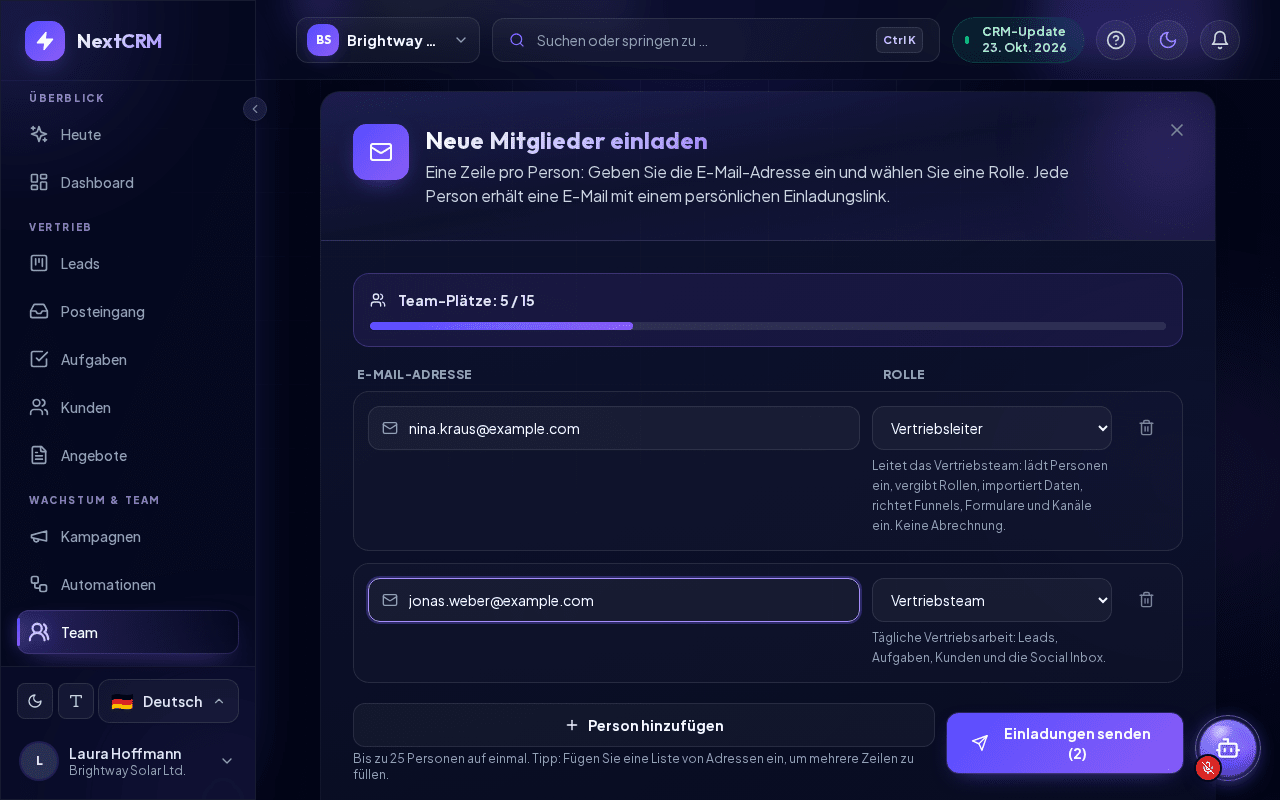
- Fügen Sie unter Einzuladende Personen eine Zeile pro Person hinzu: Geben Sie die E-Mail-Adresse ein und wählen Sie die Rolle: Vertriebsteam, Vertriebsleiter, Marketing oder Finanzen. Unter der Rolle sehen Sie eine kurze Beschreibung, was sie darf. Jede Person erhält genau eine Rolle; Rollen kombinieren können Sie später im ...-Menü des Mitglieds auf der Seite Team.
- Klicken Sie auf Person hinzufügen für eine weitere Zeile (bis zu 25 Personen auf einmal). Tipp: Fügen Sie eine Liste von Adressen in ein E-Mail-Feld ein, um mehrere Zeilen auf einmal zu füllen. Eine Adresse, die nicht gültig aussieht oder schon in der Liste steht, wird vor dem Senden markiert.
- Klicken Sie auf Einladung senden. Bei mehreren Zeilen zeigt die Schaltfläche die Anzahl, zum Beispiel Einladungen senden (3).
NextCRM schickt jeder Person eine E-Mail mit der Schaltfläche Accept Invitation (die Einladungs-E-Mail ist auf Englisch). Die Einladung ist 7 Tage gültig.
Nach dem Senden zeigt jede Zeile ihr Ergebnis, zum Beispiel Einladung gesendet, und die Liste Gerade eingeladen fasst alles zusammen. Zeilen, die Ihre Aufmerksamkeit brauchen (zum Beispiel weil kein Team-Platz frei ist), bleiben in der Liste, damit Sie sie korrigieren und erneut senden können. Konnte eine Einladungs-E-Mail nicht zugestellt werden, öffnet sich ein Dialog Einladung erstellt, aber die E-Mail wurde nicht gesendet mit dem Grund. Klicken Sie auf Einladungslink kopieren und schicken Sie der Person den Link selbst, zum Beispiel per Chat. Aus Sicherheitsgründen wird der Link nur in diesem Dialog angezeigt. Haben Sie ihn verloren, erzeugen Sie mit Erneut senden einen neuen Link (der alte funktioniert dann nicht mehr).
Hinweis: Die Rolle Workspace-Administrator kann nicht per Einladung vergeben werden. Laden Sie die Person zunächst mit einer anderen Rolle ein. Soll sie Workspace-Administrator werden, wenden Sie sich an den NextCRM-Support. Siehe Workspace-Rollen und Berechtigungen.
Sie können keine Adresse einladen, die bereits Mitglied des Workspaces ist. Hat eine Adresse schon eine offene Einladung, ersetzt eine erneute Einladung diese durch eine neue mit frischer 7-Tage-Frist - der alte Link funktioniert dann nicht mehr, genau wie bei Erneut senden.
Team-Plätze und Limits
Ihr Plan enthält eine bestimmte Anzahl an Team-Plätzen. Über dem Einladungsformular sehen Sie Team-Plätze: belegt / Limit mit einem Fortschrittsbalken.
- Einen Platz belegt jedes Mitglied und jede offene Einladung (ausstehend, erneut gesendet oder fehlgeschlagen, aber noch nicht abgelaufen). So können Einladungen das Limit nicht überschreiten, wenn die Personen annehmen.
- Sind alle Plätze belegt, zeigt das Formular Limit erreicht, und Senden ist nicht möglich.
So schaffen Sie Platz oder erhalten mehr Plätze:
- Widerrufen oder löschen Sie Einladungen, die Sie nicht mehr brauchen.
- Entfernen Sie ein Mitglied, das ausgeschieden ist: Öffnen Sie das ...-Menü auf der Mitgliedskarte und klicken Sie auf Entfernen. Der Workspace-Eigentümer kann Workspace-Administratoren entfernen; Workspace-Administratoren und Vertriebsleiter können die Rollen unterhalb ihrer eigenen entfernen. Der Dialog zeigt die offene Arbeit des Mitglieds (zugewiesene Leads, Deals, offene Aufgaben, Posteingangs-Unterhaltungen): Wählen Sie unter Alles übertragen an ein Teammitglied, um alles auf einmal zu übergeben, oder lassen Sie es nicht zugewiesen und weisen Sie es später im Leads Board und unter Aufgaben zu. Die entfernte Person verliert sofort den Zugriff; erledigte Aufgaben behalten ihren Verlauf.
- Buchen Sie zusätzliche Plätze als Add-on unter Tarif & Abrechnung > Add-ons, sofern Ihr Plan das erlaubt, oder wechseln Sie im Tab Plan-Upgrade in einen größeren Plan. Nur Workspace-Administratoren können Add-ons kaufen oder den Plan ändern. Siehe Abrechnung, Pläne und Add-ons.
Ausstehende Einladungen: erneut senden, widerrufen, löschen
Im Tab Teamliste zeigt der Bereich Ausstehende Einladungen jede Einladung, bis sie angenommen wird, abläuft, fehlschlägt oder widerrufen wird. Jeder Eintrag zeigt die Rolle, das Versanddatum und das Ablaufdatum.
- Erneut senden - verschickt eine neue E-Mail mit einem neuen Link und einer neuen Gültigkeit von 7 Tagen. Der alte Link funktioniert nicht mehr. Nutzen Sie das, wenn die Person die E-Mail nicht mehr findet, die Einladung abgelaufen ist oder die E-Mail nicht zugestellt werden konnte.
- Widerrufen - storniert die Einladung. Der Link funktioniert sofort nicht mehr, und der Platz wird frei.
- Einladung löschen - entfernt nur den Einladungsdatensatz aus der Liste. Registrierte Benutzer und Teammitglieder sind nicht betroffen.
Wenn E-Mail-Zustellung fehlgeschlagen angezeigt wird, prüfen Sie die Adresse auf Tippfehler und klicken Sie auf Erneut senden. Einladungs-E-Mails verschickt NextCRM selbst, nicht über Ihre eigenen E-Mail-Einstellungen. Schlägt die Zustellung weiterhin fehl, wenden Sie sich an den NextCRM-Support.
Tipp: Bitten Sie neue Kolleginnen und Kollegen, im Spam-Ordner nachzusehen, wenn die Einladung nicht innerhalb weniger Minuten ankommt.
Was die eingeladene Person sieht
- Sie öffnet die E-Mail und klickt auf Accept Invitation.
- Eine sichere Seite zeigt „Ihr Workspace-Name“ beitreten, wer eingeladen hat und welche Rolle die Person erhält, sowie das Ablaufdatum.
- Sie meldet sich mit E-Mail und Passwort an oder registriert sich damit (ein 6-stelliger Code bestätigt eine neue Adresse) oder nutzt Mit Google fortfahren / Mit Microsoft fortfahren. Ist sie bereits bei NextCRM angemeldet, kann sie auf Mit aktuellem Konto fortfahren klicken. Siehe Anmeldung, Passwort und E-Mail.
- NextCRM fügt sie mit den Rollen aus der Einladung zum Workspace hinzu und zeigt Willkommen an Bord!. Zum Dashboard führt direkt in Ihren Workspace.
Beim ersten Besuch erhält sie eine kurze Tour, wie NextCRM funktioniert.
Ist der Link abgelaufen oder widerrufen, zeigt die Seite das an. Senden Sie dann eine neue Einladung oder klicken Sie auf Erneut senden.
Jemanden einladen, der NextCRM bereits nutzt
Ein NextCRM-Login kann zu mehreren Workspaces gehören - zum Beispiel wenn eine Person auch den Workspace ihres eigenen Unternehmens führt oder für mehrere Unternehmen arbeitet. Sie laden sie genauso ein wie alle anderen.
- Mit dem Annehmen der Einladung wird Ihr Workspace zu ihrem bestehenden Konto hinzugefügt. Ihre anderen Workspaces, Daten und Rollen bleiben unverändert.
- Sie kann die Einladung mit Accept Invitation in der E-Mail annehmen oder direkt in NextCRM: Der Workspace-Umschalter in der oberen Leiste listet offene Einladungen an die E-Mail-Adresse ihres Kontos mit Annehmen und Ablehnen auf.
- Nach dem Annehmen öffnet NextCRM Ihren Workspace. Später wechselt sie zwischen Workspaces, indem sie in der oberen Leiste auf den Namen des Workspace klickt.
- Die Rollen, die Sie ihr geben, gelten nur in Ihrem Workspace, und sie belegt nur in Ihrem Workspace einen Team-Platz.
Siehe Mit mehreren Workspaces arbeiten.
Rollen später ändern
Der Tab Teamliste beginnt mit einer Reihe von Kennzahlen: Mitglieder, Offene Aufgaben, Überfällig und entweder Gewonnener Umsatz oder Offene Einladungen. Gibt es gewonnenen Umsatz, ordnet Top-Performer die Mitglieder danach. Jede Mitgliedskarte zeigt die E-Mail-Adresse, bis zu drei Rollen-Chips und eine Schaltfläche Profil. Findet Ihre Suche niemanden, sehen Sie „Kein Teammitglied gefunden“.
Sie können die Rollen eines Mitglieds jederzeit ändern: Öffnen Sie im Tab Teamliste das ...-Menü auf der Mitgliedskarte und setzen oder entfernen Sie Häkchen unter Workspace-Zugriff. Änderungen werden sofort gespeichert. Vertriebsleiter können Workspace-Administratoren nicht ändern.
Verwandte Artikel
Passende Anleitungen
- Workspace-Rollen und Berechtigungen Die fünf Workspace-Rollen - Workspace-Administrator, Vertriebsleiter, Marketing, Finanzen und Vertriebsteam: was jede in der Seitenleiste sieht und ändern darf. 5 Min. Lesezeit
- Mit mehreren Workspaces arbeiten Ein Login für mehrere Workspaces: Auswahl bei der Anmeldung, wechseln, Workspace für ein weiteres Unternehmen erstellen, Einladungen, Rollen pro Workspace, verlassen. 4 Min. Lesezeit
- Abrechnung, Pläne und Add-ons Pläne, Add-ons und KI-Credits in NextCRM: wann Up- und Downgrades wirken, was bei einer Kündigung mit Ihren Daten passiert und wo Sie Quittungen finden. 6 Min. Lesezeit