Team, arbetsytor och fakturering
Bjuda in ditt team
Så bjuder du in kollegor via e-post, väljer deras roller, skickar om eller återkallar inbjudningar, så räknas teamplatser, det här ser den inbjudna personen och så fungerar inbjudningar för personer som redan använder NextCRM i en annan arbetsyta.
6 min läsning Uppdaterad 23 oktober 2026
På den här sidan
Varje person som arbetar i NextCRM behöver en egen inloggning - dela aldrig konton, eftersom aktivitetshistoriken, tilldelningen av uppgifter och Social inkorg bygger på vem som gjorde vad. Du bjuder in personer från sidan Team. Arbetsyteadministratörer och Försäljningschefer kan skicka inbjudningar.
Skicka en inbjudan
- Öppna Team i sidofältet (i avsnittet Tillväxt & team). Du kan också bjuda in personer i steget Team i Konfiguration; där används samma formulär.
- Klicka på kortet Lägg till teammedlem eller växla till fliken Introducera team.
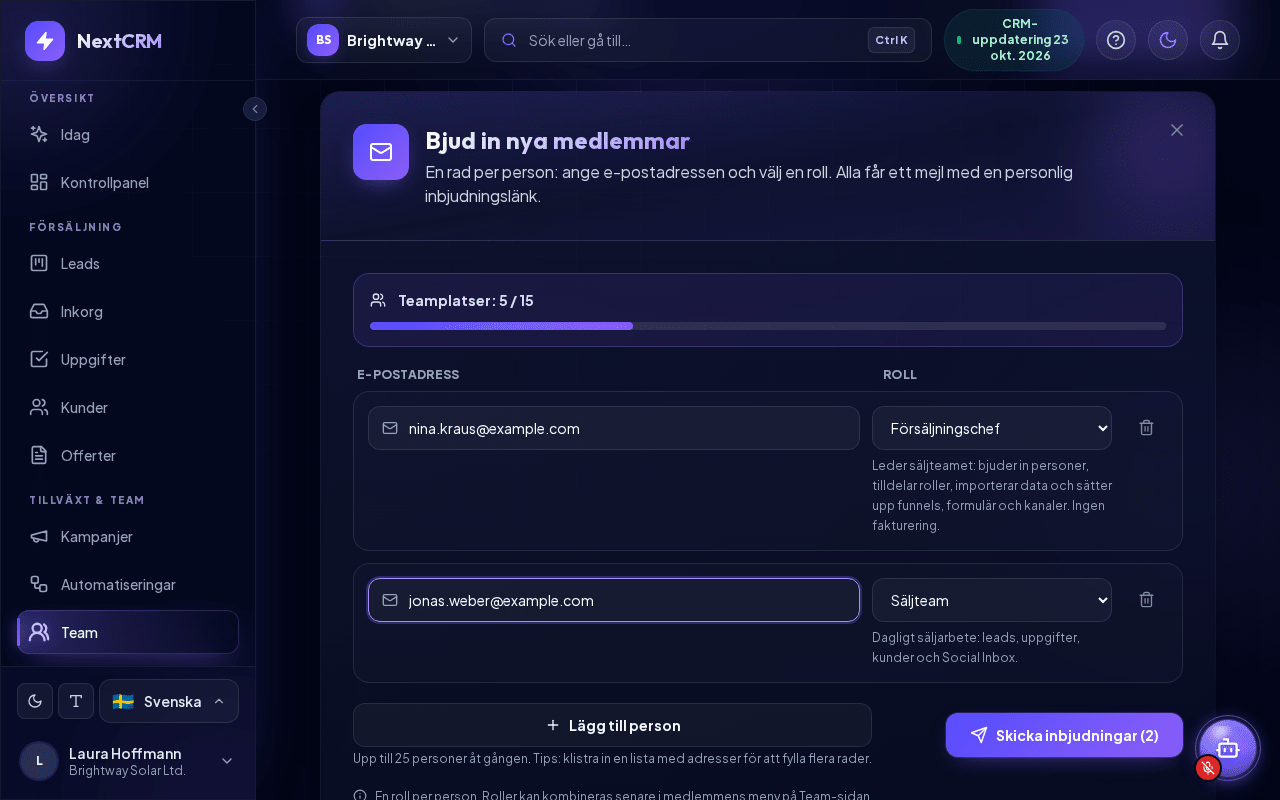
- Under Personer att bjuda in lägger du till en rad per person: ange E-postadress och välj Roll: Säljteam, Försäljningschef, Marknadsföring eller Ekonomi. Under rollen ser du en kort beskrivning av vad den får göra. Varje person får exakt en roll; du kan kombinera roller senare i medlemmens ...-meny på sidan Team.
- Klicka på Lägg till person för ännu en rad (upp till 25 personer samtidigt). Tips: klistra in en lista med adresser i ett e-postfält för att fylla flera rader. En adress som inte ser giltig ut eller som redan finns i listan markeras innan du skickar.
- Klicka på Skicka inbjudan. Med flera rader visar knappen antalet, till exempel Skicka inbjudningar (3).
NextCRM skickar ett e-postmeddelande till varje person med knappen Accept Invitation. Inbjudan gäller i 7 dagar.
När du har skickat visar varje rad sitt resultat, till exempel Inbjudan skickad, och listan Nyss inbjudna sammanfattar dem. Rader som behöver din uppmärksamhet (till exempel om ingen teamplats är ledig) stannar kvar i listan så att du kan åtgärda och skicka dem igen. Om ett inbjudningsmejl inte kunde levereras öppnas dialogrutan Inbjudan skapad, men e-postmeddelandet skickades inte med orsaken. Klicka på Kopiera inbjudningslänk och skicka länken till personen själv, till exempel via chatt. Av säkerhetsskäl visas länken bara i den här dialogrutan. Om du tappar bort den använder du Skicka igen för att skapa en ny länk (den gamla slutar fungera).
Obs: Rollen Arbetsyteadministratör kan inte ges via inbjudan. Bjud först in personen med en annan roll. Om hen behöver bli Arbetsyteadministratör kontaktar du NextCRM-supporten. Se Roller och behörigheter i arbetsytan.
Du kan inte bjuda in en adress som redan är medlem i arbetsytan. Om en adress redan har en öppen inbjudan ersätter en ny inbjudan den med en ny som gäller i 7 dagar - den gamla länken slutar fungera, precis som med Skicka igen.
Teamplatser och gränser
Din plan innehåller ett antal teamplatser. Ovanför inbjudningsformuläret ser du Teamplatser: använda / gräns med en förloppsindikator.
- En plats används av varje medlem och av varje öppen inbjudan (väntande, skickad igen eller misslyckad men ännu inte utgången). På så sätt kan inbjudningar inte få dig att överskrida gränsen när personerna accepterar.
- När alla platser är använda visar formuläret Gränsen nådd och det går inte att skicka.
Så frigör eller lägger du till platser:
- Återkalla eller ta bort inbjudningar som du inte längre behöver.
- Ta bort en medlem som har slutat: öppna menyn ... på medlemskortet och klicka på Ta bort. Arbetsytans ägare kan ta bort Arbetsyteadministratörer; Arbetsyteadministratörer och Försäljningschefer kan ta bort rollerna under sina egna. Dialogrutan visar medlemmens pågående arbete (tilldelade leads, affärer, öppna uppgifter, inkorgskonversationer): välj en teammedlem under Överför allt till för att lämna över allt på en gång, eller lämna det otilldelat och tilldela det senare i Leads-tavlan och under Uppgifter. Den borttagna personen förlorar åtkomsten direkt; slutförda uppgifter behåller sin historik.
- Lägg till extra platser som ett tillägg under Plan & fakturering > Tillägg om din plan tillåter det, eller byt till en större plan på fliken Planuppgradering. Endast Arbetsyteadministratörer kan köpa tillägg eller byta plan. Se Fakturering, planer och tillägg.
Väntande inbjudningar: skicka igen, återkalla, radera
På fliken Teamlista visar avsnittet Väntande inbjudningar varje inbjudan tills den har accepterats, gått ut, misslyckats eller återkallats. Varje post visar rollen, när den skickades och när den går ut.
- Skicka igen - skickar ett nytt e-postmeddelande med en ny länk och en ny giltighetstid på 7 dagar. Den gamla länken slutar att fungera. Använd detta när personen har tappat bort e-postmeddelandet, inbjudan har gått ut eller e-postmeddelandet inte kunde levereras.
- Återkalla - avbryter inbjudan. Länken slutar fungera omedelbart och platsen frigörs.
- Radera inbjudan - tar bara bort inbjudningsposten från listan. Registrerade användare och teammedlemmar påverkas inte.
Om du ser E-postleverans misslyckades kontrollerar du adressen efter stavfel och klickar på Skicka igen. Inbjudningsmejl skickas av NextCRM självt, inte via dina egna e-postinställningar. Om leveransen fortsätter att misslyckas kontaktar du NextCRM-supporten.
Tips: Be nya kollegor att titta i skräppostmappen om inbjudan inte har kommit fram inom några minuter.
Det här ser den inbjudna personen
- Personen öppnar e-postmeddelandet och klickar på Accept Invitation.
- En säker sida visar Gå med i och namnet på din arbetsyta, vem som skickade inbjudan och vilken roll personen får, samt sista giltighetsdatum.
- Personen loggar in eller registrerar sig med e-post och lösenord (en 6-siffrig kod bekräftar en ny adress) eller med Fortsätt med Google / Fortsätt med Microsoft. Om personen redan är inloggad i NextCRM kan hen klicka på Fortsätt med aktuellt konto. Se Inloggning, lösenord och e-post.
- NextCRM lägger till personen i arbetsytan med rollerna från inbjudan och visar Välkommen ombord!. Gå till kontrollpanelen leder direkt in i din arbetsyta.
Vid det första besöket får personen en kort rundtur som visar hur NextCRM fungerar.
Om länken har gått ut eller återkallats står det på sidan. Skicka i så fall en ny inbjudan eller klicka på Skicka igen.
Bjuda in någon som redan använder NextCRM
En NextCRM-inloggning kan höra till flera arbetsytor - till exempel när en person också driver sitt eget företags arbetsyta eller arbetar för flera företag. Du bjuder in hen precis som alla andra.
- När personen accepterar inbjudan läggs din arbetsyta till i hens befintliga konto. Hens andra arbetsytor, data och roller förblir oförändrade.
- Personen kan acceptera med Accept Invitation i e-postmeddelandet eller direkt i NextCRM: arbetsyteväljaren i det övre fältet visar öppna inbjudningar som har skickats till e-postadressen för hens konto, med Acceptera och Avböj.
- När personen har accepterat öppnar NextCRM din arbetsyta. Senare byter hen mellan arbetsytor genom att klicka på arbetsytans namn i det övre fältet.
- De roller du ger personen gäller bara i din arbetsyta, och hen använder bara en teamplats i din arbetsyta.
Se Arbeta med flera arbetsytor.
Ändra roller senare
Fliken Teamlista börjar med en rad nyckeltal: Medlemmar, Öppna uppgifter, Försenad och antingen Vunnen intäkt eller Öppna inbjudningar. När det finns vunna intäkter rangordnar Bäst presterande medlemmarna efter dem. Varje medlemskort visar e-postadressen, upp till tre rollchips och knappen Profil. Om sökningen inte hittar någon ser du "Ingen teammedlem matchar".
Du kan ändra en medlems roller när som helst: på fliken Teamlista öppnar du menyn ... på medlemskortet och markerar eller avmarkerar roller under Åtkomst till arbetsyta. Ändringarna sparas omedelbart. Försäljningschefer kan inte ändra Arbetsyteadministratörer.
Relaterade artiklar
Relaterade guider
- Roller och behörigheter i arbetsytan De fem rollerna i NextCRM - Arbetsyteadministratör, Försäljningschef, Marknadsföring, Ekonomi och Säljteam - vad varje roll ser i sidofältet och kan ändra. 5 min läsning
- Arbeta med flera arbetsytor En inloggning för flera arbetsytor: välja arbetsyta vid inloggning, byta, skapa en arbetsyta för ett annat företag, inbjudningar, roller per arbetsyta och att lämna. 3 min läsning
- Fakturering, planer och tillägg Så fungerar planer, tillägg och AI-krediter, när upp- och nedgraderingar börjar gälla, vad som händer med dina data vid uppsägning och var du hämtar kvitton. 6 min läsning