Team, arbetsytor och fakturering
Fakturering, planer och tillägg
Så fungerar planer, tillägg och AI-krediter, när upp- och nedgraderingar börjar gälla, vad som händer med dina data vid uppsägning och var du hämtar kvitton.
6 min läsning Uppdaterad 24 oktober 2026
På den här sidan
Din arbetsyta körs på en CRM-plan. Du kan utöka den med tillägg, till exempel mer AI-användning eller fler teamplatser. Endast Arbetsyteadministratörer ser och hanterar Plan & fakturering; andra roller ser aldrig priser eller kassan. Betalningarna hanteras av Stripe.
Var du hittar allt
Klicka på ditt profilkort längst ned i sidofältet och välj Plan & fakturering. Sidan har tre flikar:
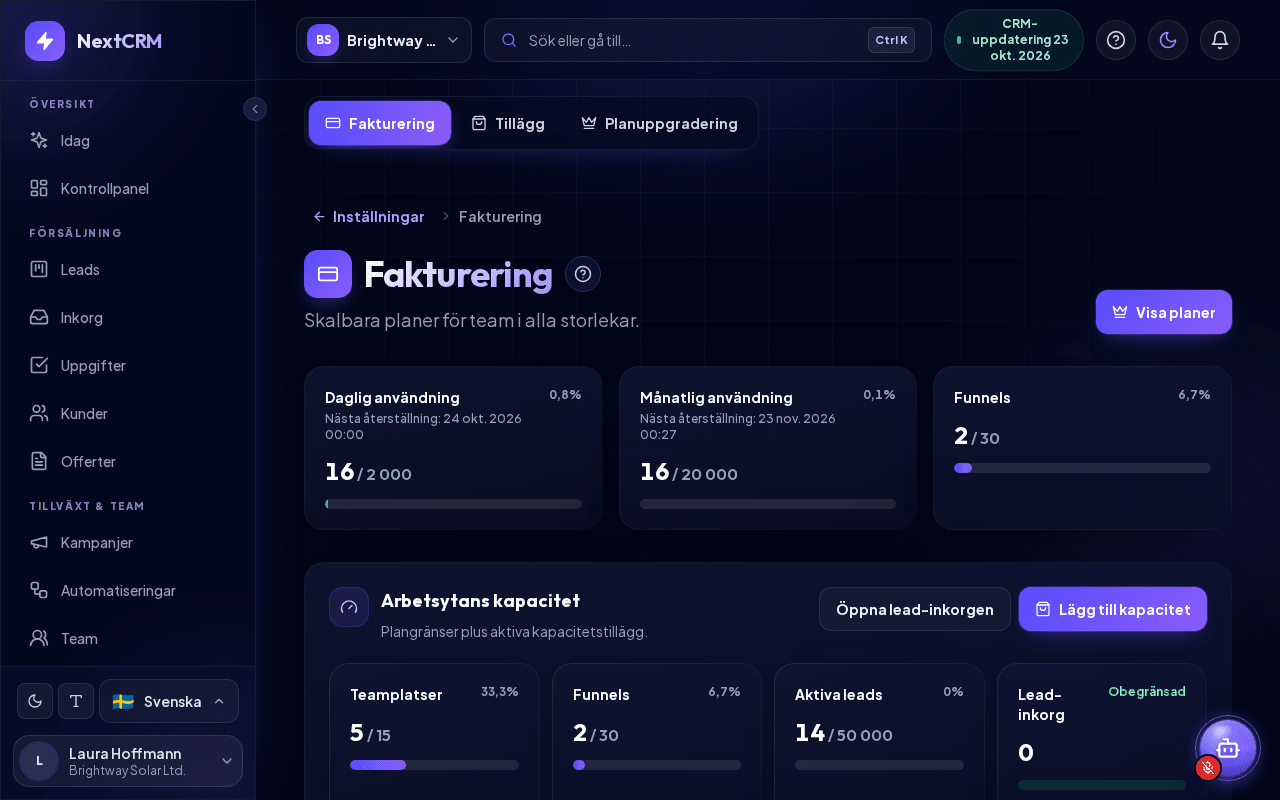
- Fakturering - din nuvarande plan, aktiva tillägg, användning (AI-krediter, platser, trattar, leadkort), betalningsmetod, orderhistorik och uppsägning.
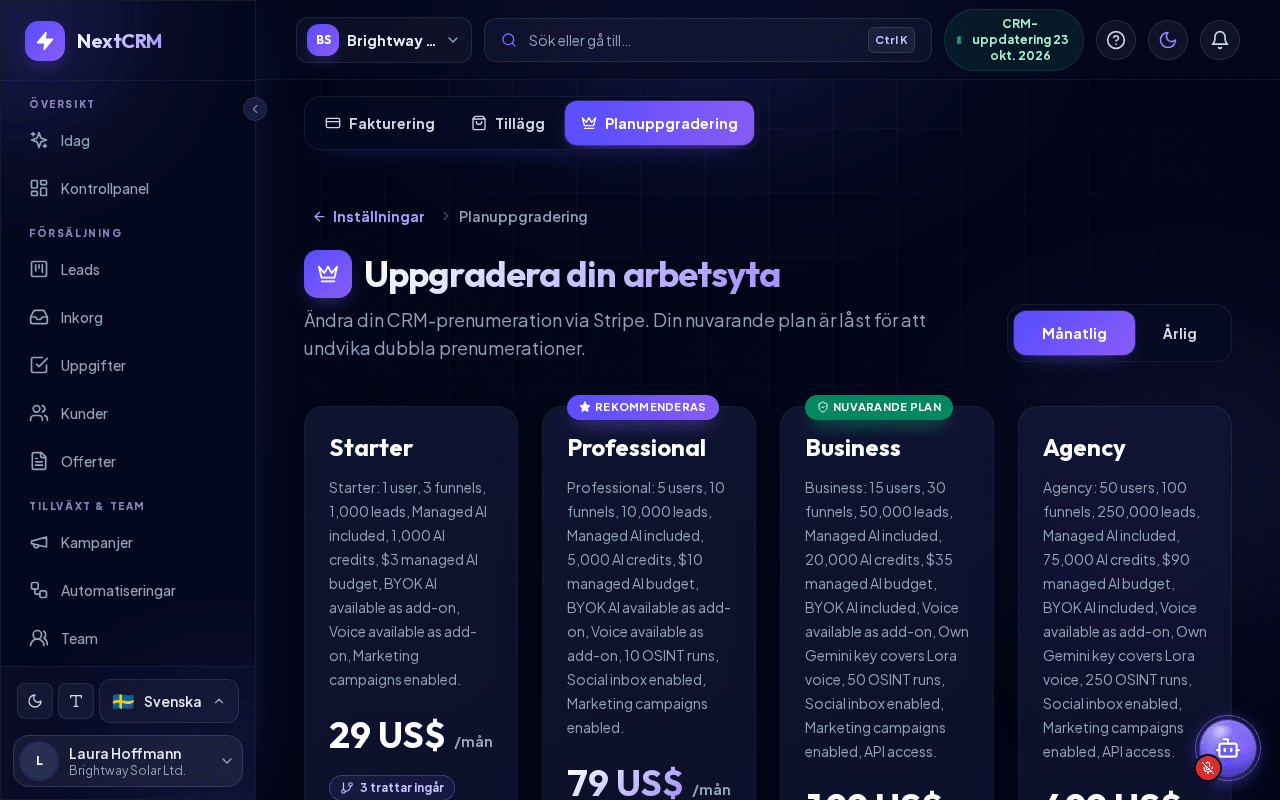
- Planuppgradering - jämför planer sida vid sida och byt plan.
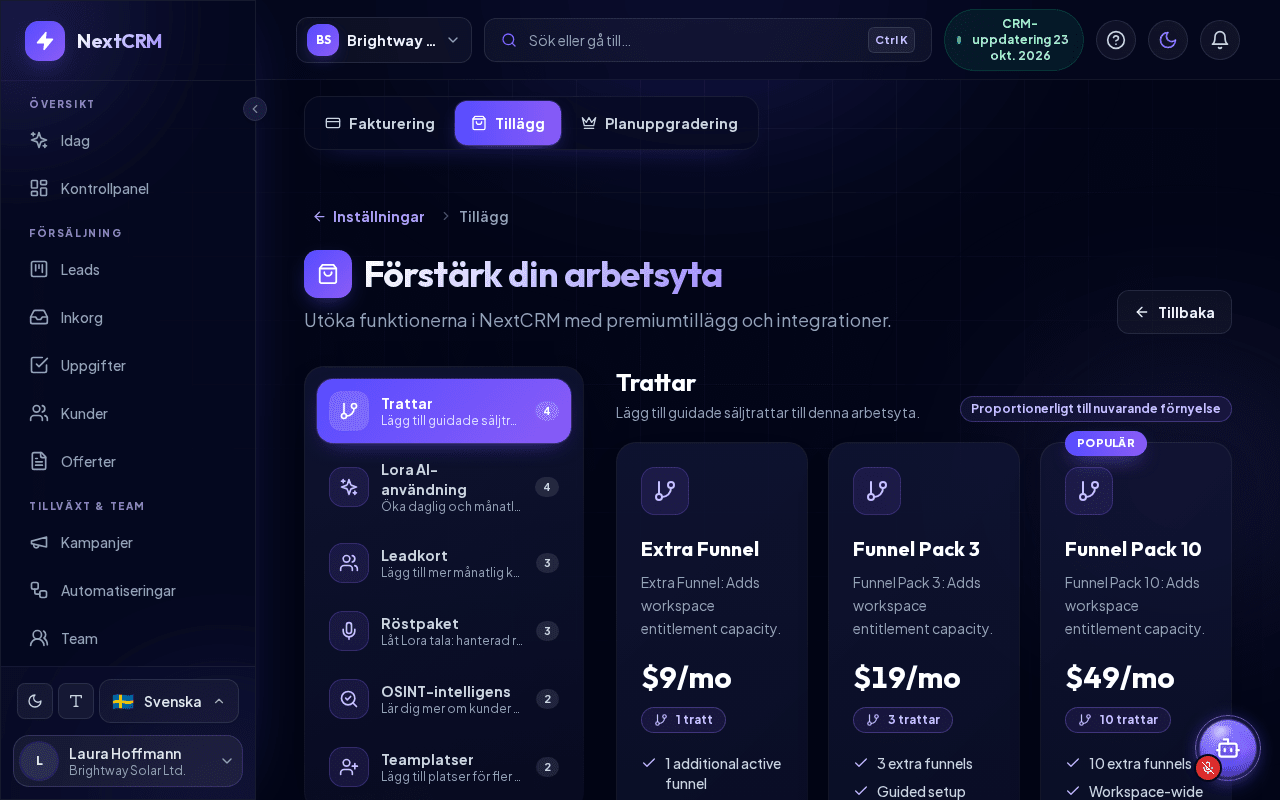
- Tillägg - köp extra funktioner till din nuvarande prenumeration.
Visa planer högst upp på fliken Fakturering öppnar Planuppgradering. Alla tre flikarna finns också som kort i inställningsöversikten (profilkortets meny > Inställningar, gruppen Plan och fakturering): kortet Fakturering visar prenumerationens status (till exempel Aktiv, Provperiod eller Betalning krävs), Tillägg visar hur många som är aktiva och Planuppgradering visar din nuvarande plan. Varje sida visar en sökväg som Inställningar / Fakturering; klicka på Inställningar för att gå tillbaka till översikten.
Planer
Varje plan anger arbetsytans gränser, till exempel teamplatser, aktiva trattar, leadkort, AI-krediter och röstanvändning, samt vilka funktioner som ingår (till exempel den sociala inkorgen, marknadsföringskampanjer, SMS eller möjligheten att använda din egen AI-nyckel). Tabellen Planjämförelse på Planuppgradering visar exakta aktuella priser och gränser. Använd växlingen Månatlig / Årlig för att jämföra faktureringsintervall.
Så byter du plan:
- Öppna Plan & fakturering > Planuppgradering.
- Klicka på Välj plan för den plan du vill ha. Din nuvarande plan är märkt Nuvarande plan. För planer med anpassad prissättning står det Kontakta försäljning på knappen.
- Om bytet påverkar tillägg som du redan har visar NextCRM vilka tillägg som ersätts eller blir överflödiga innan du fortsätter.
- Slutför betalningen i Stripe.
När planbyten börjar gälla
- Uppgraderingar gäller omedelbart. Prisskillnaden för resten av den aktuella perioden debiteras direkt. Om betalningen misslyckas ändras ingenting - du behåller din nuvarande plan.
- Nedgraderingar gäller i slutet av den betalda perioden. Du behåller din nuvarande plan fram till dess. Fakturering visar en Väntande planändring med datumet; du kan ångra den med Avbryt väntande nedgradering.
- För många trattar för den mindre planen? Om din arbetsyta använder fler aktiva trattar än den nya planen plus dina tillägg tillåter ber Fakturering dig att Lös trattar: slå samman trattar eller arkivera extra trattåtkomst. Leads, historik, formulär, uppgifter och analyser behålls - ingenting raderas.
Tillägg
Tillägg utökar din nuvarande plan. Beroende på vad NextCRM erbjuder för tillfället omfattar de mer Lora AI-användning, extra leadkort, extra trattar, extra teamplatser, hanterad röstanvändning (Loras röst) och leadinsikter. Paket för hanterad röst innehåller en månadsmängd rösttokens (Gemini räknar cirka 25 tokens per sekund ljud); med din egen Gemini-nyckel räknas rösten inte.
- Öppna Plan & fakturering > Tillägg (eller använd Lägg till kapacitet eller Köp fler AI-krediter på sidan Fakturering).
- Klicka på Lägg till prenumeration. Tillägget faktureras på din befintliga prenumeration, proportionellt fram till nästa förnyelse. Det du redan har är märkt Ägd.
Du behöver en aktiv prenumeration med automatisk betalning för att lägga till tillägg. Vissa kapacitetstillägg (till exempel extra platser) är endast tillgängliga i planer som tillåter dem.
Tillägg som kräver ditt eget konto: vissa tillägg fungerar bara med ditt eget konto hos ett annat företag - till exempel Egen AI-leverantör (din egen nyckel för Gemini, OpenAI, Anthropic eller Grok). Din egen Google Gemini-nyckel täcker även Loras röst, så en arbetsyta som använder den behöver inget rösttillägg. Planfunktioner som SMS (Twilio), Social inkorg (Meta och andra nätverk) och e-postutskick (din egen e-postleverantör) fungerar på samma sätt. Dessa leverantörer fakturerar sin användning direkt till dig. Tilläggskortet och köpdialogen visar blocket Krav, och du måste bekräfta att du förstår detta innan du kan köpa. Efter köpet visar tillägget Köpt - konfiguration krävs tills kontot är anslutet; Konfigurera nu öppnar motsvarande steg i Konfiguration (eller AI-konfiguration för en AI-nyckel). Se Tredjepartskonton och kostnader.
Säga upp ett tillägg: under Aktiva prenumerationer på sidan Fakturering klickar du på Avbryt tillägg. Tillägget är aktivt till slutet av den betalda perioden och förnyas inte. Din huvudplan påverkas inte. Har du ändrat dig? Klicka på Fortsätt tillägg innan perioden tar slut.
AI-krediter
Lora och andra AI-funktioner förbrukar AI-krediter. Din plan innehåller en månatlig och en daglig mängd; Fakturering visar Daglig användning, Månatlig användning och Nästa återställning.
- 1 AI-kredit = 0,01 USD i AI-användning. Varje AI-åtgärd använder krediter efter sin faktiska AI-kostnad - enkla uppgifter använder få krediter, komplexa fler.
- Med den AI som ingår i din plan krävs ingen teknisk konfiguration.
- Behöver du mer? Klicka på Köp fler AI-krediter eller lägg till ett tillägg för Lora-användning.
- Om din plan tillåter det kan du också Anslut din egen AI-leverantör med en nyckel under Inställningar > AI-konfiguration. Se AI-konfiguration.
Betalningar, kvitton och misslyckade betalningar
- Betalningsmetod: klicka på Uppdatera betalningsmetod på sidan Fakturering.
- Kvitton: Orderhistorik listar varje beställning. Klicka på Ladda ned PDF för att hämta kvittot för en beställning.
- Misslyckad betalning: Fakturering visar Betalning kräver uppmärksamhet. Du har då en respitperiod på 7 dagar från den första misslyckade betalningen för att uppdatera din betalningsmetod. Därefter pausas åtkomsten: ditt CRM förblir läsbart, men Lora och betalda skrivåtgärder låses tills faktureringen är återställd.
Säga upp din prenumeration
Uppsägning är ett allvarligt steg, eftersom den slutar med permanent radering av din arbetsyta och all dess data. Så här går det till när en Arbetsyteadministratör klickar på Avbryt prenumeration:
- En dialogruta visar datumen och konsekvenserna. Du måste markera Jag har läst och godkänner och klicka på Schemalägg avbrytning. NextCRM sparar ett register över detta godkännande (text, datum, användare).
- Fram till slutet av din betalda period fungerar allt som vanligt. Du kan fortfarande klicka på Stoppa avbokning för att behålla din prenumeration.
- Därefter börjar en respitperiod på 30 dagar. Under respitperioden kan du bara:
- exportera dina kunder (CSV eller XML, på prenumerationsskärmen),
- återaktivera din arbetsyta genom att välja en plan,
- dra tillbaka uppsägningen (så länge den betalda perioden fortfarande pågår: Stoppa avbokning; efter att den har tagit slut: välj en plan). Alla andra funktioner är låsta.
- När respitperioden är över raderas allt: kunder, leads, formulär, tratter, filer, Loras arbetsyteminne, träningskällor, själva arbetsytan och kontona för teammedlemmar som inte har någon annan arbetsyta. Raderade data kan inte återställas - inte ens av NextCRM:s support.
Varning: Exportera dina kunder före raderingsdatumet. Efter raderingen kan NextCRM inte återställa något.
Om din prenumeration har gått ut
Om prenumerationen inte längre är aktiv ser Arbetsyteadministratörer Välj en CRM-plan för att fortsätta och kan välja en plan. Du kan alltid exportera dina kunder som CSV eller XML (Exportera kunder). Om en radering är schemalagd visar skärmen datumet i rött. Andra teammedlemmar ser ett meddelande om att kontakta sin Arbetsyteadministratör.
Relaterade artiklar
- Tredjepartskonton och kostnader
- Teaminbjudningar
- AI-konfiguration
- Dataskydd och grunderna i GDPR
- Roller och behörigheter i arbetsytan
Relaterade guider
- Roller och behörigheter i arbetsytan De fem rollerna i NextCRM - Arbetsyteadministratör, Försäljningschef, Marknadsföring, Ekonomi och Säljteam - vad varje roll ser i sidofältet och kan ändra. 5 min läsning
- Bjuda in ditt team Så bjuder du in kollegor via e-post, väljer deras roller, skickar om eller återkallar inbjudningar, så räknas teamplatser, det här ser den inbjudna personen och så fungerar inbjudningar för personer som redan använder NextCRM i en annan arbetsyta. 6 min läsning
- Arbeta med flera arbetsytor En inloggning för flera arbetsytor: välja arbetsyta vid inloggning, byta, skapa en arbetsyta för ett annat företag, inbjudningar, roller per arbetsyta och att lämna. 3 min läsning