Team, workspace e fatturazione
Fatturazione, piani e componenti aggiuntivi
Come funzionano piani, componenti aggiuntivi e crediti AI, quando valgono upgrade e downgrade, cosa succede ai dati se annulli e dove scaricare le ricevute.
7 min di lettura Aggiornato il 24 ottobre 2026
In questa pagina
Il tuo workspace funziona con un piano CRM. Puoi ampliarlo con componenti aggiuntivi, ad esempio più utilizzo dell'AI o più postazioni per il team. Solo gli Amministratori Workspace vedono e gestiscono Piano e fatturazione; gli altri ruoli non vedono mai prezzi o checkout. I pagamenti sono elaborati da Stripe.
Dove trovare tutto
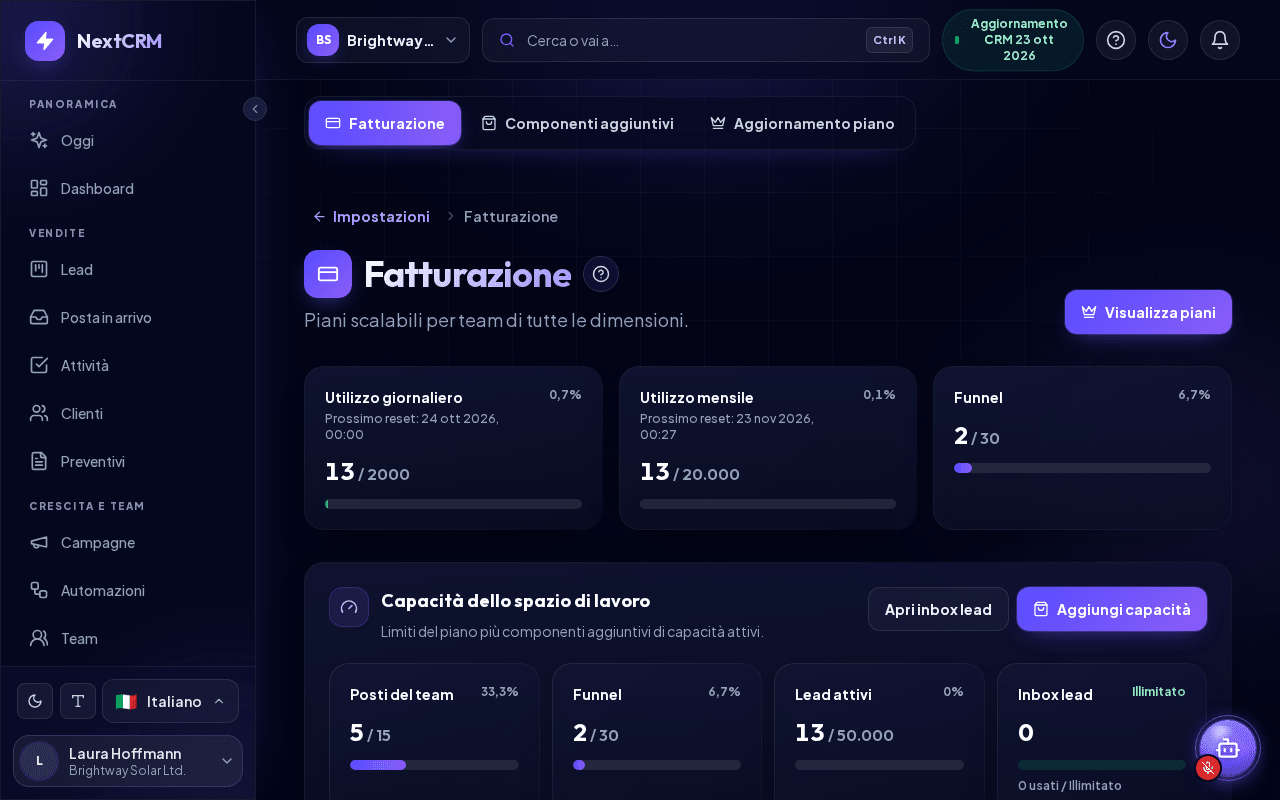
Fai clic sulla scheda del tuo profilo in fondo alla barra laterale e scegli Piano e fatturazione. La pagina ha tre schede:
- Fatturazione - il tuo piano attuale, i componenti aggiuntivi attivi, l'utilizzo (crediti AI, postazioni, funnel, schede lead), il metodo di pagamento, la cronologia degli ordini e l'annullamento.
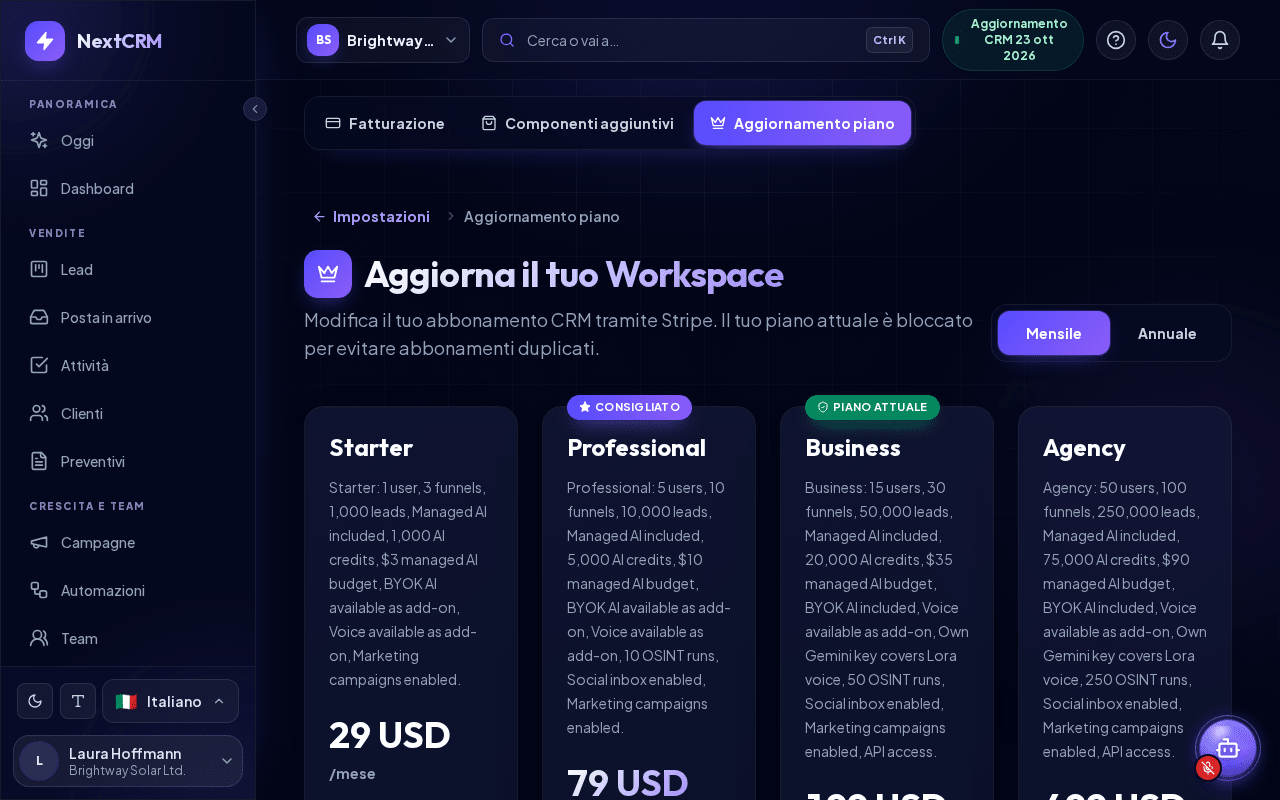
- Aggiornamento piano - confronta i piani fianco a fianco e cambia piano.
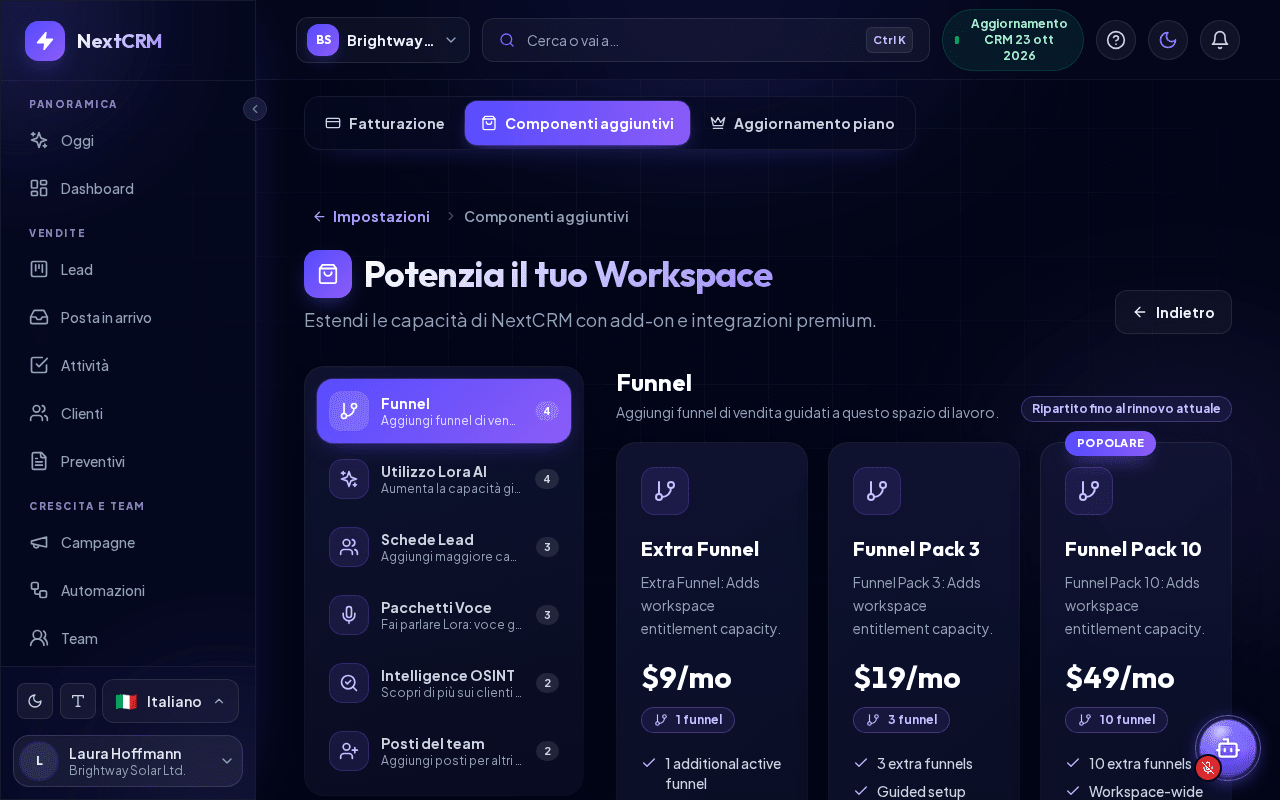
- Componenti aggiuntivi - acquista extra per il tuo abbonamento attuale.
Visualizza piani in cima alla scheda Fatturazione apre Aggiornamento piano. Tutte e tre le schede sono anche riquadri nell'hub delle impostazioni (menu della scheda profilo > Impostazioni, gruppo Piano e fatturazione): la scheda Fatturazione mostra lo stato dell'abbonamento (per esempio Attivo, Prova o Pagamento necessario), Componenti aggiuntivi mostra quanti sono attivi e Aggiornamento piano mostra il tuo piano attuale. Ogni pagina mostra un percorso come Impostazioni / Fatturazione; fai clic su Impostazioni per tornare all'hub.
Piani
Ogni piano definisce i limiti del tuo workspace, ad esempio postazioni del team, funnel attivi, schede lead, crediti AI e utilizzo vocale, e quali funzionalità sono incluse (come la Posta in arrivo Social, le campagne di marketing, gli SMS o l'uso di una tua chiave AI). La tabella Confronto piani in Aggiornamento piano mostra i prezzi e i limiti attuali esatti. Usa l'interruttore Mensile / Annuale per confrontare gli intervalli di fatturazione.
Per cambiare piano:
- Apri Piano e fatturazione > Aggiornamento piano.
- Fai clic su Seleziona piano sul piano desiderato. Il tuo piano corrente è contrassegnato come Piano attuale. Per i piani con prezzi personalizzati, il pulsante indica Contatta le vendite.
- Se la modifica riguarda componenti aggiuntivi che possiedi già, NextCRM mostra quali vengono sostituiti o diventano superflui prima che tu prosegua.
- Completa il pagamento in Stripe.
Quando hanno effetto le modifiche al piano
- Gli upgrade hanno effetto immediato. La differenza di prezzo per il resto del periodo corrente viene addebitata subito. Se il pagamento non va a buon fine, non cambia nulla: resti sul tuo piano attuale.
- I downgrade hanno effetto alla fine del periodo pagato. Mantieni il tuo piano attuale fino ad allora. Fatturazione mostra una Modifica piano in sospeso con la data; puoi annullarla con Annulla downgrade in sospeso.
- Troppi funnel per il piano più piccolo? Se il tuo workspace usa più funnel attivi di quanti ne consentano il nuovo piano e i tuoi componenti aggiuntivi, Fatturazione ti chiede di usare Risolvi funnel: unire funnel o archiviare l'accesso ai funnel in eccesso. Lead, cronologia, moduli, attività e analisi vengono conservati: non viene eliminato nulla.
Componenti aggiuntivi
I componenti aggiuntivi ampliano il tuo piano attuale. A seconda di ciò che NextCRM offre al momento, includono più utilizzo dell'AI di Lora, schede lead extra, funnel extra, postazioni extra per il team, utilizzo vocale gestito (la voce di Lora) e lead intelligence. I pacchetti voce gestita includono una quantità mensile di token vocali (Gemini conta circa 25 token per secondo di audio); con la tua chiave Gemini la voce non viene conteggiata.
- Apri Piano e fatturazione > Componenti aggiuntivi (oppure usa Aggiungi capacità o Acquista altri crediti AI nella pagina Fatturazione).
- Fai clic su Aggiungi all'abbonamento. Il componente aggiuntivo viene fatturato sul tuo abbonamento esistente, ripartito proporzionalmente fino al rinnovo corrente. Gli elementi che possiedi già sono contrassegnati come Posseduto.
Per aggiungere componenti aggiuntivi ti serve un abbonamento attivo con pagamento automatico. Alcuni componenti aggiuntivi di capacità (ad esempio le postazioni extra) sono disponibili solo con i piani che li consentono.
Componenti aggiuntivi che richiedono un tuo account: alcuni componenti aggiuntivi funzionano solo con un tuo account presso un'altra azienda - ad esempio Il tuo provider AI (la tua chiave Gemini, OpenAI, Anthropic o Grok). La tua chiave Google Gemini copre anche la voce di Lora, quindi un workspace che la usa non ha bisogno dell'add-on voce. Le funzionalità del piano come gli SMS (Twilio), la Posta in Arrivo Social (Meta e altre reti) e l'invio di e-mail (il tuo provider e-mail) funzionano allo stesso modo. Questi provider ti fatturano direttamente il loro utilizzo. La scheda del componente aggiuntivo e la finestra di acquisto mostrano un blocco Requisiti, e devi confermare di averlo compreso prima di poter acquistare. Dopo l'acquisto, il componente aggiuntivo mostra Acquistato - configurazione richiesta finché l'account non è collegato; Configura ora apre il passaggio corrispondente della Configurazione (o Configurazione AI per una chiave AI). Vedi Account di terze parti e costi.
Annullare un componente aggiuntivo: in Abbonamenti attivi nella pagina Fatturazione, fai clic su Annulla componente aggiuntivo. Il componente aggiuntivo resta attivo fino alla fine del periodo pagato e non si rinnova. Il tuo piano principale non viene toccato. Hai cambiato idea? Fai clic su Continua componente aggiuntivo prima della fine del periodo.
Crediti AI
Lora e le altre funzionalità AI usano i Crediti AI. Il tuo piano include una quantità mensile e una giornaliera; Fatturazione mostra Utilizzo giornaliero, Utilizzo mensile e il Prossimo reset.
- 1 credito AI = 0,01 USD di utilizzo dell'AI. Ogni azione AI consuma crediti in base al suo costo AI effettivo: le attività semplici ne consumano pochi, quelle complesse di più.
- Con l'AI inclusa nel tuo piano non è necessaria alcuna configurazione tecnica.
- Ti serve di più? Fai clic su Acquista altri crediti AI o aggiungi un componente aggiuntivo per l'utilizzo di Lora.
- Se il tuo piano lo consente, puoi anche collegare il tuo provider AI con la tua chiave in Impostazioni > Configurazione AI. Vedi Configurazione AI.
Pagamenti, ricevute e pagamenti non riusciti
- Metodo di pagamento: fai clic su Aggiorna metodo di pagamento nella pagina Fatturazione.
- Ricevute: la Cronologia ordini elenca tutti gli ordini. Fai clic su Scarica PDF per ottenere la ricevuta di un ordine.
- Pagamento non riuscito: Fatturazione mostra Il pagamento richiede attenzione. Hai quindi un periodo di tolleranza di 7 giorni dal primo pagamento non riuscito per aggiornare il tuo metodo di pagamento. Trascorso questo periodo, l'accesso viene sospeso: il tuo CRM resta consultabile, ma Lora e le azioni di scrittura a pagamento sono bloccate finché la fatturazione non viene ripristinata.
Annullare l'abbonamento
L'annullamento è un passo serio, perché si conclude con l'eliminazione definitiva del tuo workspace e di tutti i suoi dati. Ecco cosa succede quando un Amministratore Workspace fa clic su Annulla abbonamento:
- Una finestra di dialogo mostra le date e le conseguenze. Devi spuntare Ho letto e accetto e fare clic su Programma annullamento. NextCRM conserva una registrazione di questo consenso (testo, data, utente).
- Fino alla fine del periodo pagato, tutto continua a funzionare. Puoi ancora fare clic su Interrompi annullamento per mantenere l'abbonamento.
- Poi inizia un periodo di grazia di 30 giorni. Durante il periodo di grazia puoi solo:
- esportare i tuoi clienti (CSV o XML, nella schermata dell'abbonamento),
- riattivare il tuo workspace scegliendo un piano,
- ritirare l'annullamento (finché il periodo pagato è ancora in corso: Interrompi annullamento; dopo che è terminato: scegliere un piano). Tutte le altre funzioni sono bloccate.
- Al termine del periodo di grazia, tutto viene eliminato: clienti, lead, moduli, funnel, file, la memoria del workspace di Lora, le fonti di addestramento, il workspace stesso e gli account dei membri del team che non hanno un altro workspace. I dati eliminati non possono essere recuperati, nemmeno dal supporto di NextCRM.
Attenzione: Esporta i tuoi clienti prima della data di eliminazione. Dopo l'eliminazione, NextCRM non può ripristinare nulla.
Se il tuo abbonamento è scaduto
Se l'abbonamento non è più attivo, gli Amministratori Workspace vedono Scegli un piano CRM per continuare e possono scegliere un piano. Puoi sempre esportare i tuoi clienti come CSV o XML (Esporta clienti). Se è programmata un'eliminazione, la schermata mostra la data in rosso. Gli altri membri del team vedono un avviso che li invita a contattare il proprio Amministratore Workspace.
Articoli correlati
- Account di terze parti e costi
- Inviti al team
- Configurazione AI
- Privacy dei dati e nozioni di base sul GDPR
- Ruoli e permessi del workspace
Guide correlate
- Ruoli e autorizzazioni del workspace I cinque ruoli del workspace (Amministratore Workspace, Responsabile Vendite, Marketing, Finanza, Team Vendite): cosa vede ogni ruolo e cosa può modificare. 6 min di lettura
- Invitare il tuo team Come invitare colleghi via e-mail, scegliere i loro ruoli, reinviare o revocare gli inviti, come vengono conteggiati i posti del team, cosa vede la persona invitata e come funzionano gli inviti per chi usa già NextCRM in un altro workspace. 7 min di lettura
- Lavorare con più workspace Un unico accesso per più workspace: sceglierne uno all'accesso, cambiarlo, crearne uno per un'altra azienda, inviti, ruoli per workspace e uscita da un workspace. 3 min di lettura