Team, workspace e fatturazione
Ruoli e autorizzazioni del workspace
I cinque ruoli del workspace (Amministratore Workspace, Responsabile Vendite, Marketing, Finanza, Team Vendite): cosa vede ogni ruolo e cosa può modificare.
6 min di lettura Aggiornato il 23 ottobre 2026
In questa pagina
Ogni persona in un workspace NextCRM ha uno o più ruoli. Il ruolo decide quali voci di menu vede nella barra laterale e cosa può modificare. Assegna a ogni persona il ruolo più limitato che le consente di svolgere il proprio lavoro: protegge i tuoi dati e mantiene il menu semplice.
I cinque ruoli del workspace
| Ruolo | Persona tipica | In breve |
|---|---|---|
| Amministratore Workspace | Titolare, fondatore, responsabile operativo | Controllo completo del workspace, inclusi fatturazione, piani, componenti aggiuntivi, profilo aziendale, AI ed esportazione dei dati. |
| Responsabile Vendite | Direttore vendite, team leader | Gestisce il team di vendita: invita persone, assegna ruoli, importa dati, configura funnel, moduli, e-mail e canali social. Nessun accesso alla fatturazione. |
| Marketing | Addetto marketing, agenzia partner | Campagne, moduli e funnel, la Inbox lead e il lavoro sui lead. Nessuna gestione del team né impostazioni. |
| Finanza | Contabile, responsabile finanziario | Può consultare lead, clienti e attività, ma non può modificare i dettagli dei lead. |
| Team Vendite | Venditore, account manager | Lavoro quotidiano: lead, attività, clienti e Posta in arrivo Social. |
La persona che ha creato il workspace è il suo primo Amministratore Workspace.
Nota: Gli amministratori della piattaforma non sono un ruolo del workspace. Sono gli operatori NextCRM che gestiscono il servizio da un pannello di controllo separato. Non compaiono nel tuo elenco del Team e non lavorano all'interno delle tue pagine del CRM.
Cosa vede ciascun ruolo nella barra laterale
- Amministratore Workspace: Panoramica (Oggi, Dashboard), Vendite (Lead, Posta in arrivo, Attività, Clienti, Preventivi), Crescita e team (Campagne, Automazioni, Team) e Area di lavoro (Configurazione con tutti e nove i passaggi, Centro assistenza). Il menu della scheda profilo in fondo alla barra laterale contiene Profilo, Piano e fatturazione e Impostazioni.
- Responsabile Vendite: la stessa barra laterale dell'Amministratore Workspace. La Configurazione mostra solo Email, Team, Social, Funnel, Importa lead, Moduli e la Verifica finale. Il menu della scheda profilo contiene Profilo e Impostazioni, senza Piano e fatturazione.
- Marketing: Panoramica (Oggi, Dashboard), Vendite (Lead, Posta in arrivo, Attività, Clienti, Preventivi), Crescita e team (Campagne) e Area di lavoro (Configurazione con Funnel, Moduli e la Verifica finale, Centro assistenza). Menu della scheda profilo: Profilo e Impostazioni.
- Team Vendite: Oggi, Dashboard, Lead, Posta in arrivo, Attività, Clienti, Preventivi e Centro assistenza. Menu della scheda profilo: Profilo e Impostazioni. Nessuna Configurazione.
- Finanza: come Team Vendite, ma senza Oggi. Nessuna Configurazione.
Diverse voci sono pagine unificate con schede in alto: Dashboard (Panoramica | Spazio di lavoro personalizzato), Posta in arrivo (Inbox lead | Posta in arrivo Social), Clienti (Clienti | Successo clienti), Preventivi (Preventivi | Pagine di prenotazione), Campagne (Le mie campagne | Sequenze) e Piano e fatturazione (Fatturazione | Componenti aggiuntivi | Aggiornamento piano). Ogni ruolo vede solo le schede che può aprire: per Team Vendite e Finanza, Posta in arrivo apre direttamente la Posta in arrivo Social e la loro Dashboard non ha la scheda Spazio di lavoro personalizzato.
Impostazioni apre l'hub delle impostazioni. L'hub mostra solo le schede delle pagine che il ruolo può aprire: gli Amministratori Workspace vedono Profilo, Accesso e sicurezza, Casella email e calendario, Profilo aziendale, Conoscenze di Lora, Configurazione AI, le impostazioni dei canali, API e webhook e le schede di Piano e fatturazione; i Responsabili Vendite vedono le stesse senza Configurazione AI, SMS, API e webhook e Piano e fatturazione; Marketing, Finanza e Team Vendite vedono Profilo, Accesso e sicurezza, Casella email e calendario e Profilo aziendale (sola lettura).
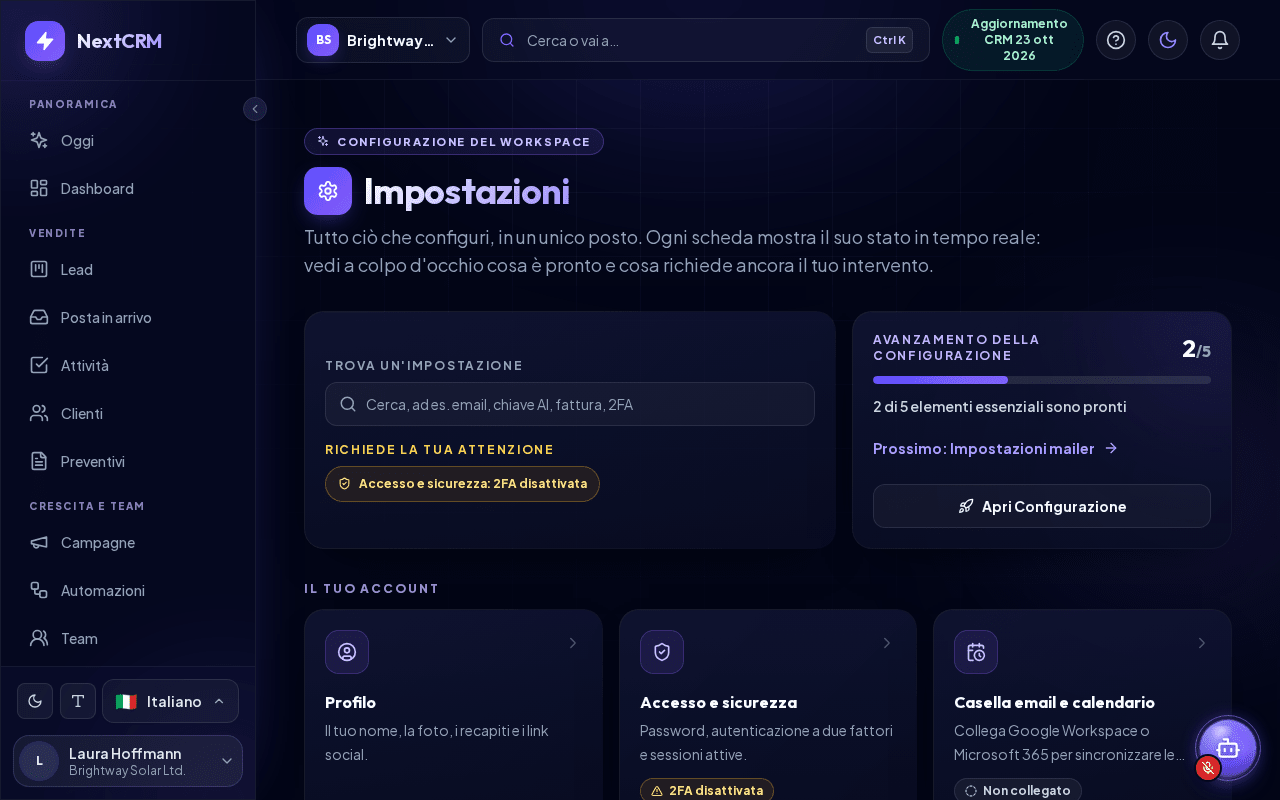
Tutti hanno il Centro assistenza e il pulsante di Lora in basso a destra dello schermo.
Cosa può fare ciascun ruolo
"Sì" significa che il ruolo può farlo. "Lettura" significa che il ruolo può aprirlo ma non modificarlo.
| Azione | Amministratore Workspace | Responsabile Vendite | Marketing | Finanza | Team Vendite |
|---|---|---|---|---|---|
| Lavorare con i lead (modificare, spostare tra le fasi) | Sì | Sì | Sì | Lettura | Sì |
| Aprire e gestire la Inbox lead (lead in attesa) | Sì | Sì | Sì | - | - |
| Creare e modificare funnel, fasi e moduli | Sì | Sì | Sì | - | - |
| Eliminare lead | Sì | Sì | Lead propri | - | Lead propri |
| Leggere e rispondere nella Posta in arrivo Social | Sì | Sì | Sì | Sì | Sì |
| Assegnare le conversazioni della Posta in arrivo Social | Sì | Sì | Sì | - | - |
| Creare un lead da una conversazione | Sì | Sì | Sì | - | Sì |
| Campagne di marketing | Sì | Sì | Sì | - | - |
| Creare sequenze di follow-up | Sì | Sì | Sì | - | - |
| Iscrivere un lead a una sequenza (dal lead) | Sì | Sì | Sì | - | Sì |
| Creare e modificare automazioni | Sì | Sì | - | - | - |
| Importa lead (Configurazione > Importa lead) | Sì | Sì | - | - | - |
| Invitare persone e modificarne i ruoli (Team) | Sì | Sì | - | - | - |
| Collegare i canali social (Configurazione > Social) | Sì | Sì | - | - | - |
| Modificare le impostazioni e-mail (Configurazione > Email) | Sì | Sì | - | - | - |
| Addestrare Lora con le conoscenze del workspace (Impostazioni > Conoscenze di Lora) | Sì | Sì | - | - | - |
| Modificare Configurazione AI, SMS (Configurazione > SMS) e API e webhook | Sì | - | - | - | - |
| Modificare i dati aziendali (Configurazione > Azienda) | Sì | Lettura | Lettura | Lettura | Lettura |
| Esportare i dati del workspace (CSV, XML, esportazione completa) | Sì | - | - | - | - |
| Piano e fatturazione (Fatturazione, Componenti aggiuntivi, Aggiornamento piano) | Sì | - | - | - | - |
"Lead propri" indica i lead assegnati a quella persona o creati da lei. Anche il tuo piano può attivare o disattivare funzionalità: ad esempio SMS, Posta in arrivo Social o campagne di marketing devono essere inclusi nel tuo piano, qualunque sia il ruolo.
Persone con più di un ruolo
Puoi assegnare più ruoli a una persona, ad esempio Marketing e Finanza. Le autorizzazioni si sommano: la persona può fare tutto ciò che uno qualsiasi dei suoi ruoli consente.
La barra laterale e la Configurazione mostrano tutto ciò che uno qualsiasi dei suoi ruoli può aprire. Team Vendite è il ruolo di base e viene rimosso automaticamente quando si aggiunge un altro ruolo.
Chi può modificare i ruoli
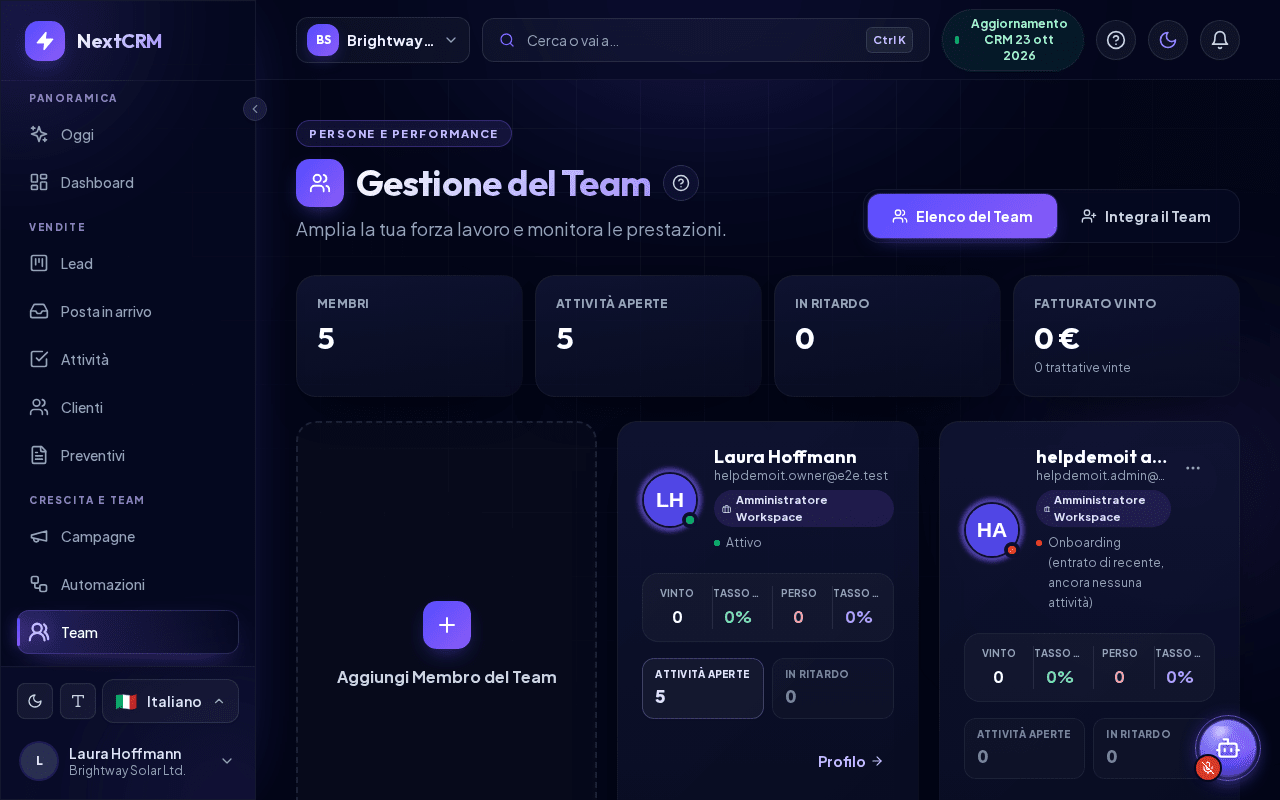
- Gli Amministratori Workspace e i Responsabili Vendite possono assegnare o rimuovere i ruoli Team Vendite, Responsabile Vendite, Marketing e Finanza. Apri Team, fai clic sul menu ... sulla scheda di un membro e seleziona i ruoli in Accesso al Workspace. La modifica viene salvata immediatamente.
- I Responsabili Vendite non possono modificare le persone che sono Amministratori Workspace.
- I ruoli di un Amministratore Workspace possono essere modificati solo da un amministratore della piattaforma: gli altri Amministratori Workspace e i Responsabili Vendite non possono modificarli.
- Il ruolo Amministratore Workspace non può essere assegnato tramite invito né dalla pagina Team. Se ti serve un secondo Amministratore Workspace, contatta l'assistenza NextCRM: solo un amministratore della piattaforma può concederlo.
Suggerimento: Prevedi almeno due persone in grado di gestire il team (ad esempio un Amministratore Workspace e un Responsabile Vendite), così nessuno resta bloccato quando qualcuno è in ferie.
::video[/help/videos/{lang}/workspace-switcher.webm]{caption="Video: passare da un workspace all'altro" captions="/help/videos/{lang}/workspace-switcher.vtt" poster="/help/videos/{lang}/workspace-switcher.jpg"}
Articoli correlati
- Inviti al team
- Primi passi
- Fatturazione, piani e componenti aggiuntivi
- Privacy dei dati e nozioni di base sul GDPR
Guide correlate
- Invitare il tuo team Come invitare colleghi via e-mail, scegliere i loro ruoli, reinviare o revocare gli inviti, come vengono conteggiati i posti del team, cosa vede la persona invitata e come funzionano gli inviti per chi usa già NextCRM in un altro workspace. 7 min di lettura
- Lavorare con più workspace Un unico accesso per più workspace: sceglierne uno all'accesso, cambiarlo, crearne uno per un'altra azienda, inviti, ruoli per workspace e uscita da un workspace. 3 min di lettura
- Fatturazione, piani e componenti aggiuntivi Come funzionano piani, componenti aggiuntivi e crediti AI, quando valgono upgrade e downgrade, cosa succede ai dati se annulli e dove scaricare le ricevute. 7 min di lettura