Primi passi
Primi passi: i tuoi primi 30 minuti
Un breve piano per i nuovi workspace: la Configurazione con i suoi nove passaggi, la verifica finale, una checklist di 30 minuti, la navigazione rapida, l'assistenza e Lora.
10 min di lettura Aggiornato il 23 ottobre 2026
In questa pagina
Benvenuto in NextCRM. Questo articolo ti mostra la strada più rapida per avere un workspace funzionante: ogni nuovo lead arriva in un unico posto, il tuo team può accedere e Lora può aiutarti fin dal primo giorno. Calcola circa 30 minuti. Puoi interrompere in qualsiasi momento e continuare più tardi.
Dopo l'accesso, NextCRM apre Oggi, la tua lista di lavoro del giorno. La barra laterale è breve: Panoramica (Oggi, Dashboard), Vendite (Lead, Posta in arrivo, Attività, Clienti, Preventivi), Crescita e team (Campagne, Automazioni, Team) e Area di lavoro (Configurazione, Centro assistenza). Fai clic sulla scheda del tuo profilo in fondo alla barra laterale per Profilo, Piano e fatturazione e Impostazioni. Le voci che vedi dipendono dal tuo ruolo.
Configurazione: l'impostazione del tuo workspace
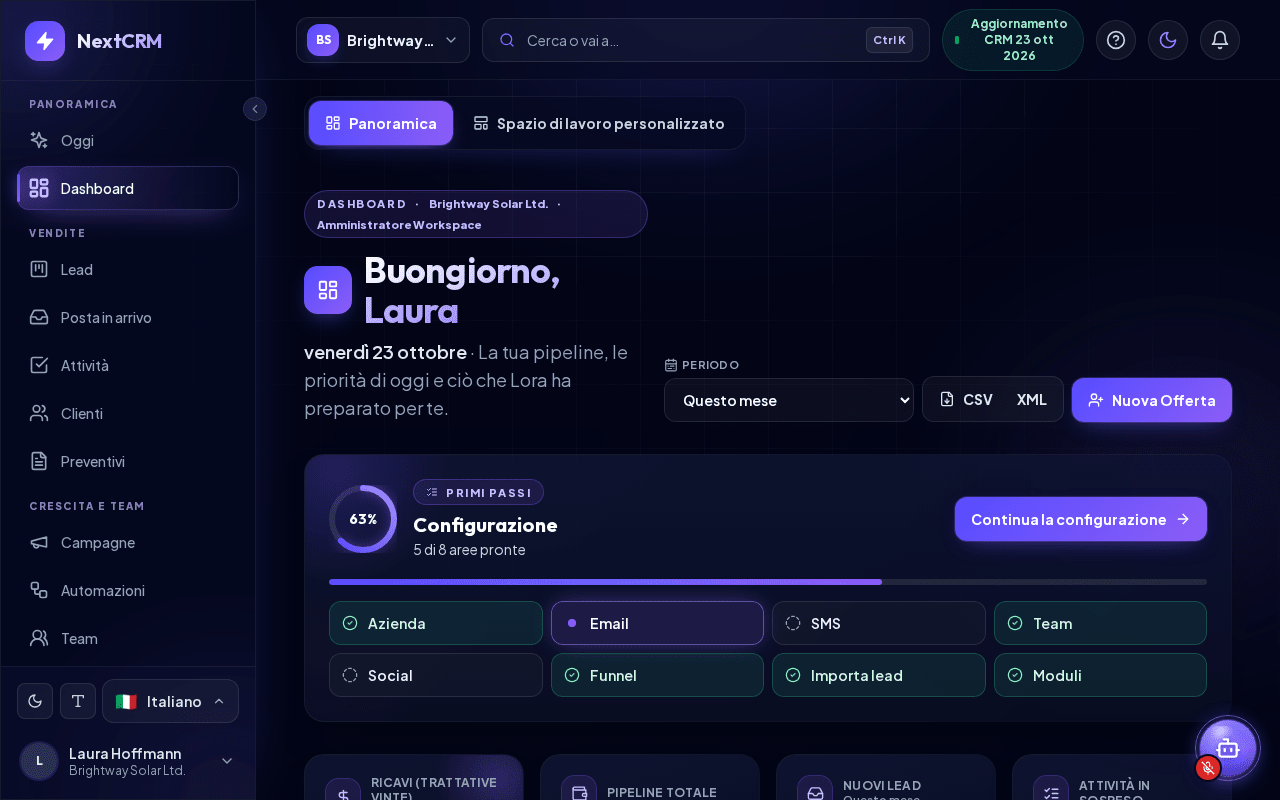
La Configurazione è l'unico posto in cui imposti il tuo workspace. Se sei un Amministratore Workspace, si apre da sola alla tua prima visita. In seguito la apri in qualsiasi momento con Configurazione nella sezione Area di lavoro della barra laterale. Un piccolo badge accanto mostra quante aree sono pronte, per esempio 5/8; un punto arancione indica che un'impostazione richiede la tua attenzione, e una spunta verde che è tutto pronto.
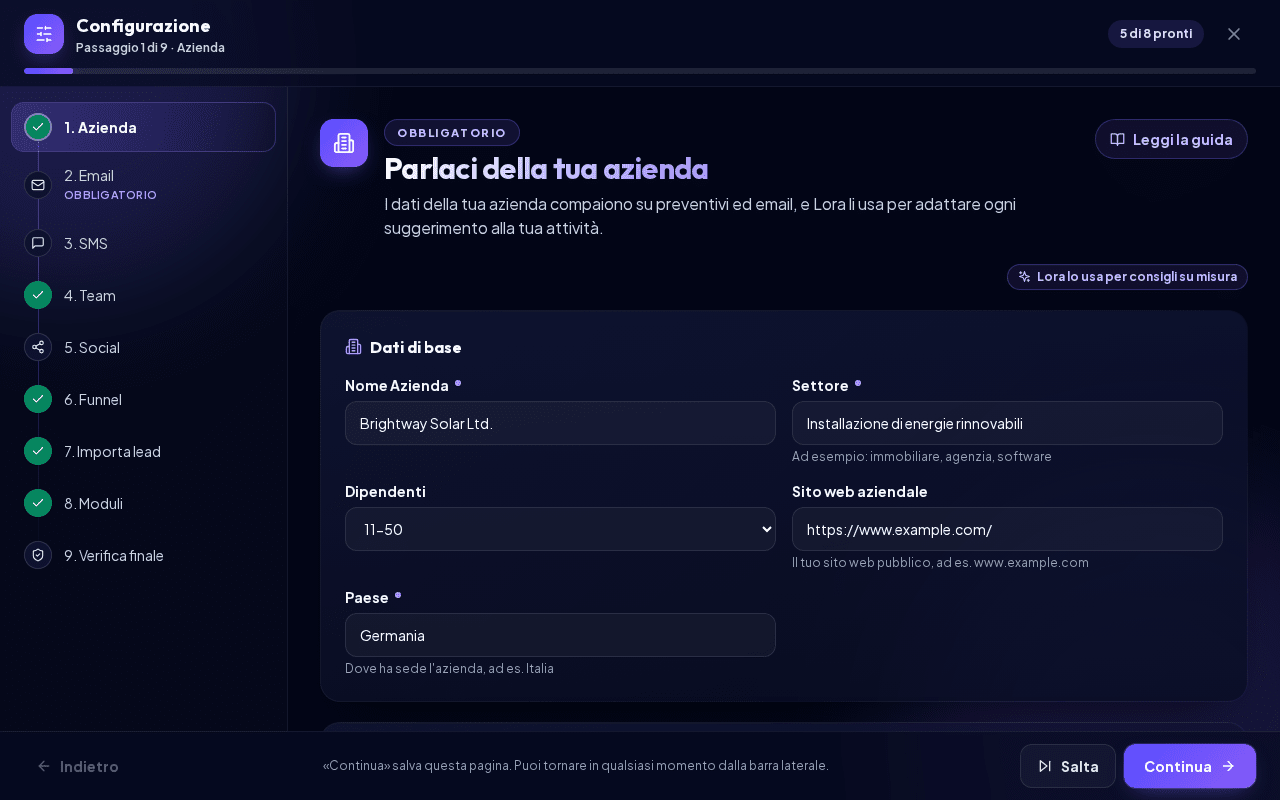
La Configurazione è una pagina intera con nove passaggi:
- Azienda - nome dell'azienda, sito web, settore, paese e dimensioni, più Raccontaci di più sulla tua azienda: di che cosa si occupa la tua azienda, prodotti e servizi, clienti ideali, che cosa ti distingue e dove vendi. Lora usa queste risposte per adattare consigli ed e-mail alla tua attività.
- Email - collega l'indirizzo da cui partono le tue e-mail: Gmail / Google Workspace, Microsoft 365 / Outlook, Yahoo Mail, IONOS, STRATO, SMTP (qualsiasi server), SendGrid, Mailgun o Amazon SES. Vedi Configurazione e-mail.
- SMS - collega il tuo account Twilio per SMS e chiamate. Vedi Configurazione SMS.
- Team - una riga per persona: inserisci l'indirizzo e-mail e scegli un ruolo. Aggiungi persona aggiunge un'altra riga. Vedi Inviti al team.
- Social - collega WhatsApp, Facebook, Instagram, Telegram e altri, così i loro messaggi arrivano nella Posta in arrivo Social. Vedi Connessioni social.
- Funnel - il tuo funnel di vendita e le sue fasi. Vedi Funnel e fasi.
- Importa lead - porta dentro i contatti esistenti da un foglio di calcolo o da un altro CRM. Scarica CSV di esempio e Scarica Excel di esempio ti forniscono un file già pronto. Vedi Importazione dei lead.
- Moduli - un modulo per il tuo sito web; ogni invio diventa un lead. Vedi Moduli web.
- Verifica finale - cosa funziona davvero, vedi sotto.
La colonna di sinistra elenca i passaggi con il loro stato; fai clic su un passaggio per andarci direttamente. In basso trovi Indietro, Salta e Continua. Continua salva la pagina e va avanti; se manca qualcosa o qualcosa non va, resti nel passaggio e vedi cosa correggere. Leggi la guida apre l'articolo della guida corrispondente all'interno della Configurazione, così non perdi mai il punto in cui eri. Chiudi la Configurazione con la X in alto a destra; i tuoi progressi vengono conservati.
Ogni ruolo vede solo i passaggi che può modificare:
| Ruolo | Passaggi nella Configurazione |
|---|---|
| Amministratore Workspace | Tutti e nove i passaggi |
| Responsabile Vendite | Email, Team, Social, Funnel, Importa lead, Moduli, Verifica finale |
| Marketing | Funnel, Moduli, Verifica finale |
| Team Vendite, Finanza | Nessuna Configurazione. Ricevono invece, alla prima visita, un breve tour "Come funziona NextCRM". |
L'AI non fa parte della Configurazione: Lora funziona con l'AI inclusa nel tuo piano. Per usare la chiave del tuo provider AI, apri Impostazioni > Configurazione AI. Vedi Configurazione AI.
Suggerimento: Saltare un passaggio va benissimo. Non si rompe nulla se un passaggio resta aperto: ad esempio, puoi configurare l'e-mail più tardi, quando avrai a portata di mano la password della casella di posta.
La verifica finale
L'ultimo passaggio, Verifica finale, prova davvero ogni impostazione. Solo ciò che funziona realmente è contrassegnato come Pronto: un accesso e-mail salvato ma non funzionante, per esempio, mostra Richiede attenzione. Ogni area ha uno di questi stati: Pronto, Richiede attenzione, Saltato o Non configurato.
- Necessario per iniziare a vendere: Azienda, Email, Funnel e Moduli. Senza un indirizzo mittente, un funnel e un modulo il tuo workspace non può ancora vendere.
- Consigliato: SMS, Team, Social e Importa lead.
Quando tutte le aree obbligatorie funzionano, la verifica indica Pronto a vendere. Altrimenti indica Non ancora pronto e ti dice quanti passaggi obbligatori sono ancora aperti. Ogni riga spiega il motivo, per esempio "Il tuo modulo non è online: deve essere attivo e inviare i lead in una fase di un funnel attivo." Fai clic su Correggi (o Configura) in una riga per andare direttamente a quel passaggio, e su Verifica di nuovo per ripetere la verifica. Termina chiude la Configurazione.
| Area | Pronta quando |
|---|---|
| Azienda | Nome dell'azienda, settore, paese e una breve descrizione sono compilati. |
| Un provider di posta è attivo e il suo test di connessione è riuscito. | |
| SMS | Twilio è collegato e testato. |
| Team | Il tuo team ha membri o inviti recapitati. |
| Social | Almeno un canale è collegato e verificato. |
| Funnel | Un funnel ha fasi aperte e una fase «Vinto». |
| Importa lead | Il tuo workspace contiene lead. |
| Moduli | Un modulo è online e invia nuovi lead nel tuo funnel. |
Gli Amministratori Workspace vedono anche una scheda Configurazione in cima alla Dashboard con gli stessi progressi, per esempio "5 di 8 aree pronte". Avvia la configurazione (o Continua la configurazione) apre il prossimo passaggio aperto, e ogni riquadro apre direttamente il suo passaggio. Quando tutto è completato, fai clic sulla X (Nascondi la Guida alla configurazione) per rimuovere la scheda. Nell'hub delle impostazioni (Impostazioni), anche Apri Configurazione nel pannello Avanzamento della configurazione la apre.
La tua checklist di 30 minuti
Segui l'elenco dall'alto verso il basso. Ogni passaggio si basa su quello precedente. Tutti tranne l'AI si svolgono nella Configurazione.
- Azienda (circa 5 minuti). Compila il passaggio Azienda, compreso Raccontaci di più sulla tua azienda. I dati della tua azienda vengono usati nelle e-mail, nei moduli e da Lora quando scrive per te. Solo gli Amministratori Workspace possono modificarli; gli altri ruoli possono visualizzare il Profilo aziendale in Impostazioni.
- Email (circa 5 minuti). Nel passaggio Email, scegli il tuo provider, inserisci i dati di accesso ed esegui Testa connessione prima di continuare. Vedi Configurazione e-mail.
- Funnel (circa 5 minuti). Nel passaggio Funnel, crea un funnel con 5-7 fasi che rispecchino il tuo reale modo di vendere. Inizia con un solo funnel; aggiungine altri solo quando un processo è davvero diverso. Vedi Funnel e fasi.
- AI (circa 3 minuti). Se il tuo piano include l'AI della piattaforma, Lora funziona senza alcuna configurazione. Se preferisci, collega una tua chiave di OpenAI, Anthropic, Google o xAI in Impostazioni > Configurazione AI. Vedi Configurazione AI.
- Invita il tuo team (circa 3 minuti). Nel passaggio Team, aggiungi una riga per ogni collega con il ruolo corretto. Vedi Inviti al team e Ruoli e permessi del workspace.
- Canali (circa 5 minuti). Collega i canali usati dai tuoi clienti: il passaggio Social per WhatsApp, Facebook, Instagram, Telegram e altri, e il passaggio SMS per gli SMS. Richiedono account presso i rispettivi provider, quindi va bene anche solo iniziare qui e completare più tardi. Vedi Connessioni social e Configurazione WhatsApp.
- Primo modulo o importazione (circa 5 minuti). Crea un modulo web nel passaggio Moduli così i visitatori del sito diventano lead automaticamente, oppure porta dentro i contatti esistenti nel passaggio Importa lead. Vedi Moduli web e Importazione dei lead.
Poi esegui la Verifica finale e correggi ciò che segnala, finché non indica Pronto a vendere.
Nota: Alcuni passaggi dipendono dal tuo ruolo e dal tuo piano. Ad esempio, Importa lead è visibile solo agli Amministratori Workspace e ai Responsabili Vendite, e canali come gli SMS o la Posta in arrivo Social devono essere inclusi nel tuo piano.
Dove trovare assistenza
L'assistenza è sempre a portata di clic:
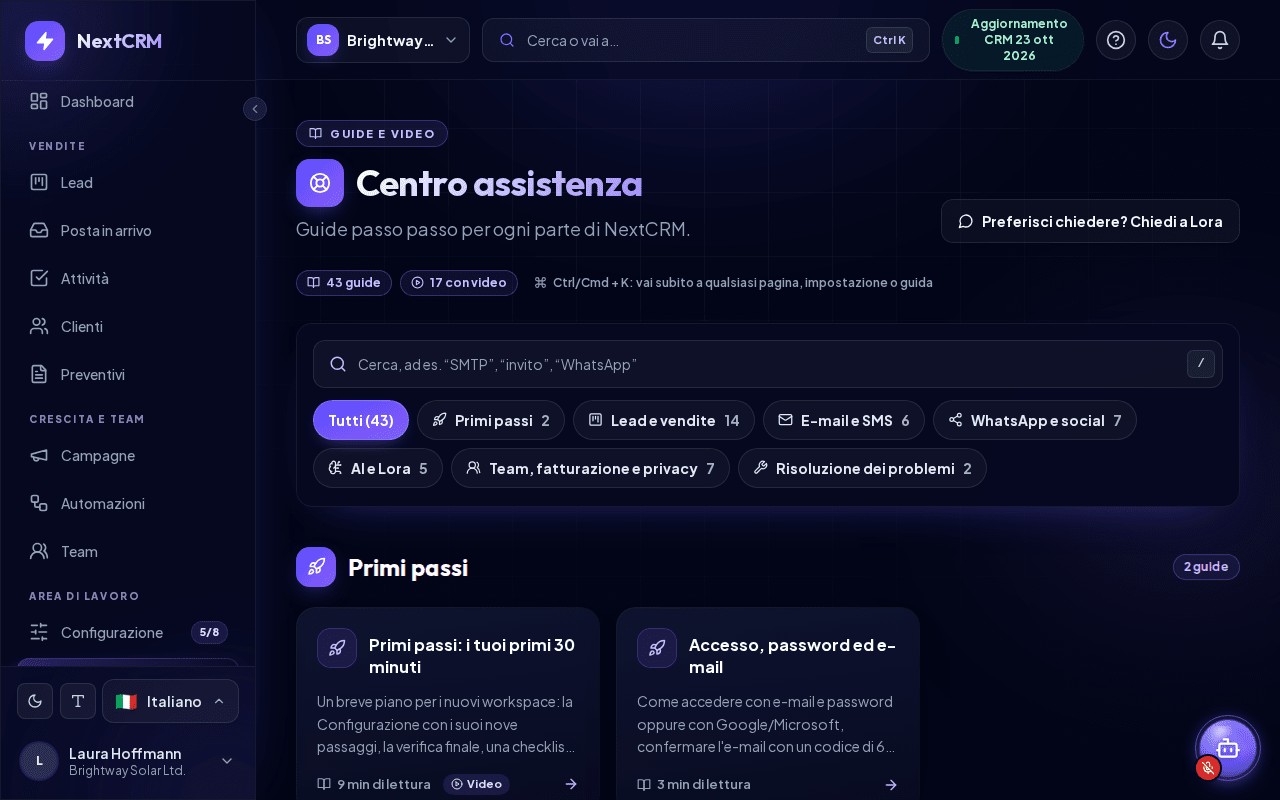
- Centro assistenza nella barra laterale (sezione Area di lavoro) apre tutti gli articoli della guida, con ricerca e categorie.
- L'icona ? nella barra superiore apre il Centro assistenza da qualsiasi pagina.
- Cerca o vai a… nella barra superiore (oppure Ctrl+K / Cmd+K) trova qualsiasi pagina o impostazione e può cercare per te nel Centro assistenza. Vedi la sezione successiva.
- Impostazioni nel menu della scheda profilo (in fondo alla barra laterale) apre l'hub delle impostazioni: tutte le pagine di impostazioni che il tuo ruolo può aprire, ciascuna con il suo stato attuale (per esempio Collegato o Non configurato), più un campo di ricerca e il tuo Avanzamento della configurazione.
- Piccoli link ? accanto ai titoli delle pagine principali aprono l'articolo corrispondente. Nella Configurazione, Leggi la guida apre l'articolo proprio accanto al passaggio.
- Le impostazioni di Email, SMS, Social e AI hanno pannelli richiudibili Come collegare con istruzioni passo passo.
- Ogni articolo ha un pulsante Chiedi a Lora se hai altre domande.
Navigazione rapida (Ctrl/Cmd + K)
La navigazione rapida ti porta a qualsiasi pagina senza passare dal menu.
- Premi Ctrl+K (Windows/Linux) o Cmd+K (Mac) in qualsiasi pagina, oppure fai clic su Cerca o vai a… nella barra superiore. Sugli schermi più stretti la barra superiore mostra invece un'icona a forma di lente.
- Scrivi il nome di una pagina o di un'impostazione, per esempio "mailer" o "attività".
- Usa i tasti ↑ e ↓ per spostarti, Invio per aprire ed Esc per chiudere.
Oltre a Pagine, l'elenco ha un gruppo Azioni: Parla con Lora, Apri il Centro assistenza e Passa a chiaro / scuro. Appena scrivi qualcosa compaiono altre due azioni: Chiedi a Lora: «…» invia il tuo testo a Lora, e Cerca nel Centro assistenza: «…» lo cerca negli articoli della guida.
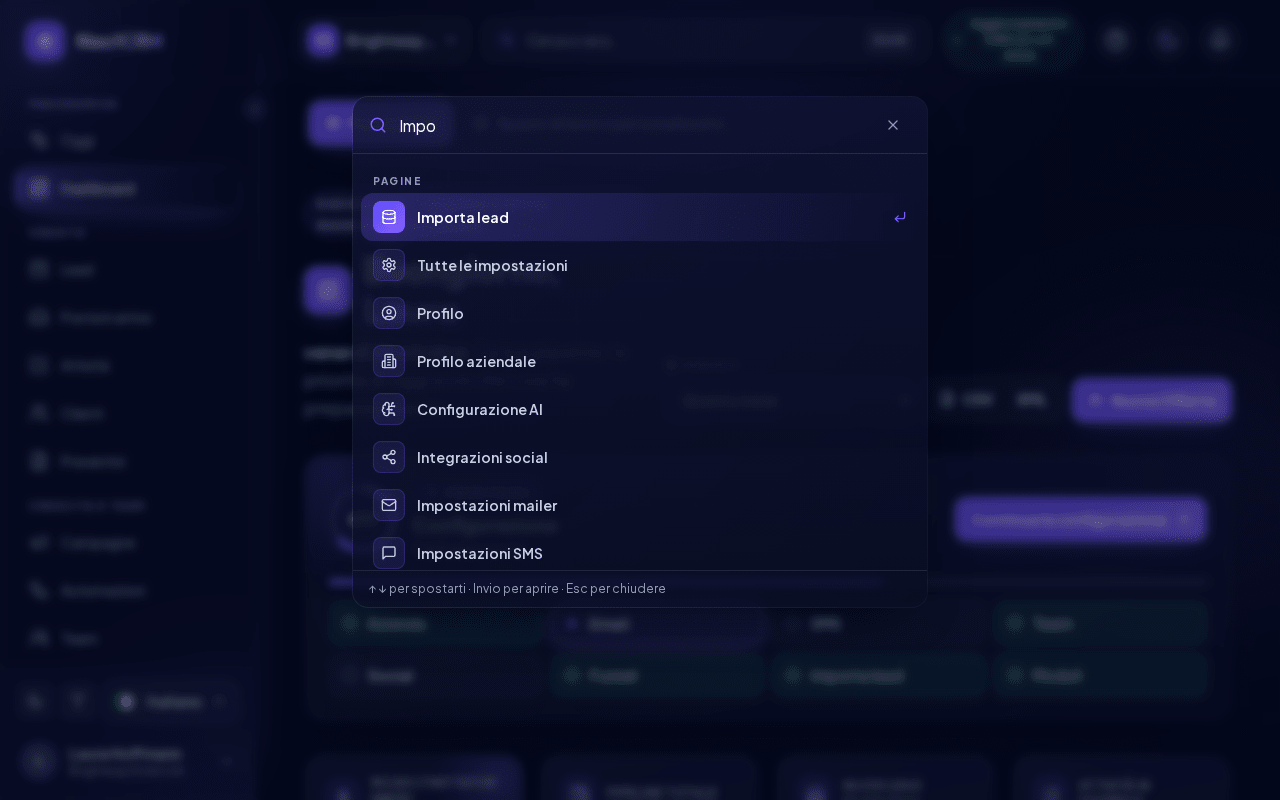
La navigazione rapida elenca solo le pagine che il tuo ruolo può aprire. Le impostazioni che ora si trovano nella Configurazione (per esempio Impostazioni mailer o Moduli) aprono il passaggio corrispondente della Configurazione.
Chiedi a Lora
Lora è l'assistente AI integrata in NextCRM. Fai clic sul pulsante rotondo di Lora in basso a destra dello schermo per aprire la chat. Puoi chiedere a Lora come funziona qualcosa in NextCRM e ti risponderà con i link agli articoli della guida pertinenti (mostrati come "Help article: <titolo>"). Lora può aiutarti anche nel lavoro di vendita quotidiano, ad esempio scrivendo bozze di risposta o riassumendo un lead.
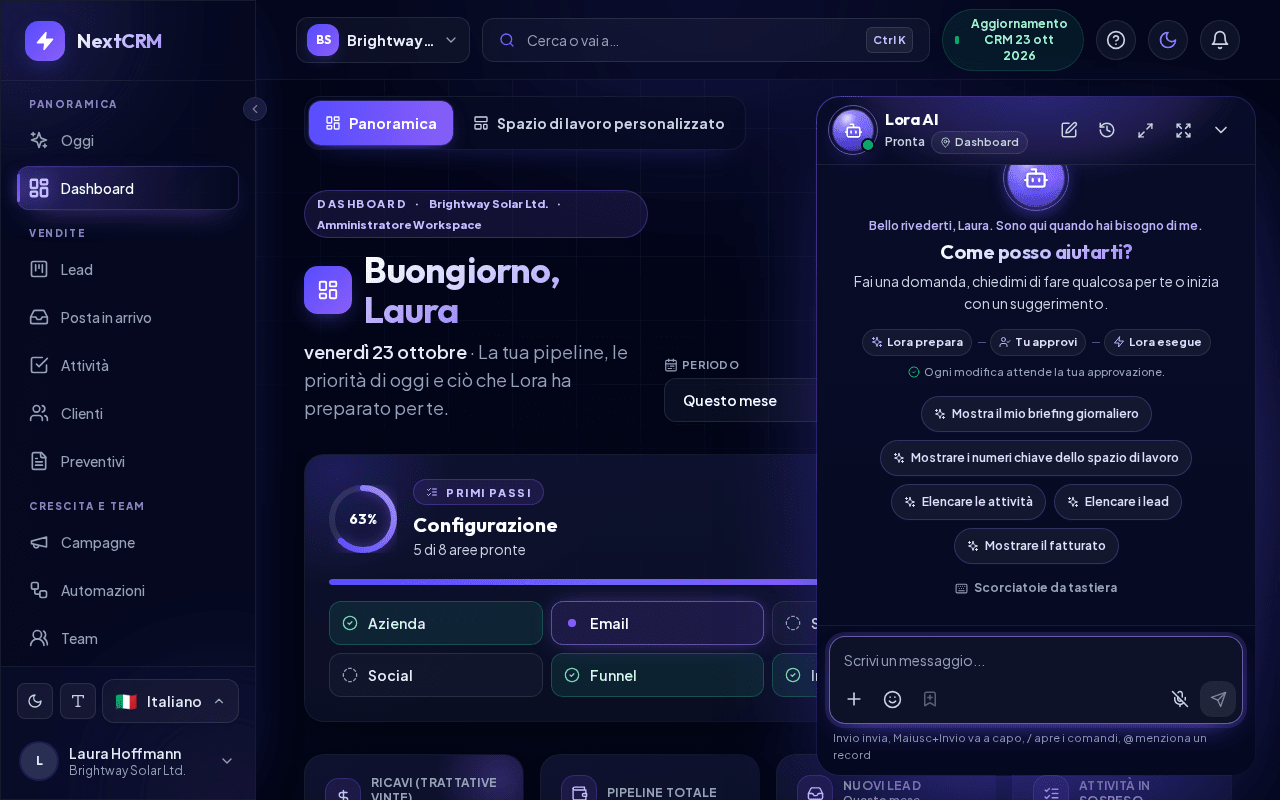
Suggerimento: Lora risponde meglio quando conosce la tua attività. Rispondi prima a Raccontaci di più sulla tua azienda nel passaggio Azienda: è il risultato più rapido che puoi ottenere.