Primeiros passos
Primeiros passos: seus primeiros 30 minutos
Plano curto para novos workspaces: a Implantação com as suas nove etapas, a verificação final, um checklist de 30 minutos, navegação rápida, ajuda e Lora.
10 min de leitura Atualizado em 23 de outubro de 2026
Nesta página
Bem-vindo ao NextCRM. Este artigo mostra o caminho mais rápido para um workspace funcionando: todo novo lead chega em um só lugar, sua equipe consegue entrar e a Lora ajuda desde o primeiro dia. Reserve cerca de 30 minutos. Você pode parar a qualquer momento e continuar depois.
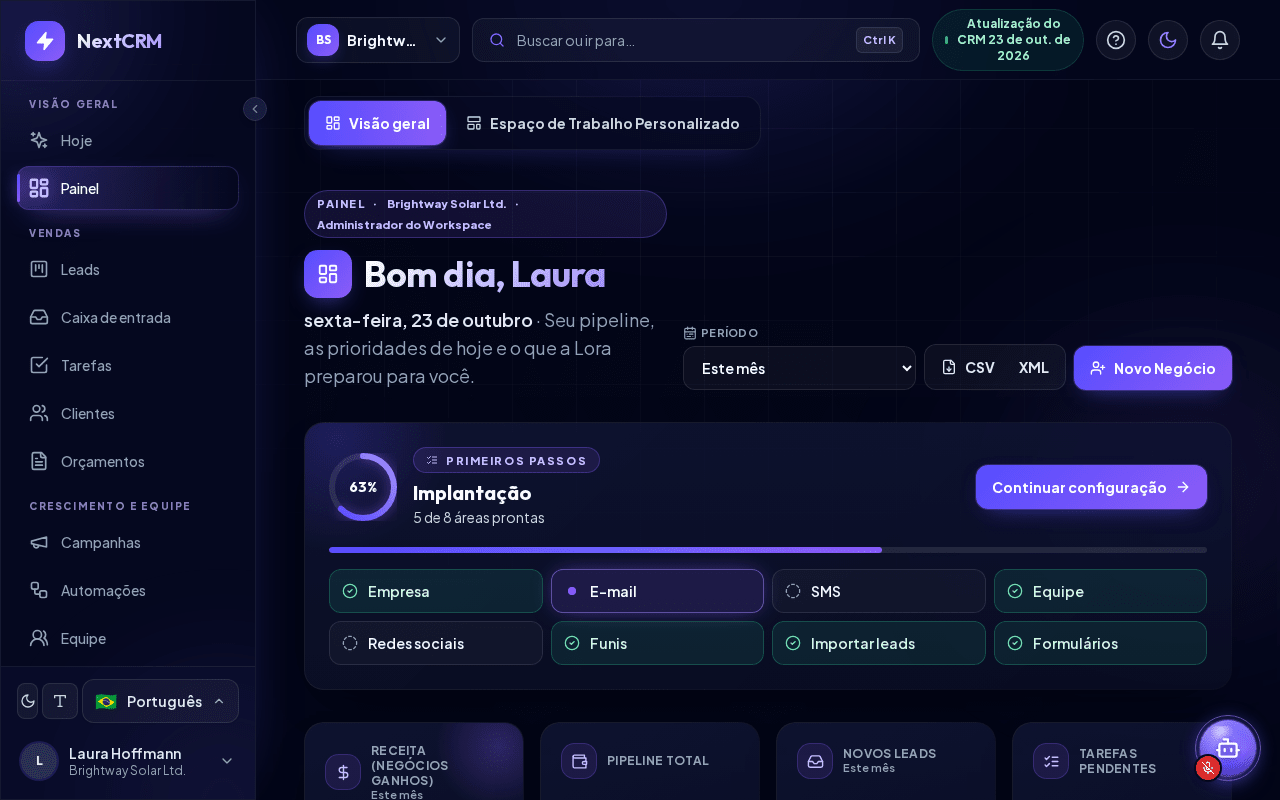
Depois que você entra, o NextCRM abre Hoje, a sua lista de trabalho do dia. A barra lateral é curta: Visão geral (Hoje, Painel), Vendas (Leads, Caixa de entrada, Tarefas, Clientes, Orçamentos), Crescimento e equipe (Campanhas, Automações, Equipe) e Espaço de trabalho (Implantação, Central de Ajuda). Clique no seu cartão de perfil, na parte de baixo da barra lateral, para abrir Perfil, Plano e faturamento e Configurações. Os itens que você vê dependem da sua função.
Implantação: a configuração do seu workspace
A Implantação é o único lugar onde você configura o seu workspace. Se você é Administrador do Workspace, ela abre sozinha na sua primeira visita. Depois, você a abre quando quiser em Implantação, na seção Espaço de trabalho da barra lateral. Um pequeno selo ao lado mostra quantas áreas estão prontas, por exemplo 5/8; um ponto laranja indica que uma configuração precisa da sua atenção, e uma marca verde indica que tudo está pronto.
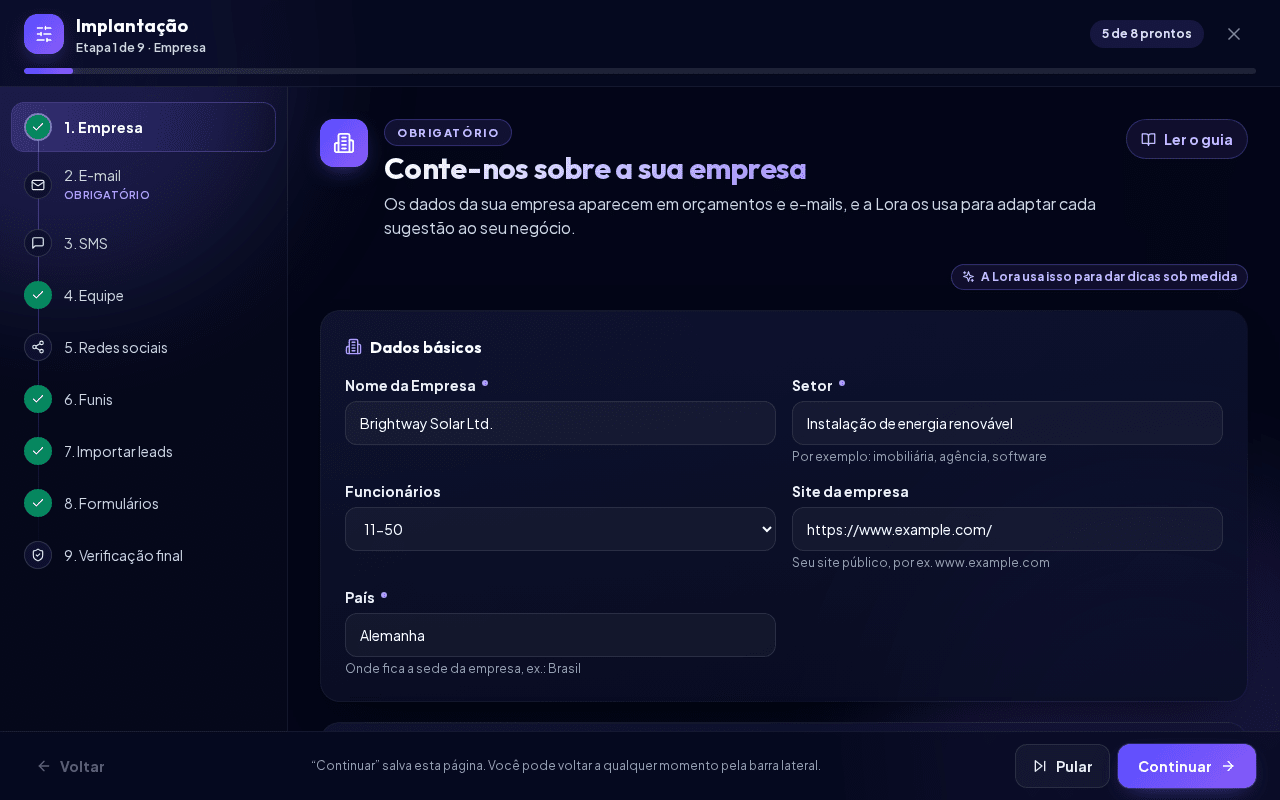
A Implantação é uma página inteira com nove etapas:
- Empresa - nome da empresa, site, setor, país e porte, além de Conte mais sobre sua empresa: o que sua empresa faz, produtos e serviços, clientes ideais, o que diferencia vocês e onde vocês vendem. A Lora usa essas respostas para adaptar conselhos e e-mails ao seu negócio.
- E-mail - conecte o endereço de onde os seus e-mails são enviados: Gmail / Google Workspace, Microsoft 365 / Outlook, Yahoo Mail, IONOS, STRATO, SMTP (qualquer servidor), SendGrid, Mailgun ou Amazon SES. Veja Configuração de e-mail.
- SMS - conecte a sua conta Twilio para mensagens de texto e ligações. Veja Configuração de SMS.
- Equipe - uma linha por pessoa: informe o endereço de e-mail e escolha uma função. Adicionar pessoa acrescenta outra linha. Veja Convites para a equipe.
- Redes sociais - conecte WhatsApp, Facebook, Instagram, Telegram e outros, para que as mensagens deles cheguem à Caixa de Entrada Social. Veja Conexões sociais.
- Funis - o seu funil de vendas e as etapas dele. Veja Funis e etapas.
- Importar leads - traga contatos existentes de uma planilha ou de outro CRM. Baixar CSV de exemplo e Baixar Excel de exemplo oferecem um arquivo pronto. Veja Importar leads.
- Formulários - um formulário para o seu site; cada envio vira um lead. Veja Formulários web.
- Verificação final - o que realmente funciona, veja abaixo.
A coluna da esquerda lista as etapas com o status de cada uma; clique em uma etapa para ir até ela. Na parte de baixo você encontra Voltar, Pular e Continuar. Continuar salva a página e avança; se algo estiver faltando ou errado, você permanece na etapa e vê o que corrigir. Ler o guia abre o artigo de ajuda correspondente dentro da Implantação, para que você nunca perca o ponto onde estava. Feche a Implantação com o X no canto superior direito; o seu progresso é mantido.
Cada função só vê as etapas que pode alterar:
| Função | Etapas na Implantação |
|---|---|
| Administrador do Workspace | Todas as nove etapas |
| Gerente de Vendas | E-mail, Equipe, Redes sociais, Funis, Importar leads, Formulários, Verificação final |
| Marketing | Funis, Formulários, Verificação final |
| Equipe de Vendas, Finanças | Sem Implantação. Em vez disso, recebem na primeira visita um tour curto "Como o NextCRM funciona". |
A IA não faz parte da Implantação: a Lora funciona com a IA incluída no seu plano. Para usar a sua própria chave de um provedor de IA, abra Configurações > Configuração de IA. Veja Configuração de IA.
Dica: Pular etapas não tem problema. Nada quebra se uma etapa ficar em aberto - por exemplo, você pode configurar o e-mail depois, quando tiver a senha da caixa de correio em mãos.
A verificação final
A última etapa, Verificação final, testa cada configuração de verdade. Só o que realmente funciona é marcado como Pronto - um login de e-mail salvo, mas com falha, por exemplo, mostra Requer atenção. Cada área tem um destes status: Pronto, Requer atenção, Ignorado ou Não configurado.
- Obrigatório para começar a vender: Empresa, E-mail, Funis e Formulários. Sem um endereço de envio, um funil e um formulário, o seu workspace ainda não pode vender.
- Recomendado: SMS, Equipe, Redes sociais e Importar leads.
Quando todas as áreas obrigatórias funcionam, a verificação diz Pronto para vender. Caso contrário, ela diz Ainda não está pronto e informa quantas etapas obrigatórias ainda estão pendentes. Cada linha explica o motivo, por exemplo "Seu formulário não está no ar: ele precisa estar ativo e enviar os leads para uma etapa de um funil ativo." Clique em Corrigir (ou Configurar) em uma linha para ir direto àquela etapa, e em Verificar novamente para executar a verificação mais uma vez. Concluir fecha a Implantação.
| Área | Pronta quando |
|---|---|
| Empresa | O nome da empresa, o setor, o país e uma breve descrição estão preenchidos. |
| Um provedor de e-mail está ativado e o teste de conexão foi aprovado. | |
| SMS | O Twilio está conectado e testado. |
| Equipe | Sua equipe tem membros ou convites entregues. |
| Redes sociais | Pelo menos um canal está conectado e verificado. |
| Funis | Um funil tem etapas abertas e uma etapa "Ganho". |
| Importar leads | Seu workspace tem leads. |
| Formulários | Um formulário está no ar e envia novos leads para o seu funil. |
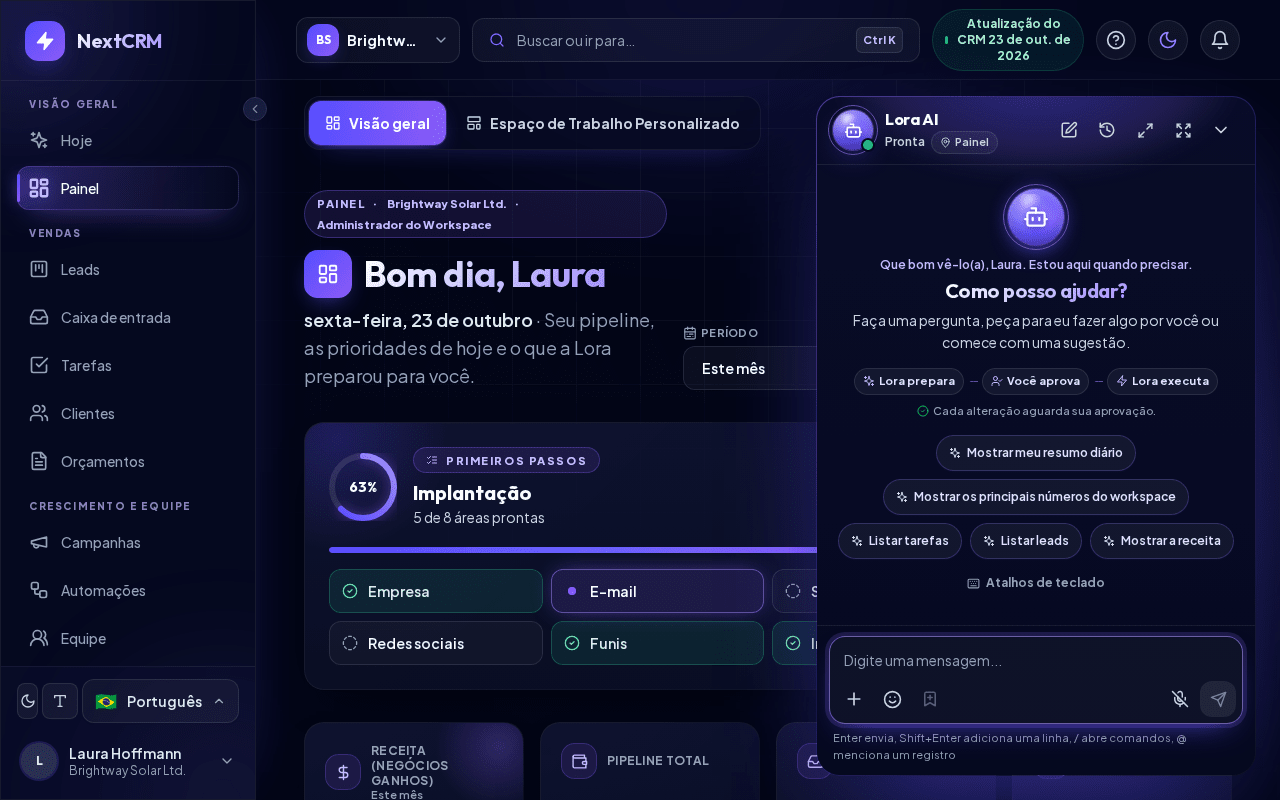
Administradores do Workspace também veem um cartão Implantação no topo do Painel com o mesmo progresso, por exemplo "5 de 8 áreas prontas". Iniciar configuração (ou Continuar configuração) abre a próxima etapa em aberto, e cada bloco abre diretamente a sua etapa. Quando tudo estiver concluído, clique no X (Ocultar guia de configuração) para remover o cartão. No hub de Configurações (Configurações), Abrir Implantação no painel Progresso da configuração também a abre.
Seu checklist de 30 minutos
Siga a lista de cima para baixo. Cada passo se apoia no anterior. Todos, exceto a IA, acontecem na Implantação.
- Empresa (cerca de 5 minutos). Preencha a etapa Empresa, incluindo Conte mais sobre sua empresa. Os dados da empresa são usados em e-mails, formulários e pela Lora quando ela escreve por você. Só Administradores do Workspace podem editá-los; as outras funções podem visualizar o Perfil da Empresa em Configurações.
- E-mail (cerca de 5 minutos). Na etapa E-mail, escolha o seu provedor, informe os dados de login e execute Testar conexão antes de continuar. Veja Configuração de e-mail.
- Funil (cerca de 5 minutos). Na etapa Funis, crie um funil com 5 a 7 etapas que reflitam como você realmente vende. Comece com um funil; crie outros só quando um processo for de fato diferente. Veja Funis e etapas.
- IA (cerca de 3 minutos). Se o seu plano inclui a IA da plataforma, a Lora funciona sem nenhuma configuração. Se preferir, conecte sua própria chave da OpenAI, Anthropic, Google ou xAI em Configurações > Configuração de IA. Veja Configuração de IA.
- Convide sua equipe (cerca de 3 minutos). Na etapa Equipe, adicione uma linha por colega com a função certa. Veja Convites para a equipe e Funções e permissões do workspace.
- Canais (cerca de 5 minutos). Conecte os canais que seus clientes usam: a etapa Redes sociais para WhatsApp, Facebook, Instagram, Telegram e outros, e a etapa SMS para mensagens de texto. Isso exige contas nos provedores, então tudo bem apenas começar aqui e terminar depois. Veja Conexões sociais e Configuração do WhatsApp.
- Primeiro formulário ou importação (cerca de 5 minutos). Crie um formulário web na etapa Formulários para que visitantes do site virem leads automaticamente, ou traga contatos existentes na etapa Importar leads. Veja Formulários web e Importar leads.
Depois execute a Verificação final e corrija o que ela apontar até que ela diga Pronto para vender.
Observação: Alguns passos dependem da sua função e do seu plano. Por exemplo, Importar leads só aparece para Administradores do Workspace e Gerentes de Vendas, e canais como SMS ou a Caixa de Entrada Social precisam estar incluídos no seu plano.
Onde encontrar ajuda
A ajuda está sempre a um clique:
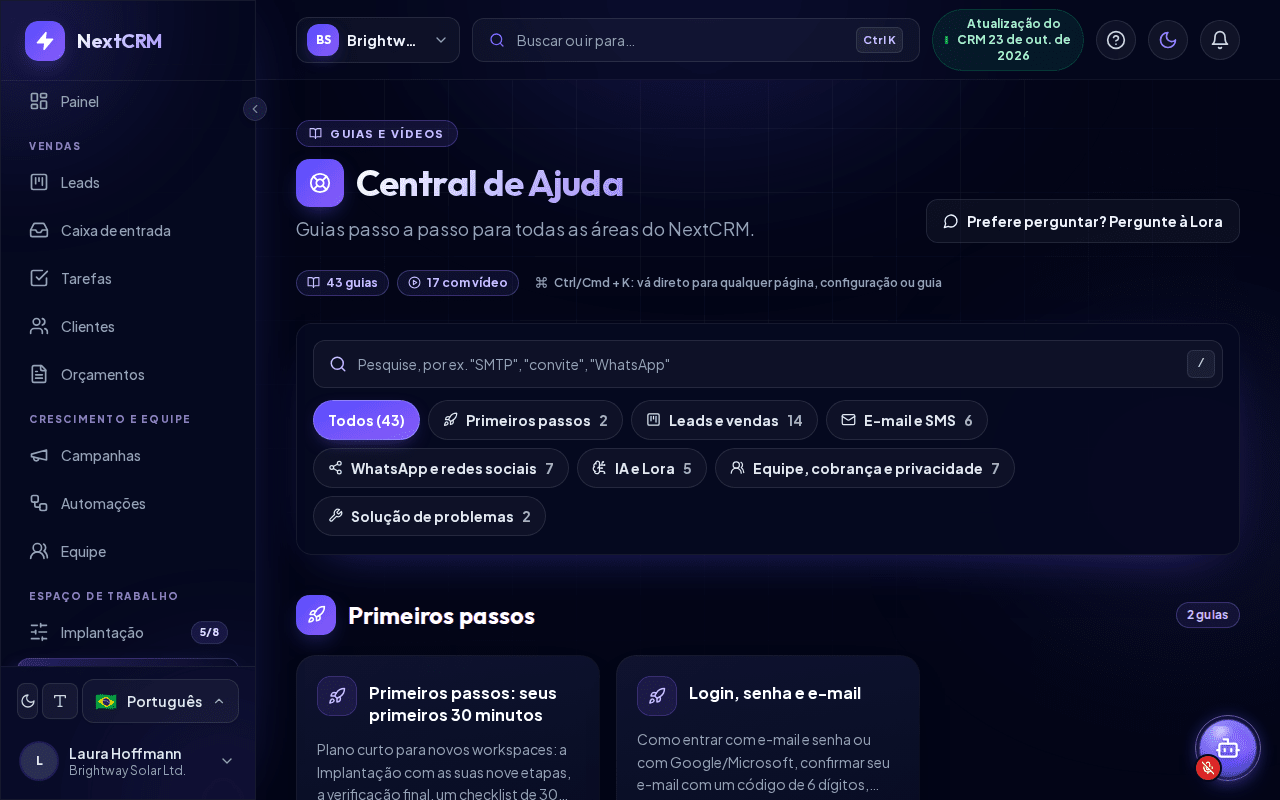
- Central de Ajuda na barra lateral (seção Espaço de trabalho) abre todos os artigos, com busca e categorias.
- O ícone ? na barra superior abre a Central de Ajuda em qualquer página.
- Buscar ou ir para… na barra superior (ou Ctrl+K / Cmd+K) encontra qualquer página ou configuração e pode buscar na Central de Ajuda para você. Veja a próxima seção.
- Configurações no menu do cartão de perfil (parte de baixo da barra lateral) abre o hub de Configurações: todas as páginas de configuração que a sua função pode abrir, cada uma com o status atual (por exemplo Conectado ou Não configurado), além de um campo de busca e o seu Progresso da configuração.
- Pequenos links ? ao lado do título das páginas principais abrem o artigo correspondente. Na Implantação, Ler o guia abre o artigo logo ao lado da etapa.
- As configurações de E-mail, SMS, Redes sociais e IA têm painéis recolhíveis com instruções passo a passo de conexão.
- Todo artigo tem um botão para perguntar à Lora sobre o assunto, caso fique alguma dúvida.
Navegação rápida (Ctrl/Cmd + K)
A navegação rápida leva você a qualquer página sem precisar clicar pelo menu.
- Pressione Ctrl+K (Windows/Linux) ou Cmd+K (Mac) em qualquer página, ou clique em Buscar ou ir para… na barra superior. Em telas mais estreitas, a barra superior mostra um ícone de lupa no lugar.
- Digite o nome de uma página ou configuração, por exemplo "e-mail" ou "tarefas".
- Use as teclas ↑ e ↓ para mover, Enter para abrir e Esc para fechar.
Além de Páginas, a lista tem um grupo Ações: Falar com a Lora, Abrir a Central de Ajuda e Alternar claro / escuro. Assim que você digita algo, aparecem mais duas ações: Perguntar à Lora: “…” envia o seu texto para a Lora, e Buscar na Central de Ajuda: “…” procura esse texto nos artigos de ajuda.
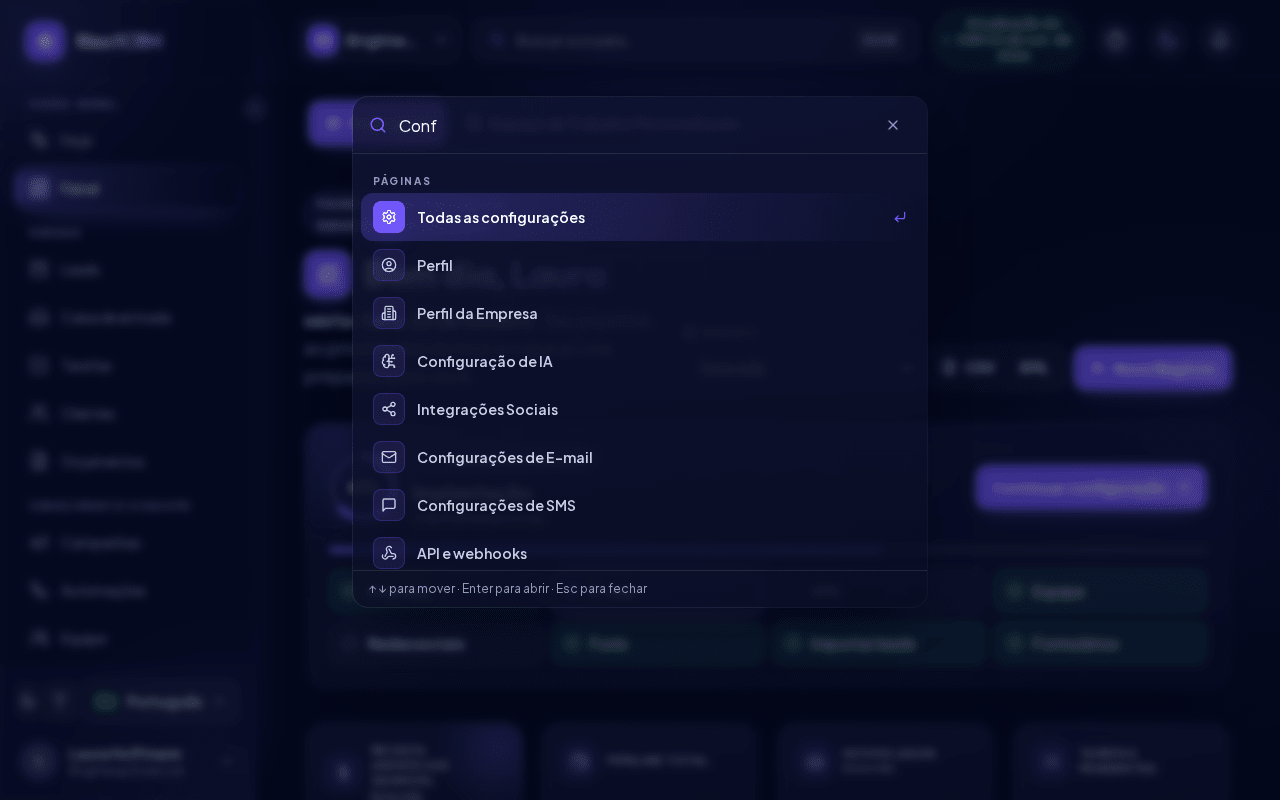
A navegação rápida só lista as páginas que a sua função pode abrir. Configurações que agora ficam na Implantação (por exemplo Configurações de E-mail ou Formulários) abrem a etapa correspondente da Implantação.
Pergunte à Lora
A Lora é a assistente de IA integrada ao NextCRM. Clique no botão redondo da Lora no canto inferior direito da tela para abrir o chat. Você pode perguntar à Lora como algo funciona no NextCRM, e ela responde com links para os artigos de ajuda correspondentes (exibidos como "Help article: <título>"). A Lora também ajuda no dia a dia de vendas, por exemplo redigindo respostas ou resumindo um lead.
Dica: A Lora responde melhor quando conhece a sua empresa. Responda primeiro Conte mais sobre sua empresa na etapa Empresa - é o ganho mais rápido.