Caixa de Entrada Social e WhatsApp
Visão geral das conexões sociais
Quais redes o NextCRM suporta, como conectá-las com webhooks e tokens de verificação e como a Lora prepara respostas e cria leads na Caixa de Entrada Social.
10 min de leitura Atualizado em 23 de outubro de 2026
Nesta página
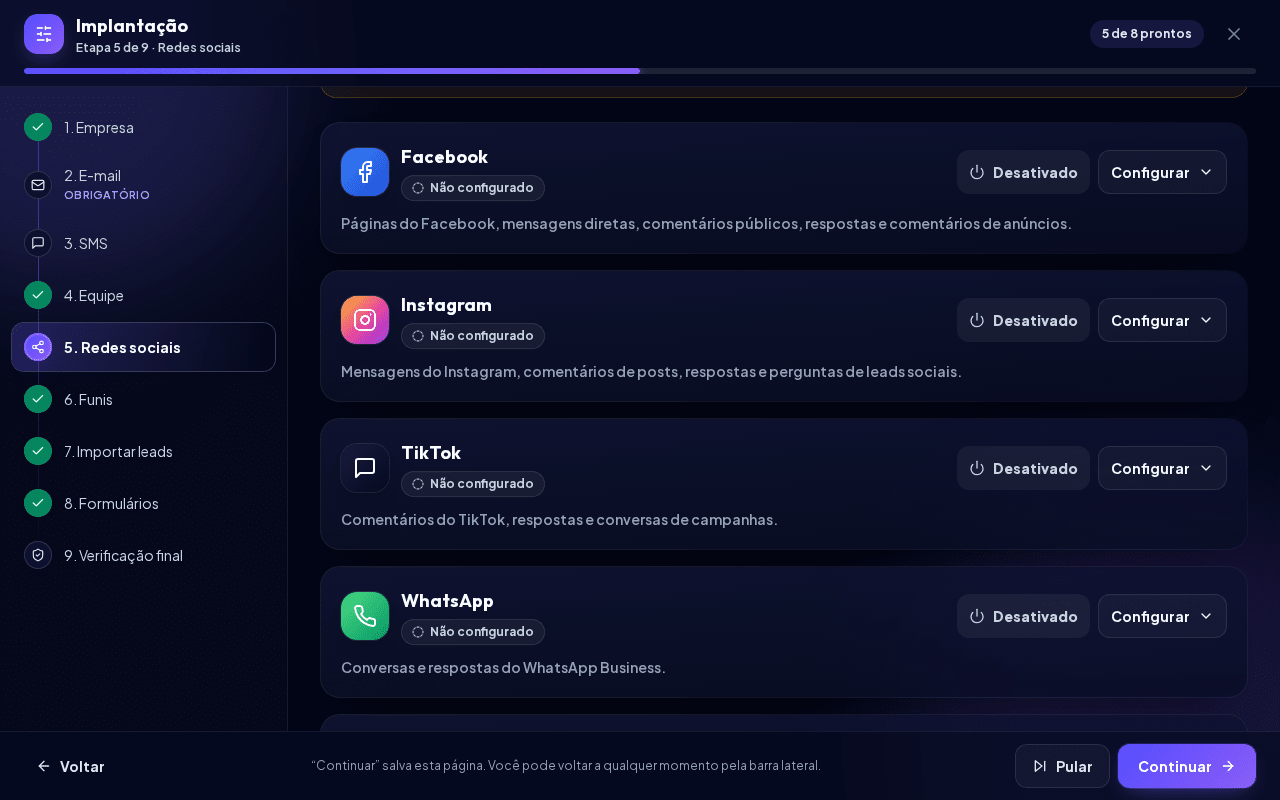
O NextCRM reúne mensagens e comentários dos seus canais sociais em um só lugar: a Caixa de Entrada Social. Sua equipe lê e responde ali, e a Lora pode preparar respostas para você revisar, responder automaticamente e transformar contatos interessados em leads. Você conecta cada canal uma única vez em Implantação > Redes sociais.
Redes suportadas e o que cada uma faz
Cada rede tem seu próprio cartão na etapa Redes sociais da Implantação. A tabela mostra o que o NextCRM realmente suporta hoje.
| Rede | Mensagens recebidas | Comentários recebidos | Responder pelo NextCRM | Guia |
|---|---|---|---|---|
| Mensagens do Messenger para sua Página | Comentários nas publicações da sua Página | Sim (mensagens e comentários) | Conectar o Facebook | |
| Mensagens diretas | Comentários nas suas publicações | Sim (veja o guia do Instagram) | Conectar o Instagram | |
| Mensagens do WhatsApp Business | - | Sim (texto) | Configuração do WhatsApp Business | |
| Telegram | Mensagens para o seu bot | - | Sim | Conectar o Telegram |
| Limitado: notificações de formulários de lead e comentários | Limitado | Não | Conectar o LinkedIn | |
| TikTok | - | Limitado: eventos de comentários aprovados | Não | Conectar o TikTok |
| Chat do site | Mensagens de um widget de chat no seu site | - | Sim (salvas para o widget) | Este artigo |
| E-mails já armazenados no NextCRM | - | Sim (pelas suas configurações SMTP) | Configuração de e-mail |
Limites importantes:
- LinkedIn e TikTok exigem acesso oficial à API do LinkedIn ou do TikTok. O NextCRM só aceita eventos de webhook aprovados. Não há scraping, login automático nem respostas não oficiais. Respostas nesses canais precisam ser escritas diretamente no LinkedIn ou no TikTok.
- Facebook, Instagram e WhatsApp entregam novas mensagens por webhook. Conversas anteriores à conexão não são importadas, e o botão Sincronizar não baixa histórico dessas redes.
- E-mail na Caixa de Entrada Social mostra os registros de e-mail já armazenados no NextCRM. Apenas SMTP só envia, não recebe.
Quem pode configurar conexões
- Administradores do Workspace e Gerentes de Vendas veem a etapa Redes sociais na Implantação e podem conectar, alterar ou desligar canais e ajustar as configurações de IA.
- Todas as funções do workspace podem abrir a Caixa de Entrada Social, ler e responder. Criar um lead a partir de uma conversa é permitido a todas as funções, exceto Finanças.
- Seu plano precisa incluir o recurso Caixa de Entrada Social para conectar um canal. Sem ele, você ainda pode desligar um canal. Respostas automáticas de IA exigem um plano que também inclua execução automática de IA (AI autorun). Veja Faturamento, planos e add-ons.
Como funciona um cartão de conexão
Cada canal é um cartão compacto de uma linha com o nome, um chip de status, o botão Ativado / Desativado e Configurar. O chip de status mostra um destes estados:
- Ativado - o canal está ligado.
- Pronto para ativar - as credenciais estão salvas, mas o canal está desligado.
- Conectado - o canal está ligado e o provedor aceitou as credenciais.
- Não verificado - o canal está ligado, mas as credenciais ainda não foram verificadas.
- Precisa de atenção - falta um dado obrigatório ou o provedor recusou as credenciais.
- Não configurado - nada foi salvo ainda.
Um clique em Ativado / Desativado liga ou desliga o canal e salva na hora. Antes de desligar um canal, o NextCRM pede que você confirme com Desativar.
Clique em Configurar para abrir as configurações do canal; o botão passa a mostrar Fechar. Só um canal fica aberto por vez, e enquanto ele estiver aberto um botão Salvar também aparece no topo do cartão. O painel aberto (o Telegram tem um formulário próprio e mais simples) tem as mesmas partes:
- Um indicador de etapas: Adicione as credenciais, Salve para gerar a URL do webhook e Ative o canal. Cada etapa é marcada quando concluída.
- Segredo do aplicativo e Token de acesso (Facebook, Instagram, WhatsApp): as credenciais do portal de desenvolvedores da Meta.
- Área Entrega de conector ao vivo com a URL do Webhook, o Token de verificação e, para o WhatsApp, o ID do número de telefone. LinkedIn e TikTok precisam apenas do token de verificação, porque os eventos deles são encaminhados ao NextCRM.
- Área Caixa de Entrada Social Lora com as configurações de IA (veja abaixo).
- Botão Salvar no fim.
Os segredos são criptografados no servidor e nunca mais exibidos. Depois de salvar, o campo mostra apenas uma indicação como Salvo: .... Para trocar um segredo, cole o novo valor e clique em Salvar. Deixar um campo de segredo vazio mantém o valor salvo.
Um cartão fechado mostra apenas o chip Precisa de atenção. Clique em Configurar para ver a mensagem completa, por exemplo "Credenciais ou detalhes do conector precisam de atenção antes que este provedor possa sincronizar de forma confiável.": normalmente falta um campo obrigatório. Os campos obrigatórios são marcados com *. Ao salvar um cartão ativado do Facebook, Instagram ou WhatsApp, o NextCRM verifica o token de acesso com a Meta; LinkedIn e TikTok não podem ser verificados. Essa verificação não testa o webhook, então envie uma mensagem de teste para ter certeza.
URL do Webhook e token de verificação
Um webhook é a forma como a rede avisa o NextCRM: "chegou uma nova mensagem". Você informa duas coisas à rede:
- URL do Webhook: aparece somente leitura na área Entrega de conector ao vivo depois que você clica em Configurar. Termina com
?hook=e um código que pertence apenas ao seu workspace. A URL recebe esse código depois que o cartão é salvo pela primeira vez, então clique em Salvar uma vez antes de copiá-la. - Token de verificação: uma senha criada por você (por exemplo, uma sequência longa e aleatória). Digite-a no campo Token de verificação do NextCRM e clique em Salvar. Informe exatamente o mesmo valor nas configurações de webhook da rede.
Para LinkedIn e TikTok, o NextCRM só aceita um evento quando o token de verificação é enviado junto, no cabeçalho HTTP X-NextCRM-Webhook-Token (nunca na URL). Esse token precisa ter pelo menos 24 caracteres; crie-o com Gerar token seguro no cartão. Para Facebook, Instagram e WhatsApp, o token de verificação é usado na verificação do webhook pela Meta; depois, cada evento é autenticado pela assinatura da Meta com o seu Segredo do aplicativo. Por isso o Segredo do aplicativo é obrigatório nessas três redes.
Observação: A Meta envia o token de verificação somente na primeira verificação do webhook, não em cada mensagem. Para Facebook, Instagram e WhatsApp, cole a URL do Webhook sem alterações como URL de callback; não adicione o token de verificação a ela. URLs de callback antigas que terminam com
&token=...continuam funcionando enquanto esse token conferir. Os guias de cada rede explicam essa etapa.
Modos de IA: manual, rascunho e piloto automático
Na área Caixa de Entrada Social Lora de cada cartão, você escolhe como a Lora trabalha naquele canal:
| Modo | O que acontece |
|---|---|
| Somente manual | Sua equipe responde tudo. A Lora não age sozinha. |
| Modo de rascunho de IA | Sua equipe responde. Na caixa de entrada, Rascunho Lora prepara uma resposta que você revisa e edita antes de enviar. |
| Piloto automático de IA | A Lora responde automaticamente às novas mensagens recebidas. Ela usa apenas a conversa e as suas instruções. Se a Lora não tiver certeza, deixa a mensagem para uma pessoa. |
Outras configurações na mesma área:
- Máximo de respostas da IA (1-25, padrão 3): depois de tantas respostas automáticas em uma conversa, a Lora para e marca a conversa como Requer Revisão Humana.
- O campo de texto grande: descreva o tom do seu negócio, produtos ou serviços, quando passar para uma pessoa e o que caracteriza um bom lead. A Lora usa esse texto nas respostas automáticas.
O piloto automático exige um provedor de IA ativo (veja Configuração de IA) e um plano com execução automática de IA. O uso conta para o consumo de IA do seu workspace.
Leads automáticos e o limite de qualificação
A Lora pontua cada conversa pela intenção de compra. A pontuação sobe quando as pessoas perguntam sobre preços, orçamentos, agendamentos ou um produto, ou quando informam um e-mail ou telefone.
- Criar Leads de IA automaticamente: com esta opção ligada e o canal no piloto automático, a Lora cria um lead automaticamente quando a pontuação atinge o limite. Se já existir um lead com o mesmo e-mail, telefone ou identificador (handle), a Lora vincula a conversa a ele.
- Limite de leads (10-100, padrão 70): a pontuação mínima para um novo lead. Quanto mais alto, menos leads, porém melhores.
- Funil de destino do Lead de IA e Etapa de destino do Lead de IA: onde os novos leads de IA entram. Os padrões são Usar padrão do CRM e Primeira etapa.
O botão Criar lead na caixa de entrada usa o mesmo limite. Se a pontuação for baixa demais, aparece "Lead qualification threshold was not met." e você pode usar Vincular a lead existente.
Usando a Caixa de Entrada Social
Abra Caixa de entrada na barra lateral e escolha a aba Caixa de Entrada Social (abrir a Caixa de Entrada Social). Para Equipe de Vendas e Finanças, a Caixa de entrada abre diretamente a Caixa de Entrada Social.
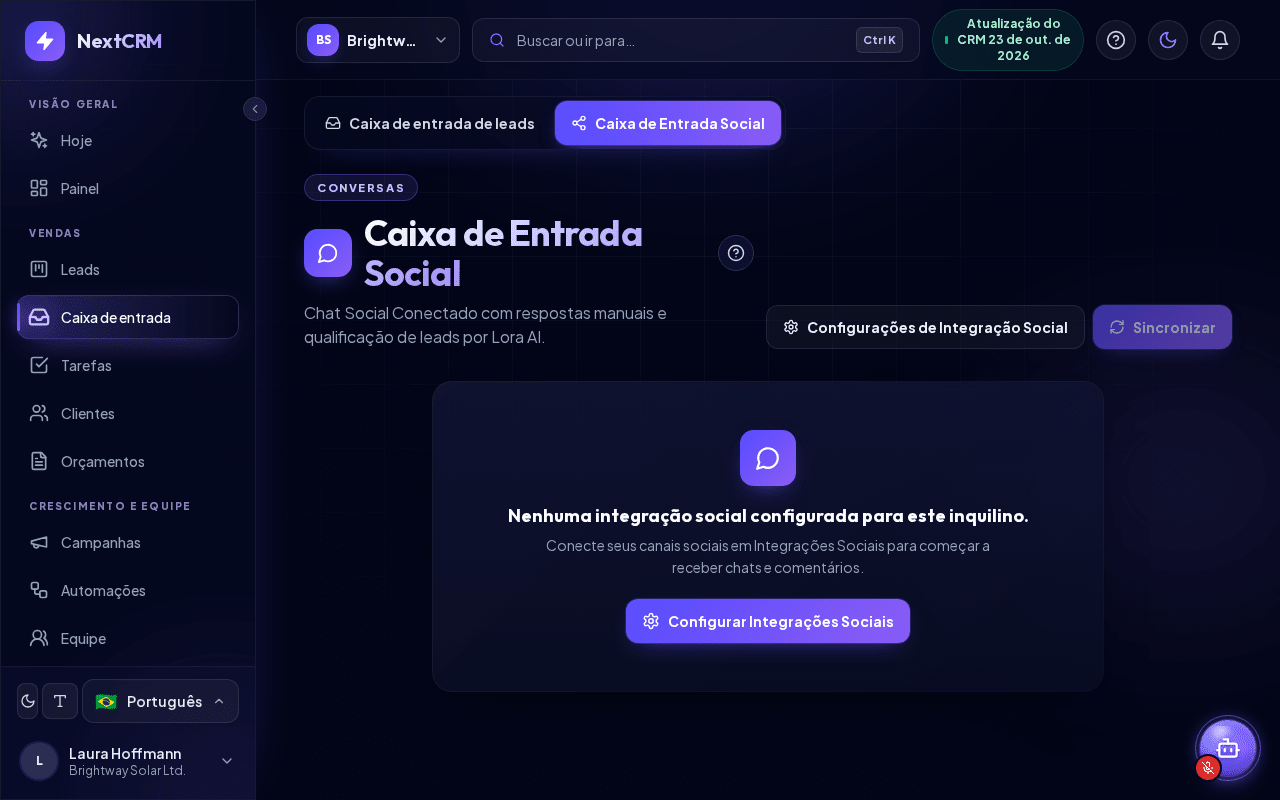
- Escolha um canal na linha do topo: Todos os canais ou um canal específico, cada um com o número de mensagens não lidas. Total: N mostra quantas conversas a lista contém. Use os Filtros, como Não Lidas, Atribuído a mim, IA Ativa, Precisa de revisão, Somente Leads, Comentários ou Direto.
- Abra uma conversa. Defina o status com Abrir, Pendente, Resolvido, Spam ou Arquivado.
- Escreva sua resposta e clique em Enviar, ou pressione Ctrl + Enter. Acima do campo de texto, Respondendo via mostra o canal pelo qual a resposta sai. Ou clique em Rascunho Lora: um quadro A Lora preparou uma resposta - revise antes de enviar mostra o texto. Clique em Usar rascunho para colocá-lo no campo de resposta, confira ou edite e clique em Enviar, ou clique em Reescrever para uma nova versão.
- Abra o painel Contexto do lead. Em telas largas (a partir de 1280 px), ele é a terceira coluna à direita; em telas menores, abra-o com o botão de informações Contexto do lead no cabeçalho da conversa. Em celulares, a lista, a conversa e o contexto do lead são telas separadas, e a seta de voltar (Voltar para todas as conversas) retorna à lista. Em Tratamento Lora você encontra Deixar Lora cuidar disso, Ativar piloto automático (só para esta conversa) e Parar IA.
- Em Pontuação de lead de IA, clique em Criar lead ou Vincular a lead existente. Abrir lead vinculado leva aos seus leads.
Rascunho Lora, piloto automático e Parar IA só podem ser usados por Administradores do Workspace e Gerentes de Vendas. Todos podem responder manualmente. Sincronizar importa novos dados onde a rede permite (Telegram sem webhook, E-mail) e não busca histórico do Facebook, Instagram ou WhatsApp.
Chat do site
O cartão Chat do site serve para um widget de chat no seu próprio site. O widget envia as mensagens dos visitantes ao NextCRM, e as suas respostas na Caixa de Entrada Social ficam salvas para que o widget possa exibi-las. O Token de verificação do cartão funciona como chave do widget, e a URL do Webhook contém o código do seu workspace.
O NextCRM ainda não oferece nesta página um código de widget pronto para copiar. Uma pessoa desenvolvedora pode conectar um widget de chat existente usando a URL e a chave. Não publique o token de verificação em nenhum lugar onde você não publicaria uma senha.
Artigos relacionados
- Configuração do WhatsApp Business
- Conectar o Facebook (Messenger e comentários da Página)
- Conectar o Instagram
- Conectar o Telegram