소셜 받은 편지함 & WhatsApp
소셜 연결 개요
NextCRM이 지원하는 네트워크, 웹훅과 확인 토큰으로 연결하는 방법, Lora가 소셜 받은 편지함에서 답장을 준비하고 리드를 만드는 방법을 안내합니다.
읽는 데 11분 2026년 10월 23일 업데이트
이 페이지의 내용
NextCRM은 소셜 채널의 메시지와 댓글을 한곳, 즉 소셜 받은 편지함에 모읍니다. 팀은 이곳에서 메시지를 읽고 답하며, Lora는 사용자가 검토할 답장을 준비하거나, 자동으로 답하거나, 관심을 보인 연락처를 리드로 전환할 수 있습니다. 각 채널은 구성 > 소셜에서 한 번만 연결하면 됩니다.
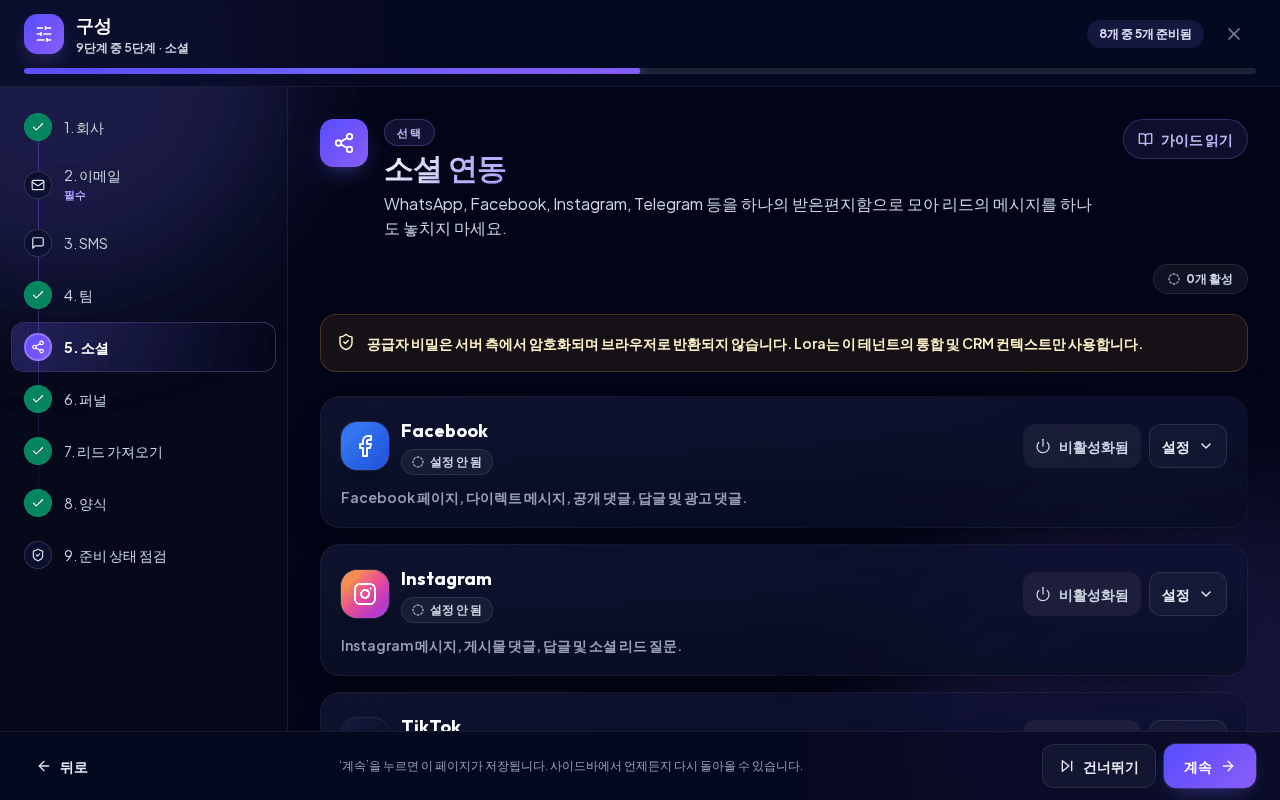
지원되는 네트워크와 기능
각 네트워크는 구성의 소셜 단계에 자체 카드가 있습니다. 아래 표는 현재 NextCRM이 실제로 지원하는 기능을 보여 줍니다.
| 네트워크 | 수신 메시지 | 수신 댓글 | NextCRM에서 답장 | 설정 가이드 |
|---|---|---|---|---|
| 페이지로 온 Messenger 메시지 | 페이지 게시물의 댓글 | 예(메시지 및 댓글) | Facebook 연결 | |
| 다이렉트 메시지 | 게시물의 댓글 | 예(Instagram 가이드 참조) | Instagram 연결 | |
| WhatsApp Business 메시지 | - | 예(텍스트) | WhatsApp Business 설정 | |
| Telegram | 봇으로 온 메시지 | - | 예 | Telegram 연결 |
| 제한적: 리드 양식 및 댓글 알림 | 제한적 | 아니요 | LinkedIn 연결 | |
| TikTok | - | 제한적: 승인된 댓글 이벤트 | 아니요 | TikTok 연결 |
| 웹사이트 채팅 | 웹사이트 채팅 위젯의 메시지 | - | 예(위젯용으로 저장) | 이 문서 |
| 이메일 | NextCRM에 이미 저장된 이메일 | - | 예(SMTP 설정 사용) | 이메일 설정 |
중요한 제한 사항:
- LinkedIn과 TikTok은 LinkedIn 또는 TikTok의 공식 API 접근 권한이 필요합니다. NextCRM은 승인된 웹훅 이벤트만 받습니다. 스크래핑, 대리 로그인, 비공식 답장 발송은 하지 않습니다. 이 채널에 대한 답장은 LinkedIn 또는 TikTok에서 직접 작성해야 합니다.
- Facebook, Instagram, WhatsApp은 새 메시지를 웹훅으로 전달합니다. 연결 이전의 대화는 가져오지 않으며, 이 네트워크에서는 동기화 버튼으로 기록을 내려받을 수 없습니다.
- 소셜 받은 편지함의 이메일에는 NextCRM에 이미 저장된 이메일 기록이 표시됩니다. SMTP만으로는 보내기만 가능하고 받을 수는 없습니다.
연결을 설정할 수 있는 사용자
- 워크스페이스 관리자와 영업 관리자는 구성의 소셜 단계를 볼 수 있으며, 채널을 연결, 변경, 해제하고 AI 설정을 변경할 수 있습니다.
- 모든 워크스페이스 역할은 소셜 받은 편지함을 열어 메시지를 읽고 답할 수 있습니다. 대화에서 리드를 생성하는 기능은 재무 역할을 제외한 모든 역할이 사용할 수 있습니다.
- 채널을 연결하려면 요금제에 소셜 받은 편지함 기능이 포함되어 있어야 합니다. 이 기능이 없어도 채널을 끄는 것은 가능합니다. AI 자동 답장을 사용하려면 AI 자동 실행도 포함된 요금제가 필요합니다. 결제, 요금제 및 애드온을 참조하세요.
연결 카드의 구성
각 채널은 이름, 상태 칩, 활성화됨 / 비활성화됨 버튼, 설정이 한 줄에 표시되는 간단한 카드입니다. 상태 칩에는 다음 상태 중 하나가 표시됩니다.
- 켜짐 - 채널이 켜져 있습니다.
- 켤 준비 완료 - 자격 증명이 저장되었지만 채널이 꺼져 있습니다.
- 연결됨 - 채널이 켜져 있고 공급자가 자격 증명을 수락했습니다.
- 확인 안 됨 - 채널이 켜져 있지만 자격 증명이 아직 확인되지 않았습니다.
- 확인 필요 - 필수 정보가 누락되었거나 공급자가 자격 증명을 거부했습니다.
- 설정 안 됨 - 아직 아무것도 저장되지 않았습니다.
활성화됨 / 비활성화됨을 클릭하면 채널이 켜지거나 꺼지고 즉시 저장됩니다. 채널을 끄기 전에 NextCRM이 비활성화로 확인하도록 요청합니다.
설정을 클릭하면 채널 설정이 열리고 버튼이 닫기로 바뀝니다. 한 번에 하나의 채널만 열 수 있으며, 열려 있는 동안 카드 상단에 저장 버튼도 나타납니다. 열린 패널(Telegram은 별도의 간단한 양식 사용)은 같은 구성 요소로 이루어져 있습니다.
- 단계 진행 표시: 자격 증명 추가, 저장해서 웹훅 URL 받기, 채널 켜기. 완료된 단계에는 체크 표시가 됩니다.
- 앱 비밀과 액세스 토큰(Facebook, Instagram, WhatsApp): Meta 개발자 포털에서 발급받은 자격 증명입니다.
- 웹훅 URL, 확인 토큰, 그리고 WhatsApp의 경우 전화번호 ID가 있는 실시간 커넥터 전송 상자. LinkedIn과 TikTok은 이벤트가 NextCRM으로 전달되므로 확인 토큰만 필요합니다.
- AI 설정이 있는 Lora 소셜 받은 편지함 상자(아래 참조).
- 하단의 저장 버튼.
비밀 값은 서버에서 암호화되며 다시 표시되지 않습니다. 저장 후에는 필드에 저장됨: ... 같은 힌트만 표시됩니다. 비밀 값을 바꾸려면 새 값을 붙여 넣고 저장을 클릭합니다. 비밀 필드를 비워 두면 저장된 값이 유지됩니다.
닫힌 카드에는 확인 필요 칩만 표시됩니다. 설정을 클릭하면 전체 메시지를 볼 수 있습니다. 예를 들어 *"이 공급자가 안정적으로 동기화되려면 자격 증명 또는 커넥터 세부 정보에 주의가 필요합니다."*는 대개 필수 필드가 누락되었다는 뜻입니다. 필수 필드에는 *가 표시됩니다. 활성화된 Facebook, Instagram 또는 WhatsApp 카드를 저장하면 NextCRM이 Meta에서 액세스 토큰을 확인합니다. LinkedIn과 TikTok은 확인할 수 없습니다. 이 확인은 웹훅을 테스트하지 않으므로, 확실히 하려면 자신에게 테스트 메시지를 보내 보세요.
웹훅 URL과 확인 토큰
웹훅은 네트워크가 NextCRM에 "새 메시지가 도착했습니다"라고 알리는 방식입니다. 네트워크에는 두 가지를 제공합니다.
- 웹훅 URL: 설정을 클릭한 후 실시간 커넥터 전송 상자에 읽기 전용으로 표시됩니다.
?hook=와 사용자의 워크스페이스에만 속하는 코드로 끝납니다. 이 코드는 카드를 처음 저장한 후에 URL에 추가되므로, 복사하기 전에 저장을 한 번 클릭하세요. - 확인 토큰: 직접 정하는 비밀번호입니다(예: 길고 무작위적인 문자열). NextCRM의 확인 토큰 필드에 입력하고 저장을 클릭합니다. 네트워크의 웹훅 설정에도 정확히 같은 값을 입력합니다.
LinkedIn과 TikTok의 경우 NextCRM은 확인 토큰이 HTTP 헤더 X-NextCRM-Webhook-Token로 함께 전송된 경우에만 이벤트를 받습니다(URL에는 넣지 않음). 이 토큰은 24자 이상이어야 하며, 카드의 안전한 토큰 생성으로 만들 수 있습니다. Facebook, Instagram, WhatsApp의 경우 확인 토큰은 Meta의 웹훅 확인에 사용되며, 이후의 모든 이벤트는 앱 비밀을 사용한 Meta의 서명으로 인증되므로 이 세 네트워크에는 앱 비밀이 필수입니다.
참고: Meta는 웹훅을 처음 확인할 때만 확인 토큰을 보내며, 메시지마다 보내지는 않습니다. Facebook, Instagram, WhatsApp의 경우 웹훅 URL을 그대로 콜백 URL로 붙여 넣고, 확인 토큰은 추가하지 마세요.
&token=...으로 끝나는 기존 콜백 URL도 해당 토큰이 일치하는 한 계속 작동합니다. 네트워크별 가이드에서 이 단계를 설명합니다.
AI 모드: 수동, 초안, 자동 조종
각 카드의 Lora 소셜 받은 편지함 상자에서 해당 채널에서 Lora가 작동하는 방식을 선택합니다.
| 모드 | 동작 |
|---|---|
| 수동 전용 | 팀이 모든 메시지에 답합니다. Lora는 스스로 아무것도 하지 않습니다. |
| AI 초안 모드 | 팀이 답합니다. 받은 편지함에서 Lora 초안이 답장을 준비하며, 보내기 전에 검토하고 수정할 수 있습니다. |
| AI 자동 조종 | Lora가 새로 들어온 메시지에 자동으로 답합니다. 대화 내용과 사용자의 지침만 사용합니다. 확신이 없으면 메시지를 사람에게 넘깁니다. |
같은 상자의 추가 설정:
- 최대 AI 답변 수(1-25, 기본값 3): 한 대화에서 자동 답장이 이 횟수에 도달하면 Lora가 멈추고 대화를 사람의 검토 필요로 표시합니다.
- 큰 텍스트 필드: 비즈니스 어조, 제품 또는 서비스, 사람에게 넘겨야 하는 시점, 좋은 리드의 기준을 설명합니다. Lora는 이 텍스트를 자동 답장에 활용합니다.
자동 조종을 사용하려면 활성화된 AI 제공업체(AI 구성 참조)와 AI 자동 실행이 포함된 요금제가 필요합니다. AI 사용량은 워크스페이스의 AI 사용량에 포함됩니다.
자동 리드와 자격 임계값
Lora는 각 대화의 구매 의향을 점수로 평가합니다. 상대방이 가격, 견적, 예약, 제품에 대해 묻거나 이메일 주소나 전화번호를 알려 주면 점수가 올라갑니다.
- AI 리드 자동 생성: 이 옵션이 켜져 있고 채널이 자동 조종으로 실행 중이면, 점수가 임계값에 도달했을 때 Lora가 자동으로 리드를 생성합니다. 이메일, 전화번호 또는 핸들이 같은 리드가 이미 있으면 Lora는 대신 대화를 해당 리드에 연결합니다.
- 리드 임계값(10-100, 기본값 70): 새 리드를 만들기 위한 최소 점수입니다. 값이 높을수록 리드 수는 적어지지만 품질은 높아집니다.
- AI 리드 대상 퍼널 및 AI 리드 대상 단계: 새 AI 리드가 들어갈 위치입니다. 기본값은 CRM 기본값 사용과 첫 번째 단계입니다.
받은 편지함의 리드 생성 버튼도 같은 임계값을 사용합니다. 점수가 너무 낮으면 *"Lead qualification threshold was not met."*이 표시되며, 대신 기존 리드에 연결을 사용할 수 있습니다.
소셜 받은 편지함 사용하기
사이드바에서 받은편지함을 열고 소셜 받은 편지함 탭을 선택합니다(소셜 받은 편지함 열기). 영업팀과 재무 역할의 경우 받은편지함을 누르면 소셜 받은 편지함이 바로 열립니다.
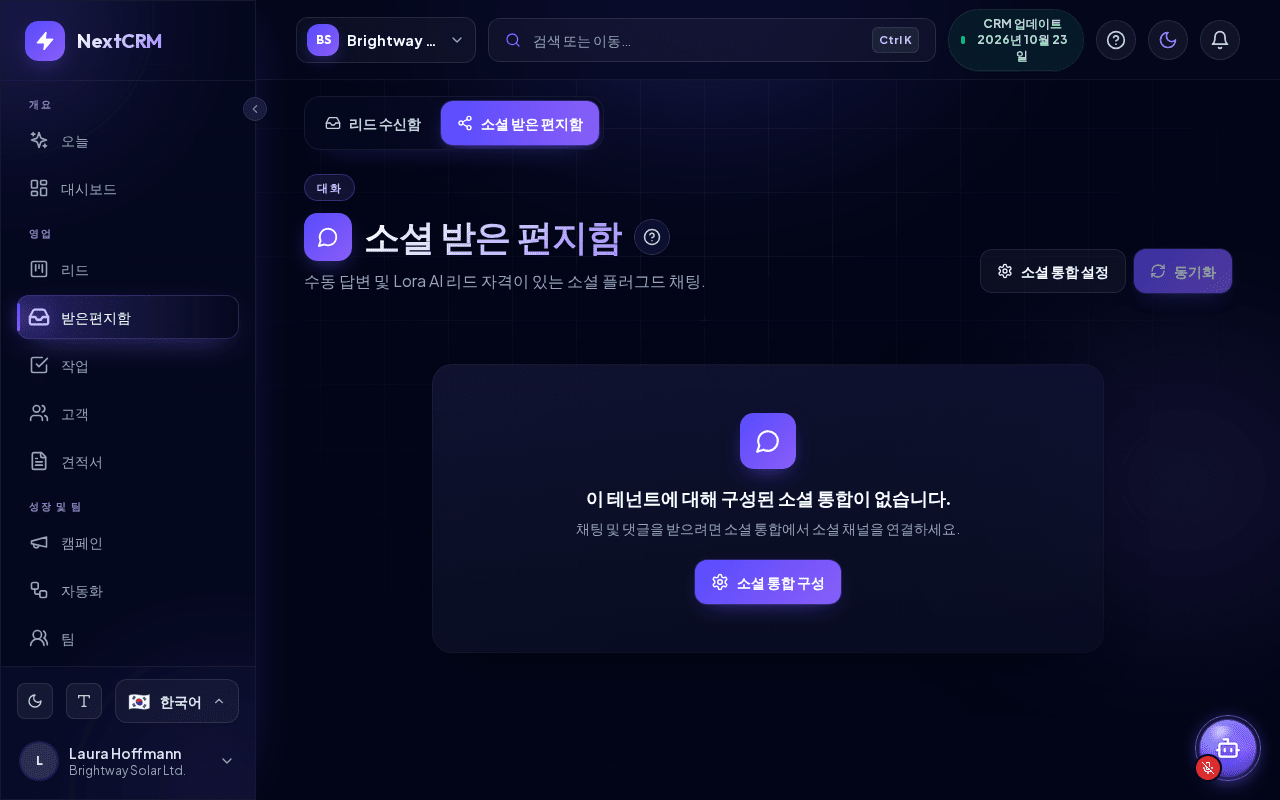
- 상단 줄에서 채널을 선택합니다: 모든 채널 또는 개별 채널이며, 각각 읽지 않은 메시지 수가 표시됩니다. 전체: N은 목록에 있는 대화 수를 보여 줍니다. 읽지 않음, 나에게 할당됨, AI 활성, 검토 필요, 리드만, 댓글, 다이렉트 같은 필터를 사용합니다.
- 대화를 엽니다. 열기, 대기 중, 해결됨, 스팸, 보관됨으로 상태를 설정합니다.
- 답장을 입력하고 보내기를 클릭하거나 Ctrl + Enter를 누릅니다. 입력란 위에 답장이 나갈 채널이 표시됩니다(예: WhatsApp(으)로 답장). 또는 Lora 초안을 클릭합니다. Lora가 답장을 준비했습니다. 보내기 전에 확인하세요 상자에 텍스트가 표시됩니다. 초안 사용을 클릭해 답장 입력란에 넣고 확인하거나 수정한 다음 보내기를 클릭하거나, 다시 쓰기를 클릭해 새 버전을 받습니다.
- 리드 정보 패널을 엽니다. 넓은 화면(1280px 이상)에서는 오른쪽의 세 번째 열이며, 더 작은 화면에서는 대화 헤더의 리드 정보 정보 버튼으로 엽니다. 휴대폰에서는 목록, 대화, 리드 정보가 별도의 화면이며, 뒤로 화살표(모든 대화로 돌아가기)를 누르면 목록으로 돌아갑니다. Lora 처리에서 Lora에게 맡기기, 자동 조종 활성화(이 대화에만 적용), AI 중지를 사용할 수 있습니다.
- AI 리드 점수 아래에서 리드 생성 또는 기존 리드에 연결을 클릭합니다. 연결된 리드 열기를 누르면 리드로 이동합니다.
Lora 초안, 자동 조종, AI 중지는 워크스페이스 관리자와 영업 관리자만 사용할 수 있습니다. 수동 답장은 누구나 할 수 있습니다. 동기화는 네트워크가 지원하는 경우(웹훅 없는 Telegram, 이메일) 새 데이터를 가져오며, Facebook, Instagram, WhatsApp의 기록은 가져오지 않습니다.
웹사이트 채팅
웹사이트 채팅 카드는 자체 웹사이트의 채팅 위젯용입니다. 위젯이 방문자 메시지를 NextCRM으로 보내고, 소셜 받은 편지함에서 작성한 답장은 위젯이 표시할 수 있도록 저장됩니다. 카드의 확인 토큰은 위젯 키 역할을 하며, 웹훅 URL에는 워크스페이스 코드가 포함되어 있습니다.
NextCRM은 아직 이 페이지에서 복사해 붙여 넣을 수 있는 위젯 코드를 제공하지 않습니다. 개발자가 URL과 키를 사용해 기존 채팅 위젯을 연결할 수 있습니다. 비밀번호를 공개하지 않을 곳에는 확인 토큰도 공개하지 마세요.
관련 문서
- WhatsApp Business 설정
- Facebook 연결(Messenger 및 페이지 댓글)
- Instagram 연결
- Telegram 연결