Posta in arrivo Social e WhatsApp
Panoramica dei collegamenti social
Quali network supporta NextCRM, come collegarli con webhook e token di verifica e come Lora prepara risposte e crea lead nella Posta in arrivo Social.
10 min di lettura Aggiornato il 23 ottobre 2026
In questa pagina
NextCRM raccoglie in un unico posto i messaggi e i commenti dei tuoi canali social: la Posta in arrivo Social. Il tuo team li legge e risponde da lì, e Lora può preparare risposte da farti controllare, rispondere automaticamente e trasformare i contatti interessati in lead. Ogni canale si collega una sola volta in Configurazione > Social.
Network supportati e cosa possono fare
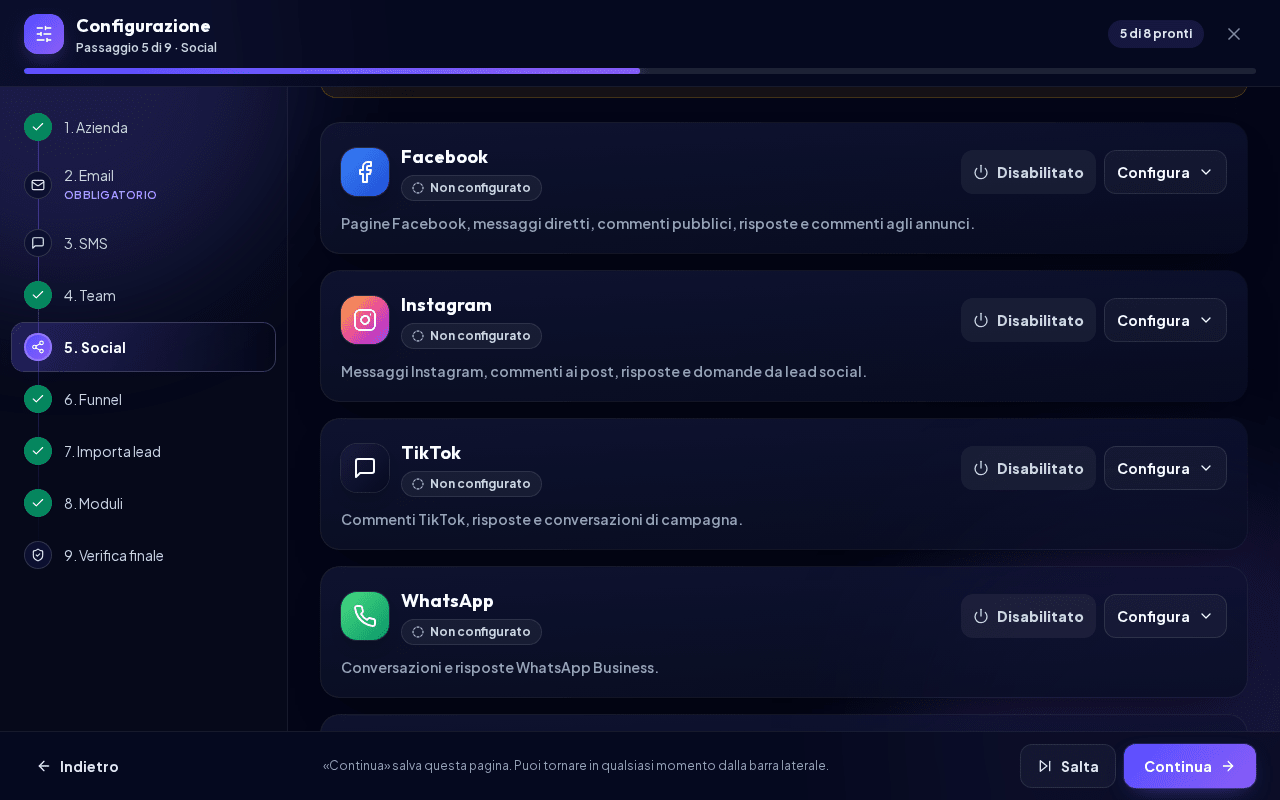
Ogni network ha la propria scheda nel passaggio Social della Configurazione. La tabella mostra cosa supporta realmente NextCRM oggi.
| Network | Messaggi in entrata | Commenti in entrata | Risposta da NextCRM | Guida alla configurazione |
|---|---|---|---|---|
| Messaggi Messenger alla tua Pagina | Commenti ai post della tua Pagina | Sì (messaggi e commenti) | Collegare Facebook | |
| Messaggi diretti | Commenti ai tuoi post | Sì (vedi la guida Instagram) | Collegare Instagram | |
| Messaggi WhatsApp Business | - | Sì (testo) | Configurazione di WhatsApp Business | |
| Telegram | Messaggi al tuo bot | - | Sì | Collegare Telegram |
| Limitato: notifiche di moduli lead e commenti | Limitato | No | Collegare LinkedIn | |
| TikTok | - | Limitato: eventi di commento approvati | No | Collegare TikTok |
| Chat sito web | Messaggi da un widget di chat sul sito web | - | Sì (memorizzate per il widget) | Questo articolo |
| E-mail già memorizzate in NextCRM | - | Sì (tramite le tue impostazioni SMTP) | Configurazione e-mail |
Limiti importanti:
- LinkedIn e TikTok richiedono un accesso API ufficiale da parte di LinkedIn o TikTok. NextCRM accetta solo eventi webhook approvati. Non esegue scraping, non accede al posto tuo e non invia risposte non ufficiali. Le risposte su questi canali vanno scritte direttamente in LinkedIn o TikTok.
- Facebook, Instagram e WhatsApp consegnano i nuovi messaggi tramite webhook. Le conversazioni precedenti al collegamento non vengono importate e il pulsante Sincronizza non scarica la cronologia di questi network.
- E-mail nella Posta in arrivo Social mostra i record e-mail già memorizzati in NextCRM. Con il solo SMTP si può solo inviare, non ricevere.
Chi può configurare i collegamenti
- Gli Amministratori Workspace e i Responsabili Vendite vedono il passaggio Social nella Configurazione e possono collegare, modificare o disattivare i canali e cambiare le impostazioni AI.
- Tutti i ruoli del workspace possono aprire la Posta in arrivo Social, leggere e rispondere. La creazione di un lead da una conversazione è consentita a tutti i ruoli tranne Finanza.
- Per collegare un canale il tuo piano deve includere la funzionalità Inbox social. Senza di essa puoi comunque disattivare un canale. Le risposte AI automatiche richiedono un piano che includa anche Esecuzione automatica AI. Consulta Fatturazione, piani e componenti aggiuntivi.
Come funziona una scheda di collegamento
Ogni canale è una scheda compatta su una riga con il nome, un chip di stato, il pulsante Abilitato / Disabilitato e Configura. Il chip di stato mostra uno di questi stati:
- Attivo - il canale è attivato.
- Pronto da attivare - le credenziali sono salvate, ma il canale è disattivato.
- Collegato - il canale è attivo e il provider ha accettato le credenziali.
- Non verificato - il canale è attivo, ma le credenziali non sono ancora verificate.
- Richiede attenzione - manca un dato obbligatorio oppure il provider ha rifiutato le credenziali.
- Non configurato - non è ancora salvato nulla.
Un clic su Abilitato / Disabilitato attiva o disattiva il canale e salva subito. Prima di disattivare un canale, NextCRM ti chiede di confermare con Disattiva.
Fai clic su Configura per aprire le impostazioni del canale; il pulsante diventa allora Chiudi. È aperto un solo canale alla volta e, mentre è aperto, in alto nella scheda compare anche un pulsante Salva. Il pannello aperto (Telegram ha un proprio modulo più semplice) è composto dalle stesse parti:
- Un indicatore dei passaggi: Aggiungi le credenziali, Salva per ottenere l'URL del webhook e Attiva il canale. Ogni passaggio viene spuntato quando è completato.
- Segreto app e Token di accesso (Facebook, Instagram, WhatsApp): le credenziali dal portale sviluppatori di Meta.
- Riquadro Consegna connettore live con l'URL webhook, il Token di verifica e, per WhatsApp, l'ID numero di telefono. LinkedIn e TikTok richiedono solo il token di verifica, perché i loro eventi vengono inoltrati a NextCRM.
- Riquadro Posta in arrivo social Lora con le impostazioni AI (vedi sotto).
- Pulsante Salva in fondo.
I segreti sono crittografati sul server e non vengono più mostrati. Dopo il salvataggio, il campo mostra solo un'indicazione come Salvato: .... Per modificare un segreto, incolla il nuovo valore e fai clic su Salva. Se lasci vuoto un campo segreto, il valore salvato viene mantenuto.
Una scheda chiusa mostra solo il chip Richiede attenzione. Fai clic su Configura per vedere il messaggio completo, per esempio "Le credenziali o i dettagli del connettore necessitano di attenzione prima che questo provider possa sincronizzarsi in modo affidabile.": di solito manca un campo obbligatorio. I campi obbligatori sono contrassegnati con *. Quando salvi una scheda Facebook, Instagram o WhatsApp abilitata, NextCRM verifica il token di accesso con Meta; LinkedIn e TikTok non possono essere verificati. Questo controllo non verifica il webhook, quindi invia a te stesso un messaggio di prova per esserne sicuro.
URL webhook e token di verifica
Un webhook è il modo in cui un network comunica a NextCRM "è arrivato un nuovo messaggio". Al network fornisci due cose:
- URL webhook: mostrato in sola lettura nel riquadro Consegna connettore live dopo che hai fatto clic su Configura. Termina con
?hook=e un codice che appartiene solo al tuo workspace. L'URL riceve questo codice dopo il primo salvataggio della scheda, quindi fai clic su Salva una volta prima di copiarlo. - Token di verifica: una password che inventi tu (ad esempio una lunga stringa casuale). Digitala nel campo Token di verifica in NextCRM e fai clic su Salva. Inserisci esattamente lo stesso valore nelle impostazioni webhook del network.
Per LinkedIn e TikTok, NextCRM accetta un evento solo se il token di verifica viene inviato insieme a esso nell'header HTTP X-NextCRM-Webhook-Token (mai nell'URL). Questo token deve contenere almeno 24 caratteri; crealo con Genera token sicuro nella scheda. Per Facebook, Instagram e WhatsApp il token di verifica serve per il controllo del webhook di Meta; ogni evento viene poi autenticato tramite la firma di Meta con il tuo Segreto app, quindi il segreto dell'app è obbligatorio per questi tre network.
Nota: Meta invia il token di verifica solo quando verifichi il webhook la prima volta, non con ogni messaggio. Per Facebook, Instagram e WhatsApp, incolla l'URL webhook senza modifiche come URL di callback; non aggiungervi il token di verifica. I vecchi URL di callback che terminano con
&token=...continuano a funzionare finché quel token corrisponde. Le guide dei singoli network spiegano questo passaggio.
Modalità AI: manuale, bozza e pilota automatico
Nel riquadro Posta in arrivo social Lora di ogni scheda scegli come lavora Lora per quel canale:
| Modalità | Cosa succede |
|---|---|
| Solo manuale | Il tuo team risponde a tutto. Lora non fa nulla di propria iniziativa. |
| Modalità bozza AI | Il tuo team risponde. Nella posta in arrivo, Bozza Lora prepara una risposta che controlli e modifichi prima dell'invio. |
| Pilota automatico AI | Lora risponde automaticamente ai nuovi messaggi in arrivo. Usa solo la conversazione e le tue istruzioni. Se Lora non è sicura, lascia il messaggio a una persona. |
Altre impostazioni nello stesso riquadro:
- Risposte massime AI (1-25, predefinito 3): dopo questo numero di risposte automatiche in una conversazione, Lora si ferma e contrassegna la conversazione come Richiede revisione umana.
- Il campo di testo grande: descrivi il tono della tua azienda, i prodotti o servizi, quando passare la conversazione a una persona e cosa rende un buon lead. Lora usa questo testo per le risposte automatiche.
Il pilota automatico richiede un provider AI attivo (vedi Configurazione AI) e un piano che includa Esecuzione automatica AI. L'utilizzo dell'AI viene conteggiato nell'utilizzo AI del tuo workspace.
Lead automatici e soglia di qualificazione
Lora assegna a ogni conversazione un punteggio di intenzione d'acquisto. Il punteggio aumenta quando le persone chiedono prezzi, preventivi, prenotazioni o informazioni su un prodotto, oppure quando condividono un indirizzo e-mail o un numero di telefono.
- Crea automaticamente lead AI: quando è attivo e un canale funziona con il pilota automatico, Lora crea automaticamente un lead non appena il punteggio raggiunge la soglia. Se esiste già un lead con la stessa e-mail, lo stesso telefono o lo stesso handle, Lora collega invece la conversazione a quel lead.
- Soglia lead (10-100, predefinito 70): il punteggio minimo per un nuovo lead. Più è alta, meno lead ma di qualità migliore.
- Funnel di destinazione lead AI e Fase di destinazione lead AI: dove finiscono i nuovi lead AI. Usa predefinito CRM e Prima fase sono i valori predefiniti.
Il pulsante Crea lead nella posta in arrivo usa la stessa soglia. Se il punteggio è troppo basso, vedi "Lead qualification threshold was not met." e puoi invece usare Collega a lead esistente.
Usare la Posta in arrivo Social
Apri Posta in arrivo nella barra laterale e scegli la scheda Posta in arrivo Social (apri la Posta in arrivo Social). Per Team Vendite e Finanza, Posta in arrivo apre direttamente la Posta in arrivo Social.
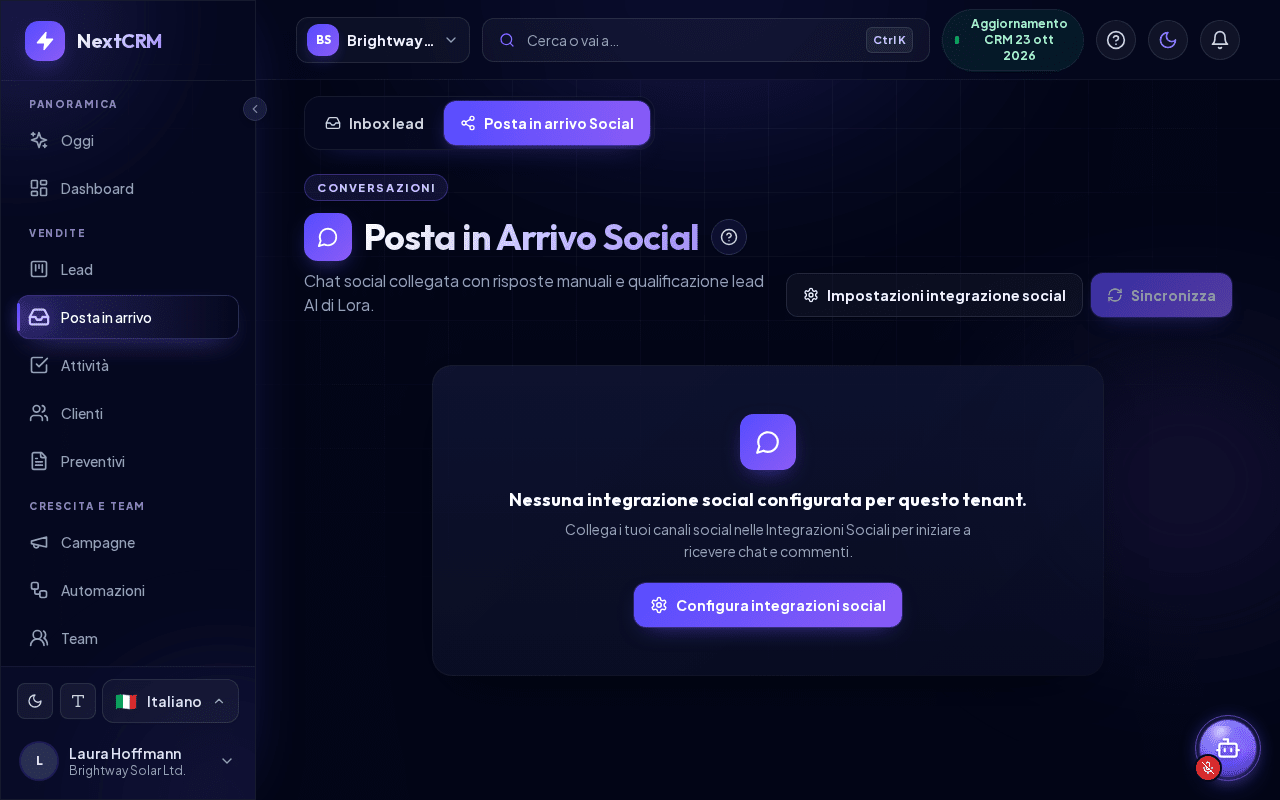
- Scegli un canale nella riga in alto: Tutti i canali o un singolo canale, ciascuno con il numero di messaggi non letti. Totale: N indica quante conversazioni contiene l'elenco. Usa i Filtri come Non Letto, Assegnato a me, AI Attiva, Richiede revisione, Solo Lead, Commenti o Diretto.
- Apri una conversazione. Imposta il suo stato con Apri, In sospeso, Risolto, Spam o Archiviato.
- Scrivi la risposta e fai clic su Invia, oppure premi Ctrl + Invio. Sopra il campo di testo, Risposta tramite mostra il canale su cui esce la risposta. Oppure fai clic su Bozza Lora: un riquadro Lora ha preparato una risposta: controllala prima di inviarla mostra il testo. Fai clic su Usa bozza per inserirlo nel campo di risposta, controllalo o modificalo e fai clic su Invia, oppure fai clic su Riscrivi per una nuova versione.
- Apri il pannello Contesto del lead. Sugli schermi larghi (da 1280 px) è la terza colonna a destra; sugli schermi più piccoli aprilo con il pulsante informazioni Contesto del lead nell'intestazione della conversazione. Sui telefoni l'elenco, la conversazione e il contesto del lead sono schermate separate, e la freccia indietro (Torna a tutte le conversazioni) riporta all'elenco. In Gestione Lora trovi Lascia che Lora gestisca questo, Abilita pilota automatico (solo per questa conversazione) e Ferma AI.
- In Punteggio lead AI, fai clic su Crea lead o Collega a lead esistente. Apri lead collegato ti porta ai tuoi lead.
Bozza Lora, pilota automatico e Ferma AI possono essere usati solo da Amministratori Workspace e Responsabili Vendite. Tutti possono rispondere manualmente. Sincronizza importa nuovi dati dove un network lo supporta (Telegram senza webhook, E-mail) e non recupera la cronologia di Facebook, Instagram o WhatsApp.
Chat sito web
La scheda Chat sito web è pensata per un widget di chat sul tuo sito web. Il widget invia a NextCRM i messaggi dei visitatori e le tue risposte dalla Posta in arrivo Social vengono memorizzate affinché il widget possa mostrarle. Il Token di verifica sulla scheda funge da chiave del widget e l'URL webhook contiene il codice del tuo workspace.
In questa pagina NextCRM non fornisce ancora un codice del widget da copiare e incollare. Uno sviluppatore può collegare un widget di chat esistente usando l'URL e la chiave. Non pubblicare il token di verifica in nessun luogo in cui non pubblicheresti una password.
Articoli correlati
- Configurazione di WhatsApp Business
- Collegare Facebook (Messenger e commenti della Pagina)
- Collegare Instagram
- Collegare Telegram