Posta in arrivo Social e WhatsApp
Configurazione di WhatsApp Business
Collega la WhatsApp Business Platform (Cloud API) con app Meta, ID del numero, token di accesso, app secret e webhook: le chat arrivano nella Posta in arrivo Social.
9 min di lettura Aggiornato il 23 ottobre 2026
In questa pagina
- Cosa supporta NextCRM per WhatsApp
- Prima di iniziare
- Dove trovare ogni valore
- Passaggio 1: creare l'app Meta con WhatsApp
- Passaggio 2: creare un token di accesso permanente
- Passaggio 3: inserire i dati in NextCRM
- Passaggio 4: collegare il webhook in Meta
- Passaggio 5: provare il collegamento
- La finestra di assistenza clienti di 24 ore
- Campagne WhatsApp
- Errori comuni
- Articoli correlati
Con WhatsApp collegato, i messaggi che i clienti inviano al tuo numero WhatsApp Business compaiono nella Posta in arrivo Social e il tuo team (o Lora) può rispondere da NextCRM. NextCRM usa la WhatsApp Business Platform (Cloud API) ufficiale di Meta. La normale app WhatsApp Business su un telefono non può essere collegata.
Prevedi circa 30-60 minuti per la prima configurazione. Lavori in due posti: Meta for Developers / impostazioni di Meta Business, e Configurazione > Social in NextCRM.
Cosa supporta NextCRM per WhatsApp
- In entrata: messaggi di testo, risposte tramite pulsanti e didascalie di immagini e documenti. Gli altri tipi di messaggio (ad esempio note vocali o sticker) compaiono come segnaposto, ad esempio
[audio]. I file multimediali stessi non vengono scaricati. - In uscita: risposte di solo testo dalla Posta in arrivo Social, risposte di Lora con il pilota automatico e campagne WhatsApp.
- Non supportato: l'invio di modelli di messaggio approvati, le conferme di consegna e di lettura e l'importazione delle chat precedenti al collegamento.
Prima di iniziare
- Ti serve il ruolo Amministratore Workspace o Responsabile Vendite e un piano che includa la Posta in arrivo Social.
- Un account Meta Business (portfolio business) con accesso amministratore.
- Un numero di telefono per WhatsApp. Non deve essere in uso nell'app WhatsApp o WhatsApp Business su un telefono, oppure devi prima trasferirlo sulla piattaforma. Per i test, Meta ti fornisce un numero di prova gratuito.
Dove trovare ogni valore
Dopo che hai fatto clic su Configura nella scheda WhatsApp, l'icona (i) accanto a ogni campo mostra le stesse informazioni.
| Campo NextCRM | Dove trovarlo | Link |
|---|---|---|
| Segreto app | Meta for Developers > My Apps > la tua app > App settings > Basic > App secret (fai clic su Show). Meta firma ogni webhook con esso. | https://developers.facebook.com/apps |
| Token di accesso | Un token permanente di un utente di sistema: impostazioni di Meta Business > Users > System users > Generate new token, con whatsapp_business_messaging e whatsapp_business_management. |
https://business.facebook.com/settings/system-users |
| ID numero di telefono | L'ID del numero, non il numero di telefono stesso: Meta for Developers > la tua app > WhatsApp > API Setup, mostrato sotto il numero From. | https://developers.facebook.com/apps |
| Token di verifica | Una password che inventi tu. Inserisci lo stesso valore in Meta for Developers > la tua app > Webhooks (per WhatsApp: WhatsApp > Configuration) come Verify token. | https://developers.facebook.com/apps |
| URL webhook | Compare nella scheda dopo il primo salvataggio. Incollalo senza modifiche come Callback URL nelle impostazioni webhook del provider. | https://developers.facebook.com/apps |
Ordine di configurazione: creare l'app Meta con WhatsApp (passaggio 1) > creare un token di accesso permanente (passaggio 2) > incollare i valori e un token di verifica in NextCRM e salvare (passaggio 3) > collegare il webhook in Meta (passaggio 4) > inviare un messaggio di prova (passaggio 5).
Passaggio 1: creare l'app Meta con WhatsApp
- Apri Meta for Developers e crea un'app. Scegli il tipo business o il caso d'uso che offre WhatsApp e collegala al tuo portfolio business.
- Aggiungi il prodotto WhatsApp all'app.
- Apri la pagina API Setup di WhatsApp (il nome può variare leggermente). Qui trovi:
- il Phone number ID del numero di prova o del tuo numero,
- il WhatsApp Business Account ID,
- un token di accesso temporaneo per i test.
- Nelle impostazioni di base dell'app, copia l'App secret. A NextCRM non servono l'App ID né il WhatsApp Business Account ID.
Nota: Copia il Phone number ID, non il numero di telefono stesso. È un numero lungo che Meta mostra accanto o sotto il numero di telefono.
Passaggio 2: creare un token di accesso permanente
Il token temporaneo della pagina API Setup smette di funzionare dopo circa 24 ore. Per l'uso quotidiano, crea un token per un utente di sistema:
- Apri le impostazioni di Meta Business e vai su Users > System users.
- Aggiungi un utente di sistema (va bene un utente di sistema amministratore) oppure scegline uno esistente.
- Assegna le risorse all'utente di sistema: la tua app e il tuo account WhatsApp, con controllo completo.
- Fai clic per generare un nuovo token, scegli la tua app e imposta che il token non scada mai, se il tuo account offre questa opzione.
- Seleziona le autorizzazioni, ad esempio
whatsapp_business_messagingewhatsapp_business_management. - Copia il token e conservalo in un luogo sicuro. Meta lo mostra una sola volta.
Passaggio 3: inserire i dati in NextCRM
::video[/help/videos/{lang}/social-connect.webm]{caption="Video: il pannello Come collegare e dove incollare ogni valore" captions="/help/videos/{lang}/social-connect.vtt" poster="/help/videos/{lang}/social-connect.jpg"}
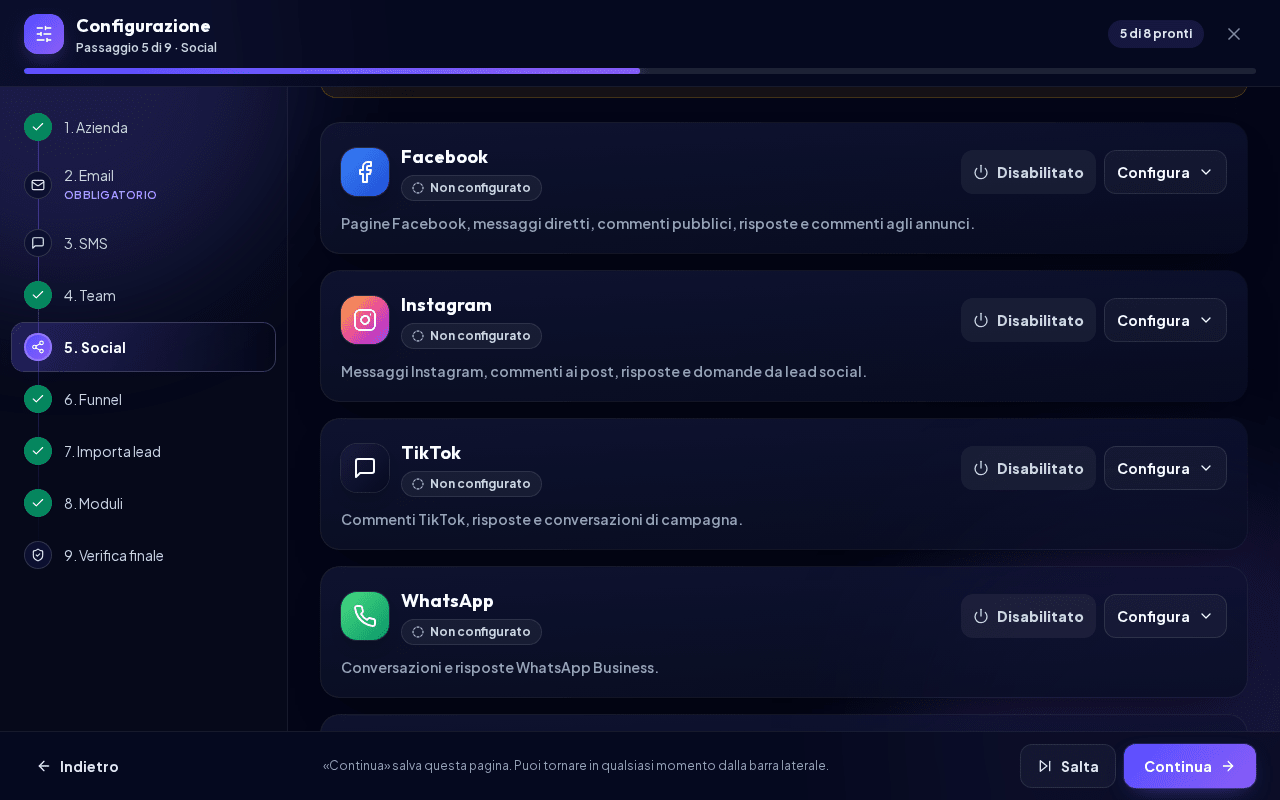
- Apri Configurazione > Social (apri il passaggio Social), trova la scheda WhatsApp e fai clic su Configura. I campi, il riquadro Consegna connettore live e il pannello Come collegare WhatsApp compaiono solo dopo questo clic.
- Compila i campi:
| Campo NextCRM | Cosa incollare |
|---|---|
| Segreto app | L'App secret della tua app Meta (obbligatorio: Meta firma ogni webhook con esso) |
| Token di accesso | Il token permanente dell'utente di sistema del passaggio 2 (obbligatorio) |
| Token di verifica | Una password che inventi tu, ad esempio una lunga stringa casuale (obbligatorio) |
| ID numero di telefono | Il Phone number ID della pagina API Setup (obbligatorio) |
I campi contrassegnati con * sono obbligatori.
- Fai clic su Salva. L'URL webhook nel riquadro Consegna connettore live ora termina con
?hook=e un codice per il tuo workspace. L'ID account provider mostra l'ID del tuo numero di telefono. - Fai clic su Disabilitato in alto nella scheda in modo che mostri Abilitato. I messaggi vengono accettati solo mentre la scheda è abilitata.
Passaggio 4: collegare il webhook in Meta
- Nella tua app Meta, apri WhatsApp > Configuration e modifica il webhook.
- Callback URL: incolla l'URL webhook da NextCRM senza modifiche. Esempio:
https://…/api/social/webhooks/whatsapp?hook=hook_EXAMPLE123
- Verify token: inserisci lo stesso token di verifica che hai salvato in NextCRM.
- Fai clic su Verify and save. Meta chiama NextCRM e NextCRM conferma se il token corrisponde.
- Nei campi del webhook, iscriviti a messages.
Perché il segreto dell'app è importante: Meta invia il token di verifica solo durante questo controllo. Meta firma ogni messaggio successivo con il tuo Segreto app e NextCRM rifiuta i messaggi la cui firma non corrisponde, quindi il segreto dell'app deve appartenere alla stessa app. Non aggiungere il token di verifica all'URL di callback; i vecchi URL di callback che terminano con &token=... continuano a funzionare finché quel token corrisponde a quello salvato.
Passaggio 5: provare il collegamento
- Se usi il numero di prova, aggiungi il tuo numero di cellulare come destinatario consentito nella pagina API Setup. Il numero di prova può comunicare solo con un breve elenco di numeri che aggiungi lì.
- Invia un messaggio WhatsApp dal tuo telefono al numero business.
- Apri la Posta in arrivo Social (apri la Posta in arrivo Social). La chat compare sotto WhatsApp, di solito in pochi secondi.
- Rispondi da NextCRM e verifica che la risposta arrivi sul tuo telefono.
Numero di prova o numero reale: il numero di prova è gratuito e adatto a verificare la configurazione, ma non può essere usato con clienti reali. Per andare live, aggiungi il tuo numero in WhatsApp Manager, verificalo e completa ciò che Meta richiede, come la verifica dell'azienda e l'approvazione del nome visualizzato. Poi sostituisci l'ID numero di telefono in NextCRM e fai clic su Salva.
La finestra di assistenza clienti di 24 ore
WhatsApp consente messaggi liberi solo entro 24 ore dall'ultimo messaggio del cliente. Dopo questo periodo, le aziende devono usare modelli di messaggio pre-approvati.
- Rispondi ai clienti nella Posta in arrivo Social entro 24 ore dal loro ultimo messaggio.
- NextCRM invia solo testo semplice, non modelli. Fuori dalla finestra, Meta potrebbe accettare il messaggio ma non consegnarlo. NextCRM non riceve rapporti di consegna, quindi il messaggio può risultare inviato in NextCRM anche se il cliente non lo ha mai ricevuto.
- Se devi contattare qualcuno dopo 24 ore, usa un modello in uno strumento Meta, oppure chiedi al cliente di scriverti per primo.
Campagne WhatsApp
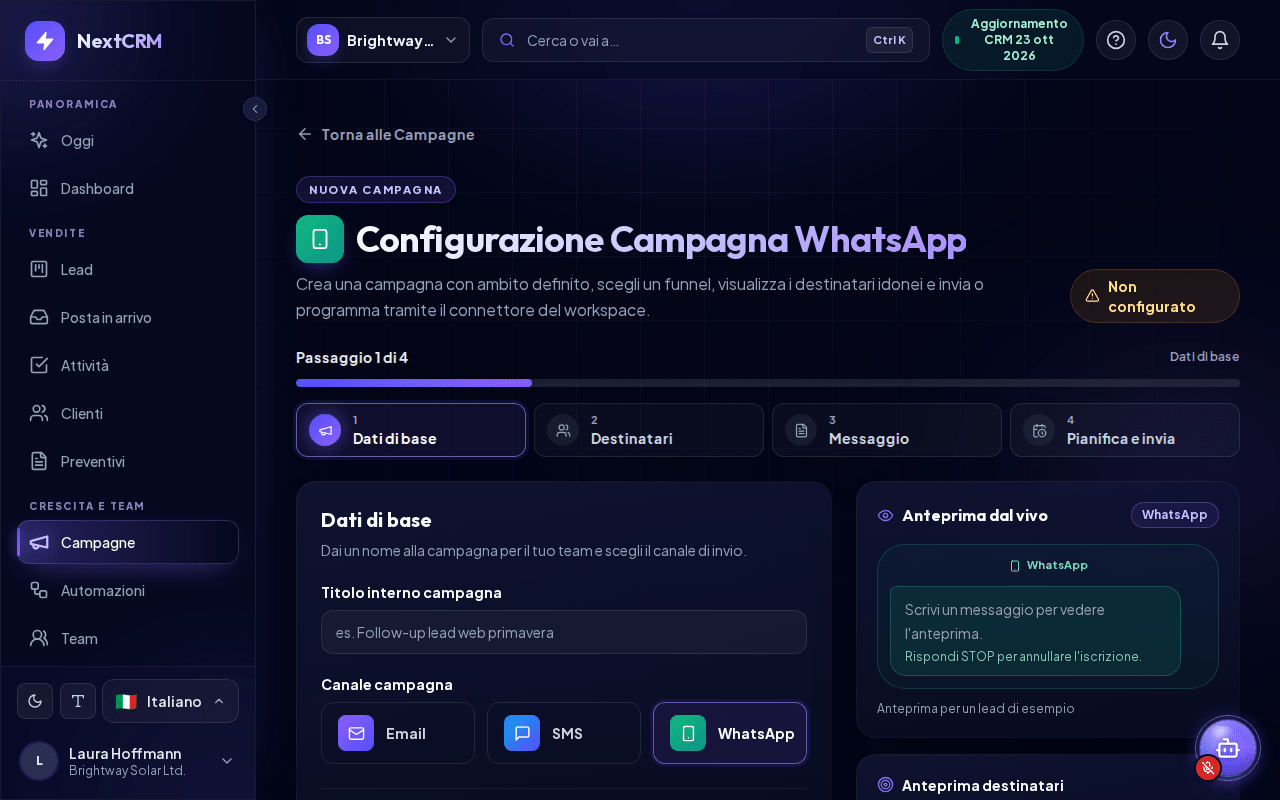
In Campagne > Nuova campagna > WhatsApp (apri le campagne WhatsApp) puoi inviare un messaggio di testo ai lead di un funnel. L'editor è la stessa procedura guidata in 4 passaggi delle campagne e-mail (Dati di base, Destinatari, Messaggio, Pianifica e invia).
Il badge in alto mostra Connesso solo quando la scheda WhatsApp è abilitata, ha un token di accesso e un ID del numero di telefono e Meta ha accettato le credenziali. Altrimenti indica Non configurato, Salvato, non verificato o Credenziali rifiutate. Se WhatsApp non è pronto quando fai clic su Programma campagna o Invia campagna, compare una finestra Connessione richiesta con Annulla, Salva come bozza e Salva bozza e Apri impostazioni WhatsApp (gli utenti che non possono aprire le impostazioni vedono, al posto dell'ultimo pulsante, l'indicazione di chiedere a un amministratore); la tua campagna viene conservata come bozza.
Le campagne usano lo stesso invio di solo testo delle risposte, quindi si applica la regola delle 24 ore: di norma i messaggi delle campagne raggiungono solo i lead che hanno scritto al tuo numero WhatsApp nelle ultime 24 ore. I lead devono avere un numero di telefono in formato internazionale, ad esempio +491701234567. I numeri senza prefisso internazionale vengono trattati come +1 (USA/Canada).
Errori comuni
- Meta non riesce a convalidare l'URL di callback o il token di verifica: il token di verifica in Meta non corrisponde a quello salvato in NextCRM, oppure hai copiato l'URL webhook prima del primo salvataggio (manca la parte
?hook=). Salva in NextCRM, copia di nuovo l'URL e riprova. - La verifica funziona, ma non arriva alcun messaggio: controlla che il Segreto app della stessa app sia salvato (Meta firma ogni messaggio con esso), che la scheda sia Abilitato e di esserti iscritto a messages. Se i messaggi di prova di Meta arrivano ma quelli reali no, assicurati che la tua app sia iscritta al tuo WhatsApp Business Account.
- La scheda mostra il chip Richiede attenzione: fai clic su Configura per vedere i dettagli. Di solito mancano l'App secret, il token di accesso, il token di verifica o l'ID numero di telefono (incollali e fai clic su Salva), oppure Meta ha rifiutato il token di accesso.
- La risposta risulta in coda con una nota che la consegna richiede credenziali valide: mancano il token di accesso o l'ID numero di telefono, quindi non è stato inviato nulla. Aggiungili e invia di nuovo.
- "Provider credentials are invalid, expired, or missing required permissions.": il token è errato, scaduto (ad esempio il token di prova di 24 ore) o non ha le autorizzazioni WhatsApp. Crea un token per un utente di sistema come nel passaggio 2.
- "Provider rejected the message with status 400.": Meta non ha accettato il messaggio, ad esempio perché il destinatario non è nell'elenco del numero di prova o il formato del numero è errato.
- "Provider rate limit reached. Please wait and try again.": troppi messaggi in poco tempo. Attendi un momento.
Articoli correlati
- Panoramica dei collegamenti social
- Collegare Facebook (Messenger e commenti della Pagina)
- Campagne e-mail
- Risoluzione dei problemi