ソーシャル受信箱とWhatsApp
WhatsApp Businessの設定
WhatsApp Business Platform(Cloud API)をMetaアプリ、電話番号ID、アクセストークン、アプリシークレット、Webhookで接続し、チャットを受信トレイに届けます。
約14分で読めます 2026年10月23日更新
このページの内容
WhatsAppを接続すると、顧客がWhatsApp Businessの番号に送信したメッセージがソーシャル受信トレイに表示され、チーム(またはLora)がNextCRMから返信できるようになります。NextCRMは、Metaの公式WhatsApp Business Platform(Cloud API)を使用します。スマートフォンの通常のWhatsApp Businessアプリは接続できません。
初回の設定には30~60分ほどを見込んでください。作業する場所は、Meta for Developers / Metaビジネス設定と、NextCRMの構成 > ソーシャルの2か所です。
NextCRMのWhatsApp対応内容
- 受信: テキストメッセージ、ボタンでの返信、画像やドキュメントのキャプション。その他の種類のメッセージ(例えばボイスメッセージやスタンプ)は、
[audio]のようなプレースホルダーとして表示されます。メディアファイル自体はダウンロードされません。 - 送信: ソーシャル受信トレイからのプレーンテキストの返信、オートパイロットでのLoraの返信、WhatsAppキャンペーン。
- 非対応: 承認済みのメッセージテンプレートの送信、配信確認と既読確認、接続前のチャットのインポート。
始める前に
- ワークスペース管理者または営業マネージャーのロールと、ソーシャル受信箱を含むプランが必要です。
- 管理者権限を持つMetaビジネスアカウント(ビジネスポートフォリオ)。
- WhatsApp用の電話番号。スマートフォンのWhatsAppまたはWhatsApp Businessアプリで使用中の番号は使えません。使用中の場合は、先にプラットフォームへ移行する必要があります。テスト用には、Metaが無料のテスト番号を提供しています。
各値の入手先
WhatsAppカードの設定をクリックすると、各フィールドの横にある(i)アイコンにも同じ情報が表示されます。
| NextCRMのフィールド | 入手先 | リンク |
|---|---|---|
| アプリシークレット | Meta for Developers > My Apps > 対象のアプリ > App settings > Basic > App secret(Showをクリック)。MetaはすべてのWebhookにこれで署名します。 | https://developers.facebook.com/apps |
| アクセストークン | システムユーザーの永続的なトークン: Metaビジネス設定 > Users > System users > Generate new tokenで、whatsapp_business_messagingとwhatsapp_business_managementを付与して生成します。 |
https://business.facebook.com/settings/system-users |
| 電話番号ID | 電話番号そのものではなく、番号のIDです: Meta for Developers > 対象のアプリ > WhatsApp > API Setupで、From番号の下に表示されます。 | https://developers.facebook.com/apps |
| 検証トークン | ご自身で決めるパスワード。Meta for Developers > 対象のアプリ > Webhooks(WhatsAppの場合: WhatsApp > Configuration)で、同じ値をVerify tokenとして入力します。 | https://developers.facebook.com/apps |
| Webhook URL | 最初の保存後にカードに表示されます。プロバイダーのWebhook設定に、コールバックURLとしてそのまま貼り付けます。 | https://developers.facebook.com/apps |
設定の順序: WhatsApp付きのMetaアプリを作成する(ステップ1) > 永続的なアクセストークンを作成する(ステップ2) > 各値と検証トークンをNextCRMに貼り付けて保存する(ステップ3) > MetaでWebhookを接続する(ステップ4) > テストメッセージを送信する(ステップ5)。
ステップ1: WhatsApp付きのMetaアプリを作成する
- Meta for Developersを開いてアプリを作成します。WhatsAppが利用できるビジネスタイプまたはユースケースを選択し、ビジネスポートフォリオに接続します。
- アプリにWhatsAppプロダクトを追加します。
- WhatsAppのAPI Setupページを開きます(名称は多少異なる場合があります)。ここには次の情報があります。
- テスト番号または自社の番号のPhone number ID
- WhatsApp Business Account ID
- テスト用の一時的なアクセストークン
- アプリのベーシック設定で、App secretをコピーします。NextCRMではApp IDとWhatsApp Business Account IDは不要です。
注意: 電話番号そのものではなく、Phone number IDをコピーしてください。これはMetaが電話番号の横または下に表示している長い数字です。
ステップ2: 永続的なアクセストークンを作成する
API Setupページの一時的なトークンは、約24時間で使えなくなります。日常的に使用するには、システムユーザーのトークンを作成します。
- Metaビジネス設定を開き、Users > System usersに移動します。
- システムユーザーを追加する(管理者のシステムユーザーで問題ありません)か、既存のものを選択します。
- システムユーザーにアセット(アプリとWhatsAppアカウント)をフルコントロールで割り当てます。
- 新しいトークンを生成し、アプリを選択します。アカウントで選択できる場合は、トークンを無期限に設定します。
- 権限を選択します。例えば
whatsapp_business_messagingとwhatsapp_business_managementです。 - トークンをコピーして安全に保管します。Metaがトークンを表示するのは一度だけです。
ステップ3: NextCRMに情報を入力する
::video[/help/videos/{lang}/social-connect.webm]{caption="動画: 「接続方法」パネルと各値の貼り付け場所" captions="/help/videos/{lang}/social-connect.vtt" poster="/help/videos/{lang}/social-connect.jpg"}
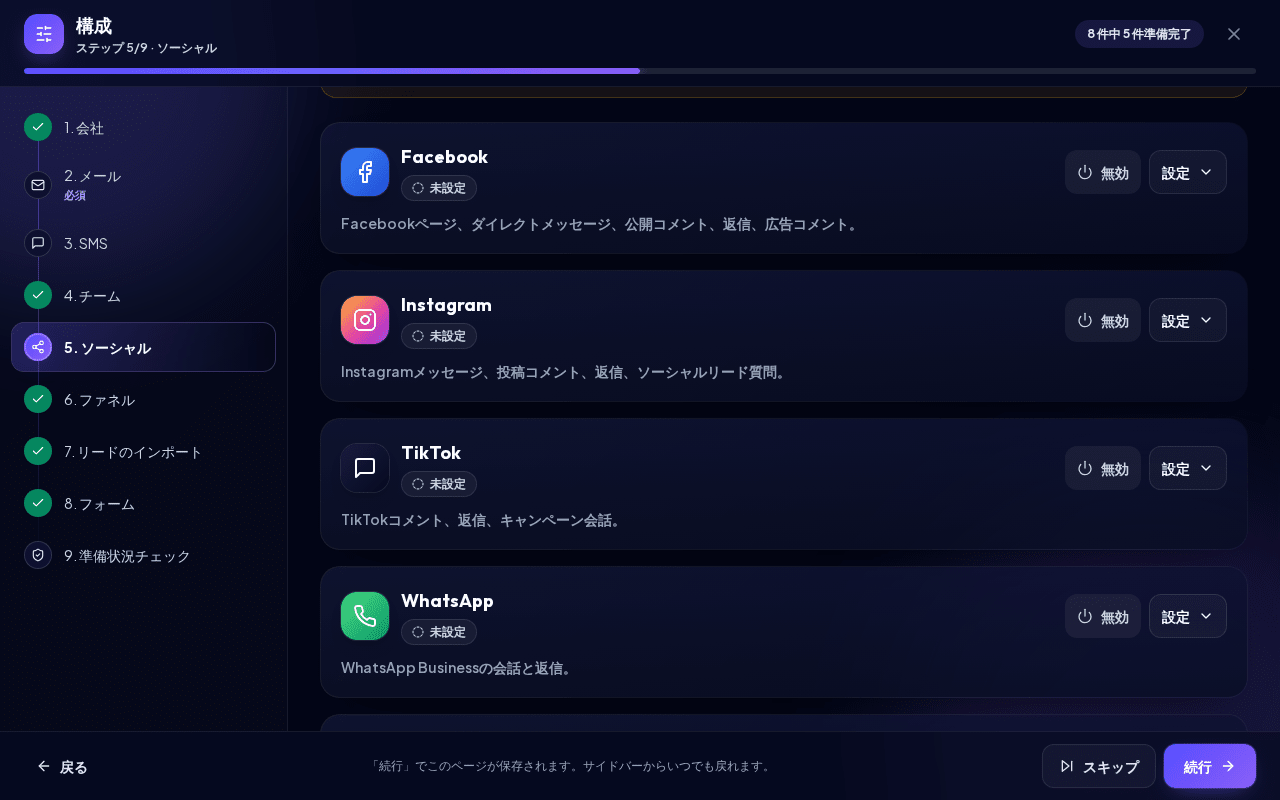
- 構成 > ソーシャル(ソーシャルステップを開く)を開き、WhatsAppカードを探して設定をクリックします。フィールド、ライブコネクタ配信ボックス、WhatsAppの接続方法パネルは、このクリックの後にのみ表示されます。
- 各フィールドに入力します。
| NextCRMのフィールド | 貼り付ける内容 |
|---|---|
| アプリシークレット | MetaアプリのApp secret(必須: MetaはすべてのWebhookにこれで署名します) |
| アクセストークン | ステップ2で作成した、システムユーザーの永続的なトークン(必須) |
| 検証トークン | ご自身で決めるパスワード(例えば長いランダムな文字列)(必須) |
| 電話番号ID | API SetupページのPhone number ID(必須) |
*が付いたフィールドは必須です。
- 保存をクリックします。ライブコネクタ配信ボックスのWebhook URLの末尾が
?hook=とワークスペースのコードになります。プロバイダーアカウントIDには電話番号IDが表示されます。 - カード上部の無効をクリックして、有効と表示されるようにします。メッセージはカードが有効な間だけ受け付けられます。
ステップ4: MetaでWebhookを接続する
- MetaアプリでWhatsApp > Configurationを開き、Webhookを編集します。
- Callback URL: NextCRMのWebhook URLをそのまま貼り付けます。例:
https://…/api/social/webhooks/whatsapp?hook=hook_EXAMPLE123
- Verify token: NextCRMに保存したものと同じ検証トークンを入力します。
- Verify and saveをクリックします。MetaがNextCRMを呼び出し、トークンが一致するとNextCRMが確認します。
- Webhookのフィールドで、messagesをサブスクライブします。
アプリシークレットが重要な理由: Metaが検証トークンを送るのはこの確認時だけです。その後のすべてのメッセージはMetaによってアプリシークレットで署名され、NextCRMは署名が一致しないメッセージを拒否します。そのため、アプリシークレットは同じアプリのものである必要があります。コールバックURLに検証トークンを追加しないでください。末尾が&token=...の古いコールバックURLも、そのトークンが保存済みのものと一致している限り引き続き機能します。
ステップ5: テストする
- テスト番号を使用する場合は、API Setupページで自分の携帯電話番号を許可された受信者として追加します。テスト番号は、そこで追加した少数の番号としかやり取りできません。
- スマートフォンからビジネス用の番号にWhatsAppメッセージを送信します。
- ソーシャル受信トレイを開きます(ソーシャル受信トレイを開く)。通常は数秒以内に、WhatsAppの下にチャットが表示されます。
- NextCRMから返信し、スマートフォンに届くことを確認します。
テスト番号と本番の番号の違い: テスト番号は無料で設定の確認に適していますが、実際の顧客とのやり取りには使用できません。本番運用するには、WhatsApp Managerで自社の番号を追加して認証し、ビジネス認証や表示名の承認など、Metaから求められる手続きを完了します。その後、NextCRMの電話番号IDを置き換えて保存をクリックします。
24時間のカスタマーサービスウィンドウ
WhatsAppでは、顧客の最後のメッセージから24時間以内に限り、自由形式のメッセージを送信できます。それを過ぎると、企業は事前承認済みのメッセージテンプレートを使用する必要があります。
- 顧客の最後のメッセージから24時間以内に、ソーシャル受信トレイで返信してください。
- NextCRMが送信するのはプレーンテキストのみで、テンプレートは送信しません。ウィンドウの外では、Metaがメッセージを受け付けても配信しない場合があります。NextCRMは配信レポートを受け取らないため、顧客に届いていなくても、NextCRMでは送信済みと表示されることがあります。
- 24時間を過ぎてから連絡する必要がある場合は、Metaのツールでテンプレートを使用するか、顧客から先にメッセージを送ってもらってください。
WhatsAppキャンペーン
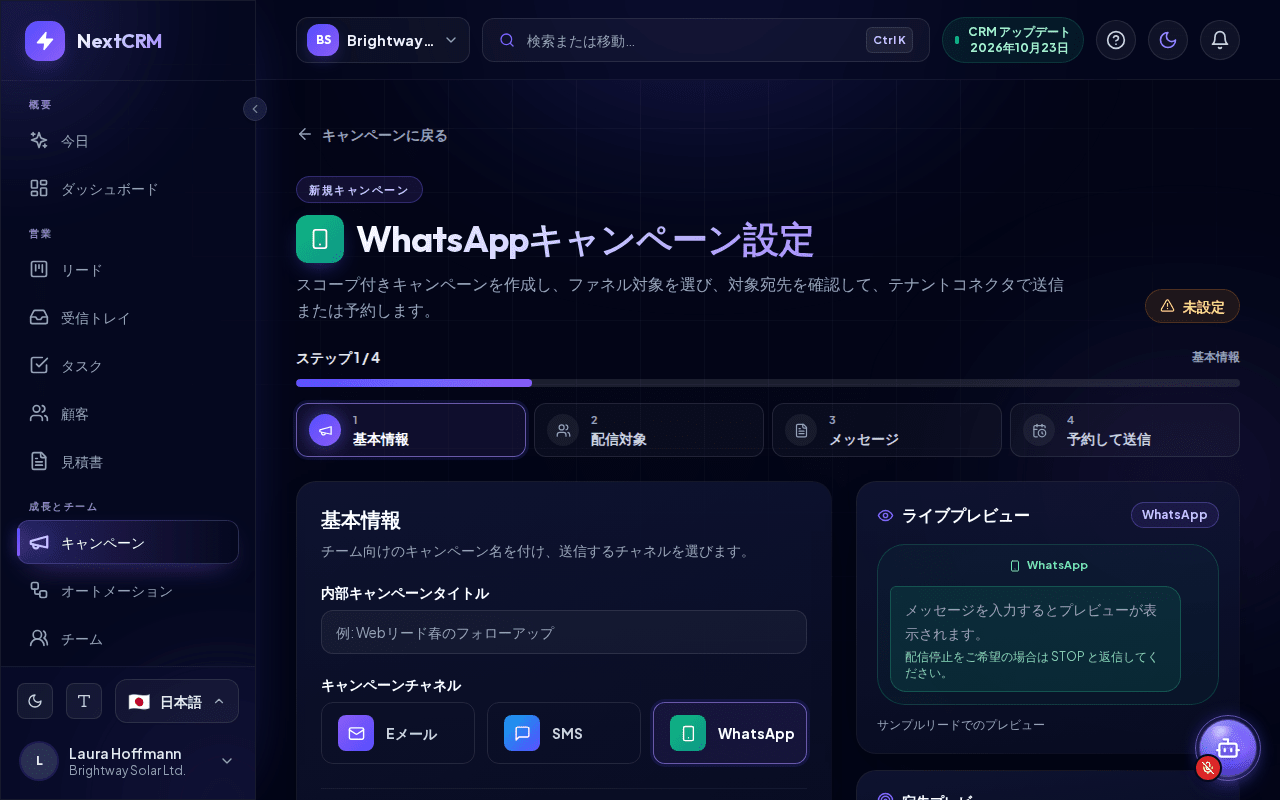
キャンペーン > 新規キャンペーン > WhatsApp(WhatsAppキャンペーンを開く)では、ファネルのリードにテキストメッセージを送信できます。エディターは、メールキャンペーンと同じ4ステップのウィザード(基本情報、配信対象、メッセージ、予約して送信)です。
上部のバッジに接続済みと表示されるのは、WhatsAppカードが有効で、アクセストークンと電話番号IDが設定され、Metaが認証情報を受け入れた場合だけです。それ以外の場合は、未設定、保存済み・未検証、認証情報が拒否されましたのいずれかが表示されます。キャンペーンを予約またはキャンペーンを送信をクリックしたときにWhatsAppの準備ができていない場合は、キャンセル、下書きとして保存、下書きを保存してWhatsApp 設定を開くのボタンがある接続が必要ですウィンドウが表示されます(設定を開けないユーザーには、最後のボタンの代わりに管理者に依頼するよう案内が表示されます)。キャンペーンは下書きとして保持されます。
キャンペーンは返信と同じプレーンテキスト送信を使用するため、24時間ルールが適用されます。キャンペーンのメッセージは通常、過去24時間以内にあなたのWhatsApp番号にメッセージを送ったリードにしか届きません。リードには国際形式の電話番号(例: +491701234567)が必要です。国コードのない番号は+1(米国/カナダ)として扱われます。
よくあるエラー
- MetaがコールバックURLまたは検証トークンを検証できない: Metaの検証トークンがNextCRMに保存したものと一致していないか、最初の保存前にWebhook URLをコピーしています(
?hook=の部分がありません)。NextCRMで保存してからURLをもう一度コピーし、再試行してください。 - 検証は成功するがメッセージが届かない: 同じアプリのアプリシークレットが保存されていること(Metaはすべてのメッセージにこれで署名します)、カードが有効になっていること、messagesをサブスクライブしたことを確認してください。Metaからのテストメッセージは届くのに実際のメッセージが届かない場合は、アプリがWhatsApp Businessアカウントにサブスクライブされていることを確認してください。
- カードに要対応チップが表示される: 設定をクリックして詳細を確認してください。通常は、アプリシークレット、アクセストークン、検証トークン、または電話番号IDが入力されていない(貼り付けて保存をクリックしてください)か、Metaがアクセストークンを拒否しています。
- 返信がキューに入ったままになり、配信には有効な認証情報が必要という注記が表示される: アクセストークンまたは電話番号IDが入力されていないため、何も送信されていません。入力してから再送信してください。
- 「Provider credentials are invalid, expired, or missing required permissions.」: トークンが間違っている、期限切れである(例えば24時間のテスト用トークン)、またはWhatsAppの権限が不足しています。ステップ2のとおりにシステムユーザーのトークンを作成してください。
- 「Provider rejected the message with status 400.」: Metaがメッセージを受け付けませんでした。例えば、受信者がテスト番号の一覧に含まれていない、または番号の形式が間違っているといった理由です。
- 「Provider rate limit reached. Please wait and try again.」: 短時間に送信したメッセージが多すぎます。少し待ってください。
関連記事
- ソーシャル接続の概要
- Facebookを接続する(Messengerとページのコメント)
- メールキャンペーン
- トラブルシューティング