Boîte de réception sociale et WhatsApp
Configuration de WhatsApp Business
Connectez la WhatsApp Business Platform (Cloud API) : app Meta, ID de numéro, jeton d'accès, secret de l'app et webhook, pour recevoir les chats dans la Boîte sociale.
10 min de lecture Mis à jour le 23 octobre 2026
Sur cette page
- Ce que NextCRM prend en charge pour WhatsApp
- Avant de commencer
- Où trouver chaque valeur
- Étape 1 : créer l'application Meta avec WhatsApp
- Étape 2 : créer un jeton d'accès permanent
- Étape 3 : saisir les informations dans NextCRM
- Étape 4 : connecter le webhook dans Meta
- Étape 5 : tester
- La fenêtre de service client de 24 heures
- Campagnes WhatsApp
- Erreurs fréquentes
- Articles associés
Une fois WhatsApp connecté, les messages que les clients envoient à votre numéro WhatsApp Business apparaissent dans la Boîte de réception sociale, et votre équipe (ou Lora) peut y répondre depuis NextCRM. NextCRM utilise la WhatsApp Business Platform (Cloud API) officielle de Meta. L'application WhatsApp Business classique sur un téléphone ne peut pas être connectée.
Prévoyez environ 30 à 60 minutes pour la première configuration. Vous travaillez à deux endroits : Meta for Developers / paramètres de Meta Business, et Configuration > Réseaux sociaux dans NextCRM.
Ce que NextCRM prend en charge pour WhatsApp
- Entrant : les messages texte, les réponses par bouton et les légendes des images et des documents. Les autres types de messages (par exemple les messages vocaux ou les stickers) apparaissent sous forme d'espace réservé comme
[audio]. Les fichiers multimédias eux-mêmes ne sont pas téléchargés. - Sortant : les réponses en texte brut depuis la Boîte de réception sociale, les réponses de Lora en pilote automatique et les campagnes WhatsApp.
- Non pris en charge : l'envoi de modèles de messages approuvés, les accusés de distribution et de lecture, et l'importation des conversations antérieures à la connexion.
Avant de commencer
- Vous avez besoin du rôle Administrateur de l'espace de travail ou Directeur des ventes et d'une offre qui inclut la Boîte de réception sociale.
- Un compte Meta Business (portefeuille d'entreprise) avec un accès administrateur.
- Un numéro de téléphone pour WhatsApp. Il ne doit pas être utilisé dans l'application WhatsApp ou WhatsApp Business sur un téléphone, sinon vous devez d'abord le transférer vers la plateforme. Pour les tests, Meta vous fournit un numéro de test gratuit.
Où trouver chaque valeur
Après un clic sur Configurer sur la carte WhatsApp, l'icône (i) à côté de chaque champ affiche les mêmes informations.
| Champ NextCRM | Où le trouver | Lien |
|---|---|---|
| Secret de l'application | Meta for Developers > My Apps > votre application > App settings > Basic > App secret (cliquez sur Show). Meta signe chaque webhook avec lui. | https://developers.facebook.com/apps |
| Jeton d'accès | Un jeton permanent d'un utilisateur système : paramètres de Meta Business > Users > System users > Generate new token, avec whatsapp_business_messaging et whatsapp_business_management. |
https://business.facebook.com/settings/system-users |
| ID de numéro de téléphone | L'ID du numéro, pas le numéro de téléphone lui-même : Meta for Developers > votre application > WhatsApp > API Setup, affiché sous le numéro From. | https://developers.facebook.com/apps |
| Jeton de vérification | Un mot de passe que vous inventez. Saisissez la même valeur dans Meta for Developers > votre application > Webhooks (pour WhatsApp : WhatsApp > Configuration) comme Verify token. | https://developers.facebook.com/apps |
| URL du webhook | Affichée sur la carte après le premier enregistrement. Collez-la telle quelle comme Callback URL dans les paramètres de webhook du fournisseur. | https://developers.facebook.com/apps |
Ordre de configuration : créer l'application Meta avec WhatsApp (étape 1) > créer un jeton d'accès permanent (étape 2) > coller les valeurs et un jeton de vérification dans NextCRM et enregistrer (étape 3) > connecter le webhook dans Meta (étape 4) > envoyer un message de test (étape 5).
Étape 1 : créer l'application Meta avec WhatsApp
- Ouvrez Meta for Developers et créez une application. Choisissez le type Business ou le cas d'usage qui propose WhatsApp, et connectez-la à votre portefeuille d'entreprise.
- Ajoutez le produit WhatsApp à l'application.
- Ouvrez la page WhatsApp API Setup (le nom peut légèrement varier). Vous y trouvez :
- le Phone number ID du numéro de test ou de votre propre numéro,
- le WhatsApp Business Account ID,
- un jeton d'accès temporaire pour les tests.
- Dans les paramètres de base de l'application, copiez l'App secret. NextCRM n'a besoin ni de l'App ID ni du WhatsApp Business Account ID.
Remarque : Copiez le Phone number ID, pas le numéro de téléphone lui-même. Il s'agit d'un long nombre que Meta affiche à côté ou en dessous du numéro de téléphone.
Étape 2 : créer un jeton d'accès permanent
Le jeton temporaire de la page API Setup cesse de fonctionner après environ 24 heures. Pour un usage quotidien, créez un jeton pour un utilisateur système :
- Ouvrez les paramètres de Meta Business et allez dans Users > System users.
- Ajoutez un utilisateur système (un utilisateur système administrateur convient) ou choisissez-en un existant.
- Attribuez des ressources à l'utilisateur système : votre application et votre compte WhatsApp, avec un contrôle total.
- Cliquez pour générer un nouveau jeton, choisissez votre application et indiquez que le jeton n'expire jamais, si votre compte le propose.
- Sélectionnez les autorisations, par exemple
whatsapp_business_messagingetwhatsapp_business_management. - Copiez le jeton et conservez-le en lieu sûr. Meta ne l'affiche qu'une seule fois.
Étape 3 : saisir les informations dans NextCRM
::video[/help/videos/{lang}/social-connect.webm]{caption="Vidéo : le panneau Comment connecter et où coller chaque valeur" captions="/help/videos/{lang}/social-connect.vtt" poster="/help/videos/{lang}/social-connect.jpg"}
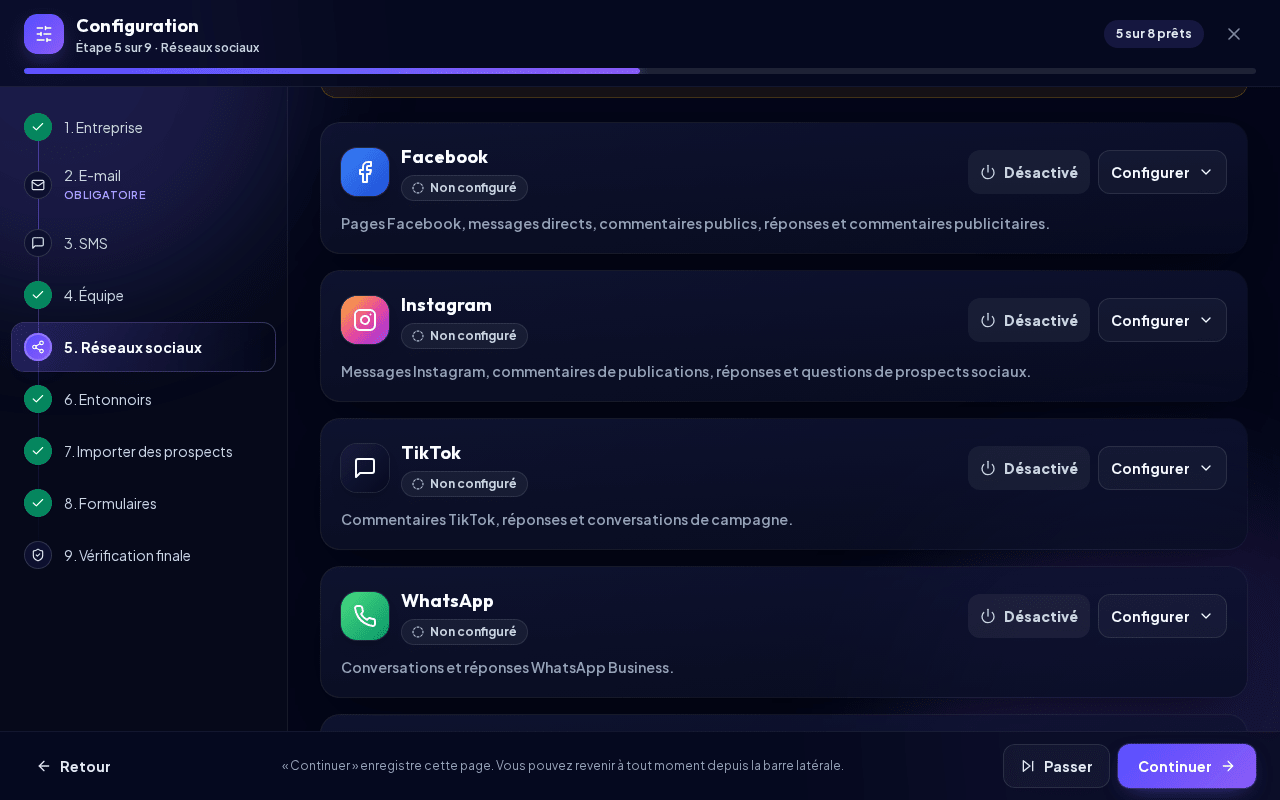
- Ouvrez Configuration > Réseaux sociaux (ouvrir l'étape Réseaux sociaux), trouvez la carte WhatsApp et cliquez sur Configurer. Les champs, l'encadré Livraison du connecteur en direct et le panneau Comment connecter WhatsApp n'apparaissent qu'après ce clic.
- Remplissez les champs :
| Champ NextCRM | Ce qu'il faut coller |
|---|---|
| Secret de l'application | L'App secret de votre application Meta (obligatoire : Meta signe chaque webhook avec lui) |
| Jeton d'accès | Le jeton permanent de l'utilisateur système créé à l'étape 2 (obligatoire) |
| Jeton de vérification | Un mot de passe que vous inventez, par exemple une longue chaîne aléatoire (obligatoire) |
| ID de numéro de téléphone | Le Phone number ID de la page API Setup (obligatoire) |
Les champs marqués d'un * sont obligatoires.
- Cliquez sur Enregistrer. L'URL du webhook dans l'encadré Livraison du connecteur en direct se termine maintenant par
?hook=suivi d'un code propre à votre espace de travail. L'ID de compte du fournisseur affiche votre ID de numéro de téléphone. - Cliquez sur Désactivé en haut de la carte pour qu'elle affiche Activé. Les messages ne sont acceptés que lorsque la carte est activée.
Étape 4 : connecter le webhook dans Meta
- Dans votre application Meta, ouvrez WhatsApp > Configuration et modifiez le webhook.
- Callback URL : collez l'URL du webhook de NextCRM telle quelle. Exemple :
https://…/api/social/webhooks/whatsapp?hook=hook_EXAMPLE123
- Verify token : saisissez le même jeton de vérification que celui enregistré dans NextCRM.
- Cliquez sur Verify and save. Meta appelle NextCRM, et NextCRM confirme si le jeton correspond.
- Sous les champs du webhook, abonnez-vous à messages.
Pourquoi le secret de l'application est important : Meta n'envoie le jeton de vérification que lors de cette vérification. Meta signe chaque message suivant avec votre Secret de l'application, et NextCRM rejette les messages dont la signature ne correspond pas : le secret de l'application doit donc appartenir à la même application. N'ajoutez pas le jeton de vérification à l'URL de callback ; les anciennes URL de callback qui se terminent par &token=... continuent de fonctionner tant que ce jeton correspond à celui enregistré.
Étape 5 : tester
- Si vous utilisez le numéro de test, ajoutez votre propre numéro de mobile comme destinataire autorisé sur la page API Setup. Le numéro de test ne peut communiquer qu'avec une courte liste de numéros que vous y ajoutez.
- Envoyez un message WhatsApp depuis votre téléphone au numéro professionnel.
- Ouvrez la Boîte de réception sociale (ouvrir la Boîte de réception sociale). La conversation apparaît sous WhatsApp, généralement en quelques secondes.
- Répondez depuis NextCRM et vérifiez que la réponse arrive sur votre téléphone.
Numéro de test ou numéro réel : le numéro de test est gratuit et pratique pour vérifier la configuration, mais il ne peut pas être utilisé avec de vrais clients. Pour passer en production, ajoutez votre propre numéro dans WhatsApp Manager, vérifiez-le et effectuez ce que Meta demande, comme la vérification de l'entreprise et l'approbation du nom d'affichage. Remplacez ensuite l'ID de numéro de téléphone dans NextCRM et cliquez sur Enregistrer.
La fenêtre de service client de 24 heures
WhatsApp n'autorise les messages libres que dans les 24 heures qui suivent le dernier message du client. Au-delà, les entreprises doivent utiliser des modèles de messages préapprouvés.
- Répondez aux clients dans la Boîte de réception sociale dans les 24 heures qui suivent leur dernier message.
- NextCRM envoie uniquement du texte brut, pas de modèles. En dehors de la fenêtre, Meta peut accepter le message sans le distribuer. NextCRM ne reçoit pas de rapports de distribution : le message peut donc apparaître comme envoyé dans NextCRM alors que le client ne l'a jamais reçu.
- Si vous devez contacter quelqu'un après 24 heures, utilisez un modèle dans un outil Meta, ou demandez au client de vous écrire d'abord.
Campagnes WhatsApp
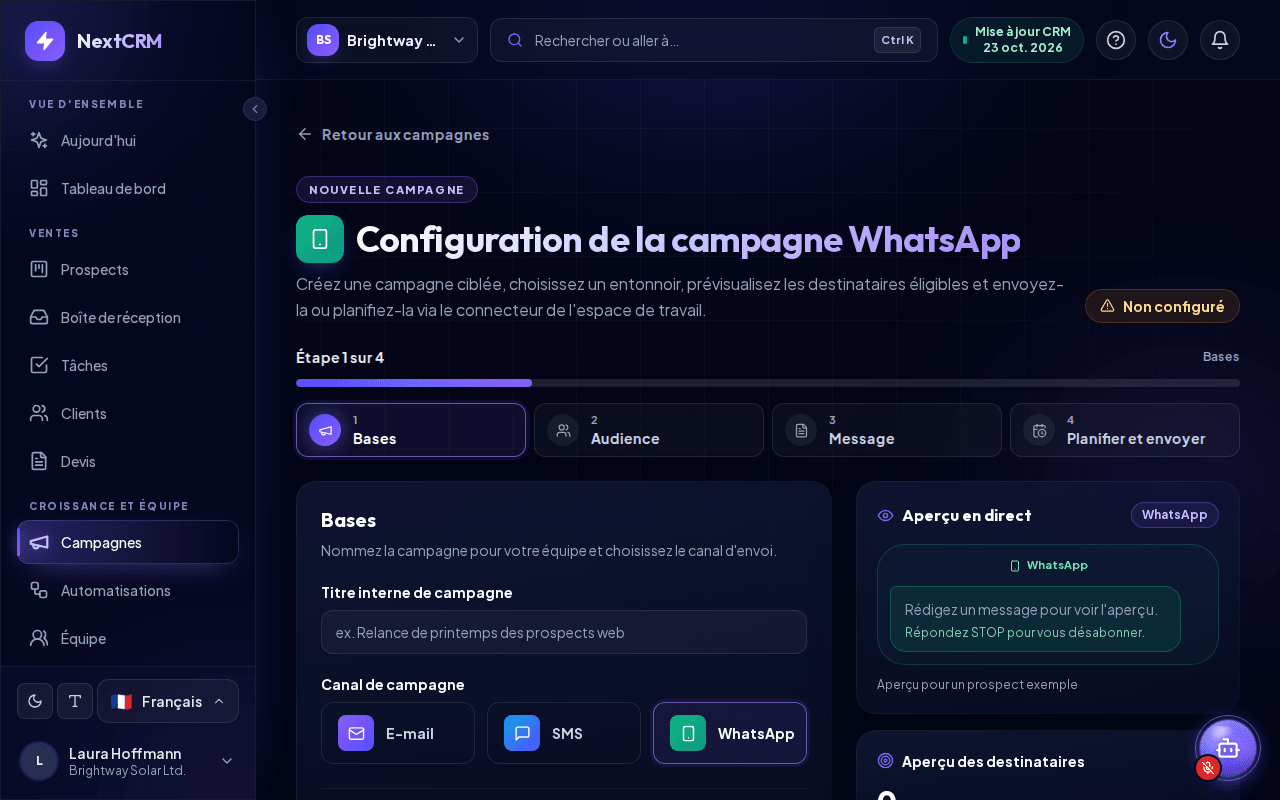
Sous Campagnes > Nouvelle campagne > WhatsApp (ouvrir les campagnes WhatsApp), vous pouvez envoyer un message texte aux prospects d'un entonnoir. L'éditeur est le même assistant en 4 étapes que pour les campagnes e-mail (Bases, Audience, Message, Planifier et envoyer).
Le badge en haut affiche Connecté uniquement lorsque la carte WhatsApp est activée, dispose d'un jeton d'accès et d'un ID de numéro de téléphone, et que Meta a accepté les identifiants. Sinon, il indique Non configuré, Enregistré, non vérifié ou Identifiants rejetés. Si WhatsApp n'est pas prêt lorsque vous cliquez sur Planifier la campagne ou Envoyer la campagne, une fenêtre Connexion requise apparaît avec Annuler, Enregistrer comme brouillon et Enregistrer le brouillon et Ouvrir les paramètres WhatsApp (les utilisateurs qui ne peuvent pas ouvrir les paramètres voient, à la place du dernier bouton, une indication leur demandant de s'adresser à un administrateur) ; votre campagne est conservée comme brouillon.
Les campagnes utilisent le même envoi en texte brut que les réponses, la règle des 24 heures s'applique donc : les messages de campagne n'atteignent normalement que les prospects qui ont écrit à votre numéro WhatsApp au cours des dernières 24 heures. Les prospects ont besoin d'un numéro de téléphone au format international, par exemple +491701234567. Les numéros sans indicatif pays sont traités comme +1 (États-Unis/Canada).
Erreurs fréquentes
- Meta ne parvient pas à valider l'URL de callback ou le jeton de vérification : le jeton de vérification saisi dans Meta ne correspond pas à celui enregistré dans NextCRM, ou vous avez copié l'URL du webhook avant le premier enregistrement (la partie
?hook=manque). Enregistrez dans NextCRM, copiez à nouveau l'URL et réessayez. - La vérification fonctionne, mais aucun message n'arrive : vérifiez que le Secret de l'application de la même application est enregistré (Meta signe chaque message avec lui), que la carte est Activé et que vous êtes abonné à messages. Si les messages de test de Meta arrivent mais pas les vrais, assurez-vous que votre application est abonnée à votre WhatsApp Business Account.
- La carte affiche la puce Action requise : cliquez sur Configurer pour voir les détails. En général, l'App secret, le jeton d'accès, le jeton de vérification ou l'ID de numéro de téléphone manque (collez-les et cliquez sur Enregistrer), ou Meta a refusé le jeton d'accès.
- La réponse apparaît en file d'attente avec une note indiquant que la distribution nécessite des identifiants valides : le jeton d'accès ou l'ID de numéro de téléphone manque, donc rien n'a été envoyé. Ajoutez-les et renvoyez le message.
- "Provider credentials are invalid, expired, or missing required permissions." : le jeton est incorrect, a expiré (par exemple le jeton de test de 24 heures) ou n'a pas les autorisations WhatsApp. Créez un jeton d'utilisateur système comme à l'étape 2.
- "Provider rejected the message with status 400." : Meta n'a pas accepté le message, par exemple parce que le destinataire ne figure pas dans la liste du numéro de test ou que le format du numéro est incorrect.
- "Provider rate limit reached. Please wait and try again." : trop de messages en peu de temps. Patientez un instant.
Articles associés
- Vue d'ensemble des connexions sociales
- Connecter Facebook (Messenger et commentaires de Page)
- Campagnes e-mail
- Dépannage