Social inkorg och WhatsApp
WhatsApp Business-konfiguration
Anslut WhatsApp Business Platform (Cloud API) med en Meta-app, telefonnummer-ID, åtkomsttoken, app-hemlighet och webhook, så att chattar hamnar i den sociala inkorgen.
8 min läsning Uppdaterad 23 oktober 2026
På den här sidan
- Det här stöder NextCRM för WhatsApp
- Innan du börjar
- Var du hittar varje värde
- Steg 1: Skapa Meta-appen med WhatsApp
- Steg 2: Skapa en permanent åtkomsttoken
- Steg 3: Ange uppgifterna i NextCRM
- Steg 4: Anslut webhooken i Meta
- Steg 5: Testa
- 24-timmarsfönstret för kundtjänst
- WhatsApp-kampanjer
- Vanliga fel
- Relaterade artiklar
När WhatsApp är anslutet visas meddelanden som kunder skickar till ditt WhatsApp Business-nummer i Social inkorg, och ditt team (eller Lora) kan besvara dem från NextCRM. NextCRM använder Metas officiella WhatsApp Business Platform (Cloud API). Den vanliga WhatsApp Business-appen på en telefon kan inte anslutas.
Räkna med cirka 30–60 minuter för den första konfigurationen. Du arbetar på två ställen: Meta for Developers / Meta Business-inställningarna och Konfiguration > Sociala medier i NextCRM.
Det här stöder NextCRM för WhatsApp
- Inkommande: textmeddelanden, knappsvar och bildtexter till bilder och dokument. Andra meddelandetyper (till exempel röstmeddelanden eller klistermärken) visas som en platshållare som
[audio]. Själva mediefilerna laddas inte ner. - Utgående: svar i ren text från Social inkorg, Loras svar i autopilotläge och WhatsApp-kampanjer.
- Stöds inte: att skicka godkända meddelandemallar, leverans- och läskvitton samt import av chattar från tiden före anslutningen.
Innan du börjar
- Du behöver rollen Arbetsyteadministratör eller Försäljningschef och en plan som innehåller Social inkorg.
- Ett Meta Business-konto (Business portfolio) med administratörsåtkomst.
- Ett telefonnummer för WhatsApp. Det får inte användas i WhatsApp- eller WhatsApp Business-appen på en telefon, annars måste du först flytta det till plattformen. För tester ger Meta dig ett kostnadsfritt testnummer.
Var du hittar varje värde
När du har klickat på Konfigurera på WhatsApp-kortet visar (i)-ikonen bredvid varje fält samma information.
| Fält i NextCRM | Var du hittar det | Länk |
|---|---|---|
| App-hemlighet | Meta for Developers > My Apps > din app > App settings > Basic > App secret (klicka på Show). Meta signerar varje webhook med den. | https://developers.facebook.com/apps |
| Åtkomsttoken | En permanent token för en systemanvändare: Meta Business-inställningarna > Users > System users > Generate new token, med whatsapp_business_messaging och whatsapp_business_management. |
https://business.facebook.com/settings/system-users |
| Telefonnummer-ID | Numrets ID, inte själva telefonnumret: Meta for Developers > din app > WhatsApp > API Setup, visas under From-numret. | https://developers.facebook.com/apps |
| Verifieringstoken | Ett lösenord som du hittar på. Ange samma värde i Meta for Developers > din app > Webhooks (WhatsApp: WhatsApp > Configuration) som Verify token. | https://developers.facebook.com/apps |
| Webhook-URL | Visas på kortet efter första sparandet. Klistra in den oförändrad som callback-URL i leverantörens webhook-inställningar. | https://developers.facebook.com/apps |
Konfigurationsordning: skapa Meta-appen med WhatsApp (steg 1) > skapa en permanent åtkomsttoken (steg 2) > klistra in värdena och en verifieringstoken i NextCRM och spara (steg 3) > anslut webhooken i Meta (steg 4) > skicka ett testmeddelande (steg 5).
Steg 1: Skapa Meta-appen med WhatsApp
- Öppna Meta for Developers och skapa en app. Välj den företagstyp eller det användningsfall som erbjuder WhatsApp och koppla appen till din business portfolio.
- Lägg till produkten WhatsApp i appen.
- Öppna WhatsApp-sidan API Setup (namnet kan skilja sig något). Här hittar du:
- Phone number ID för testnumret eller ditt eget nummer,
- WhatsApp Business Account ID,
- en tillfällig åtkomsttoken för tester.
- Kopiera App secret i appens grundinställningar. NextCRM behöver inte App ID eller WhatsApp Business Account ID.
Obs: Kopiera Phone number ID, inte själva telefonnumret. Det är ett långt nummer som Meta visar bredvid eller under telefonnumret.
Steg 2: Skapa en permanent åtkomsttoken
Den tillfälliga token från sidan API Setup slutar fungera efter cirka 24 timmar. För dagligt bruk skapar du en token för en systemanvändare:
- Öppna Meta Business-inställningarna och gå till Users > System users.
- Lägg till en systemanvändare (en systemanvändare med administratörsbehörighet går bra) eller välj en befintlig.
- Tilldela tillgångar till systemanvändaren: din app och ditt WhatsApp-konto, med full kontroll.
- Klicka för att generera en ny token, välj din app och välj att token aldrig ska gå ut, om ditt konto erbjuder det.
- Välj behörigheterna, till exempel
whatsapp_business_messagingochwhatsapp_business_management. - Kopiera token och förvara den säkert. Meta visar den bara en gång.
Steg 3: Ange uppgifterna i NextCRM
::video[/help/videos/{lang}/social-connect.webm]{caption="Video: panelen Så ansluter du och var du klistrar in varje värde" captions="/help/videos/{lang}/social-connect.vtt" poster="/help/videos/{lang}/social-connect.jpg"}
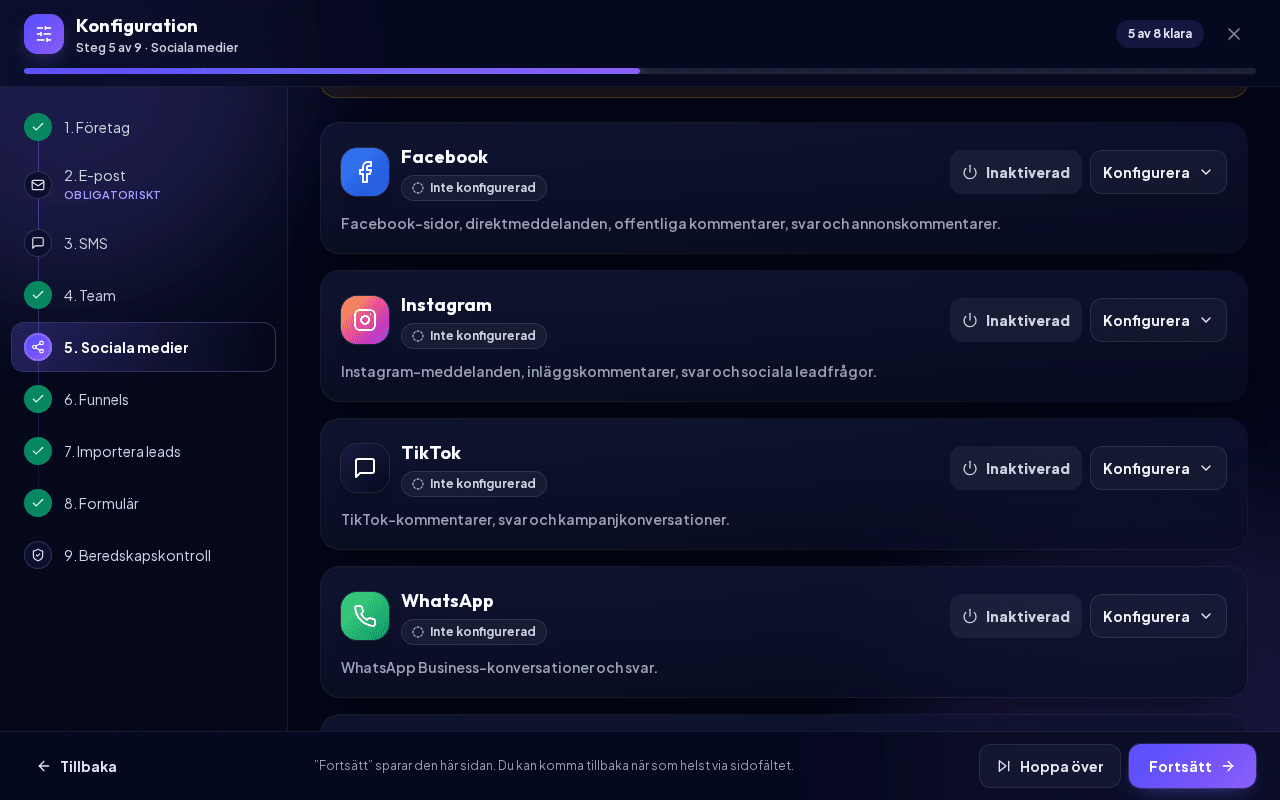
- Öppna Konfiguration > Sociala medier (öppna steget Sociala medier), leta upp kortet WhatsApp och klicka på Konfigurera. Fälten, rutan Live-anslutningsleverans och panelen Så ansluter du WhatsApp visas först efter det klicket.
- Fyll i fälten:
| Fält i NextCRM | Vad du klistrar in |
|---|---|
| App-hemlighet | App secret för din Meta-app (obligatoriskt: Meta signerar varje webhook med den) |
| Åtkomsttoken | Den permanenta systemanvändartoken från steg 2 (obligatoriskt) |
| Verifieringstoken | Ett lösenord som du hittar på, till exempel en lång slumpmässig sträng (obligatoriskt) |
| Telefonnummer-ID | Phone number ID från sidan API Setup (obligatoriskt) |
Fält markerade med * är obligatoriska.
- Klicka på Spara. Webhook-URL i rutan Live-anslutningsleverans slutar nu med
?hook=och en kod för din arbetsyta. Leverantörskonto-ID visar ditt telefonnummer-ID. - Klicka på Inaktiverad högst upp på kortet så att det visar Aktiverad. Meddelanden tas bara emot medan kortet är aktiverat.
Steg 4: Anslut webhooken i Meta
- Öppna WhatsApp > Configuration i din Meta-app och redigera webhooken.
- Callback URL: klistra in Webhook-URL från NextCRM oförändrad. Exempel:
https://…/api/social/webhooks/whatsapp?hook=hook_EXAMPLE123
- Verify token: ange samma verifieringstoken som du sparade i NextCRM.
- Klicka på Verify and save. Meta anropar NextCRM, och NextCRM bekräftar när token stämmer.
- Prenumerera på messages under webhook-fälten.
Därför är App-hemligheten viktig: Meta skickar verifieringstoken bara vid den här kontrollen. Varje senare meddelande signeras av Meta med din App-hemlighet, och NextCRM avvisar meddelanden vars signatur inte stämmer, så App-hemligheten måste tillhöra samma app. Lägg inte till verifieringstoken i callback-URL:en; äldre callback-URL:er som slutar med &token=... fortsätter att fungera så länge den token stämmer med den sparade.
Steg 5: Testa
- Om du använder testnumret lägger du till ditt eget mobilnummer som tillåten mottagare på sidan API Setup. Testnumret kan bara kommunicera med en kort lista nummer som du lägger till där.
- Skicka ett WhatsApp-meddelande från din telefon till företagsnumret.
- Öppna Social inkorg (öppna Social inkorg). Chatten visas under WhatsApp, oftast inom några sekunder.
- Svara från NextCRM och kontrollera att svaret kommer fram till din telefon.
Testnummer eller riktigt nummer: testnumret är kostnadsfritt och bra för att kontrollera konfigurationen, men det kan inte användas med riktiga kunder. För att gå live lägger du till ditt eget nummer i WhatsApp Manager, verifierar det och slutför det som Meta begär, till exempel företagsverifiering och godkännande av visningsnamn. Ersätt sedan Telefonnummer-ID i NextCRM och klicka på Spara.
24-timmarsfönstret för kundtjänst
WhatsApp tillåter bara fritt formulerade meddelanden inom 24 timmar efter kundens senaste meddelande. Därefter måste företag använda förhandsgodkända meddelandemallar.
- Svara kunder i Social inkorg inom 24 timmar efter deras senaste meddelande.
- NextCRM skickar bara ren text, inte mallar. Utanför fönstret kan Meta acceptera meddelandet men inte leverera det. NextCRM tar inte emot leveransrapporter, så meddelandet kan visas som skickat i NextCRM trots att kunden aldrig fick det.
- Om du behöver kontakta någon efter 24 timmar använder du en mall i ett Meta-verktyg, eller ber kunden att skriva till dig först.
WhatsApp-kampanjer
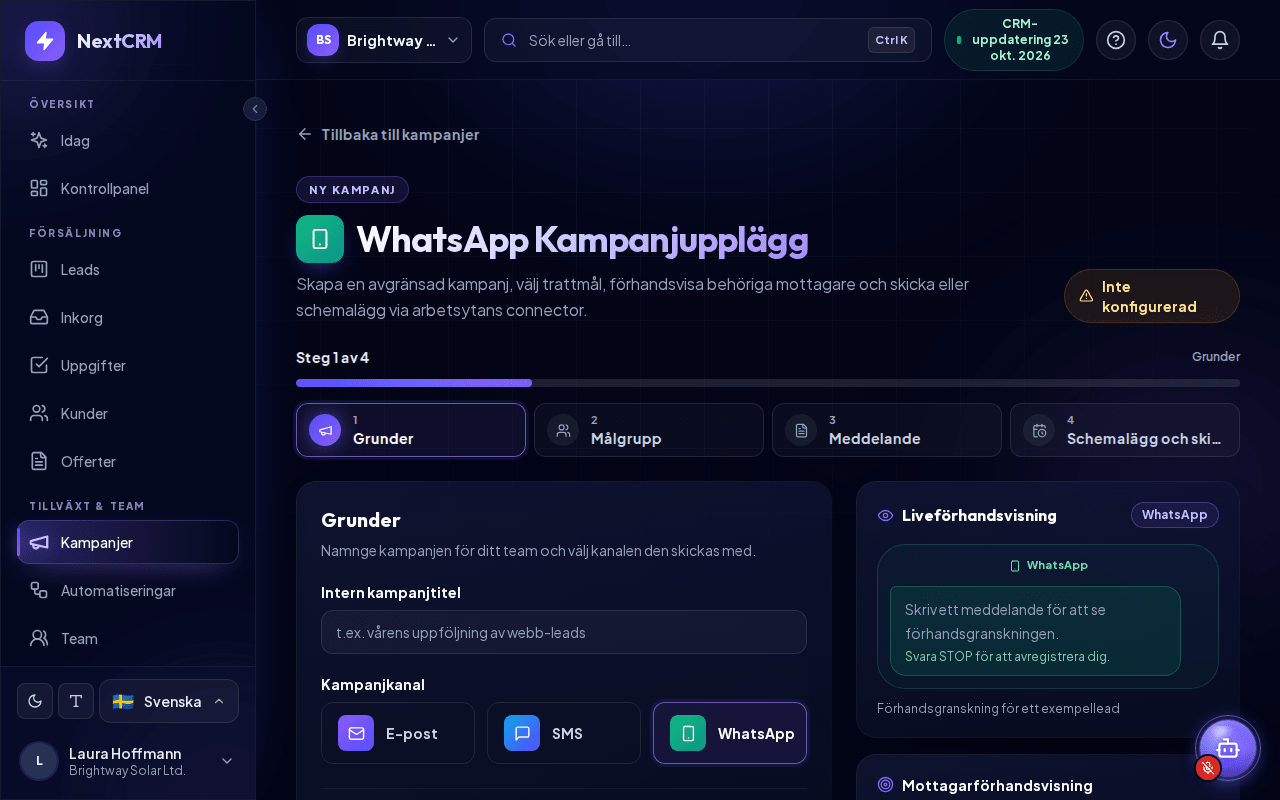
Under Kampanjer > Ny kampanj > WhatsApp (öppna WhatsApp-kampanjer) kan du skicka ett textmeddelande till leads i en tratt. Redigeraren är samma guide i fyra steg som för e-postkampanjer (Grunder, Målgrupp, Meddelande, Schemalägg och skicka).
Märket högst upp visar Ansluten bara när WhatsApp-kortet är aktiverat, har en åtkomsttoken och ett telefonnummer-ID, och Meta har godkänt uppgifterna. Annars visar det Inte konfigurerad, Sparad, inte verifierad eller Autentiseringsuppgifter avvisade. Om WhatsApp inte är redo när du klickar på Schemalägg kampanj eller Skicka kampanj visas fönstret Anslutning krävs med Avbryt, Spara som utkast och Spara utkast och Öppna WhatsApp-inställningar (användare som inte kan öppna inställningarna ser i stället för den sista knappen en uppmaning att be en administratör); din kampanj behålls som utkast.
Kampanjer använder samma utskick i ren text som svar, så 24-timmarsregeln gäller: kampanjmeddelanden når normalt bara leads som har skrivit till ditt WhatsApp-nummer under de senaste 24 timmarna. Leads behöver ett telefonnummer i internationellt format, till exempel +491701234567. Nummer utan landskod behandlas som +1 (USA/Kanada).
Vanliga fel
- Meta kan inte validera callback-URL:en eller verifieringstoken: verifieringstoken i Meta stämmer inte med den som sparats i NextCRM, eller så kopierade du Webhook-URL innan du sparade första gången (delen
?hook=saknas). Spara i NextCRM, kopiera URL:en igen och försök på nytt. - Verifieringen fungerar, men inga meddelanden kommer in: kontrollera att App-hemlighet för samma app är sparad (Meta signerar varje meddelande med den), att kortet är Aktiverad och att du prenumererar på messages. Om testmeddelanden från Meta kommer in men inte riktiga meddelanden ser du till att din app prenumererar på ditt WhatsApp Business-konto.
- Kortet visar chipet Behöver åtgärdas: klicka på Konfigurera för att se detaljerna. Oftast saknas App secret, åtkomsttoken, verifieringstoken eller Telefonnummer-ID (klistra in dem och klicka på Spara), eller så har Meta avvisat åtkomsttoken.
- Svaret visas som köat med en notering om att leverans kräver giltiga autentiseringsuppgifter: åtkomsttoken eller Telefonnummer-ID saknas, så inget skickades. Lägg till dem och skicka igen.
- ”Provider credentials are invalid, expired, or missing required permissions.”: token är fel, har gått ut (till exempel 24-timmars testtoken) eller saknar WhatsApp-behörigheter. Skapa en systemanvändartoken enligt steg 2.
- ”Provider rejected the message with status 400.”: Meta accepterade inte meddelandet, till exempel för att mottagaren inte finns på testnumrets lista eller för att nummerformatet är fel.
- ”Provider rate limit reached. Please wait and try again.”: för många meddelanden på kort tid. Vänta en stund.
Relaterade artiklar
- Översikt över sociala anslutningar
- Anslut Facebook (Messenger och kommentarer på sidan)
- E-postkampanjer
- Felsökning