Social inkorg och WhatsApp
Översikt över sociala anslutningar
Vilka nätverk NextCRM stöder, hur du ansluter dem med webhooks och verifieringstoken, och hur Lora förbereder svar och skapar leads i den sociala inkorgen.
9 min läsning Uppdaterad 23 oktober 2026
På den här sidan
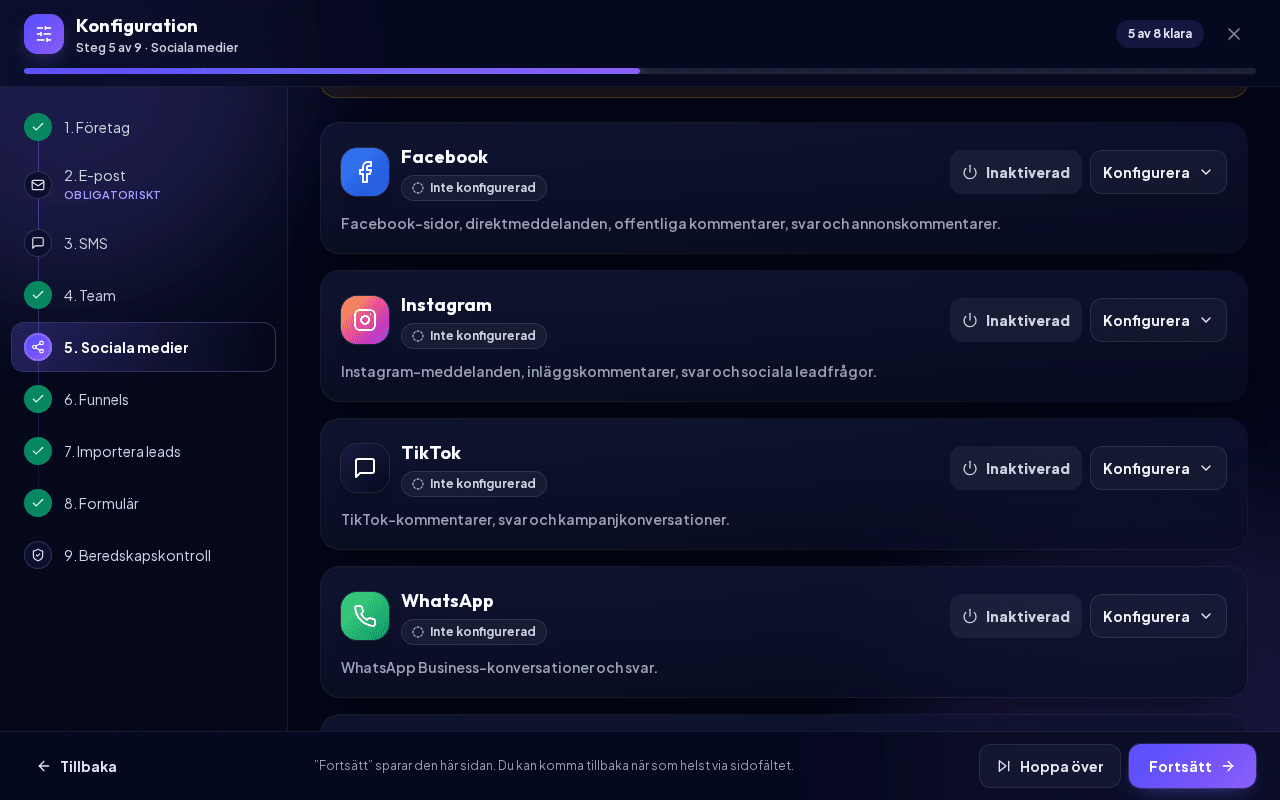
NextCRM samlar meddelanden och kommentarer från dina sociala kanaler på ett ställe: Social inkorg. Ditt team läser och besvarar dem där, och Lora kan förbereda svar som du granskar, svara automatiskt och göra intresserade kontakter till leads. Du ansluter varje kanal en gång under Konfiguration > Sociala medier.
Nätverk som stöds och vad de kan göra
Varje nätverk har ett eget kort i steget Sociala medier i Konfiguration. Tabellen visar vad NextCRM faktiskt stöder i dag.
| Nätverk | Inkommande meddelanden | Inkommande kommentarer | Svara från NextCRM | Konfigurationsguide |
|---|---|---|---|---|
| Messenger-meddelanden till din sida | Kommentarer på din sidas inlägg | Ja (meddelanden och kommentarer) | Anslut Facebook | |
| Direktmeddelanden | Kommentarer på dina inlägg | Ja (se Instagram-guiden) | Anslut Instagram | |
| WhatsApp Business-meddelanden | - | Ja (text) | WhatsApp Business-konfiguration | |
| Telegram | Meddelanden till din bot | - | Ja | Anslut Telegram |
| Begränsat: aviseringar om leadformulär och kommentarer | Begränsat | Nej | Anslut LinkedIn | |
| TikTok | - | Begränsat: godkända kommentarshändelser | Nej | Anslut TikTok |
| Webbplatschatt | Meddelanden från en chattwidget på webbplatsen | - | Ja (sparas för widgeten) | Den här artikeln |
| E-post | E-postmeddelanden som redan finns i NextCRM | - | Ja (via dina SMTP-inställningar) | E-postkonfiguration |
Viktiga begränsningar:
- LinkedIn och TikTok kräver officiell API-åtkomst från LinkedIn eller TikTok. NextCRM accepterar bara godkända webhook-händelser. Tjänsten skrapar inte data, loggar inte in åt dig och skickar inga inofficiella svar. Svar i de här kanalerna måste skrivas direkt i LinkedIn eller TikTok.
- Facebook, Instagram och WhatsApp levererar nya meddelanden via webhook. Äldre konversationer från tiden före anslutningen importeras inte, och knappen Synkronisera laddar inte ner historik för de här nätverken.
- E-post i Social inkorg visar e-postposter som redan finns i NextCRM. Med enbart SMTP kan du bara skicka, inte ta emot.
Vem kan konfigurera anslutningar
- Arbetsyteadministratörer och Försäljningschefer ser steget Sociala medier i Konfiguration och kan ansluta, ändra eller stänga av kanaler och ändra AI-inställningarna.
- Alla roller i arbetsytan kan öppna Social inkorg, läsa och svara. Alla roller utom Ekonomi kan skapa ett lead från en konversation.
- Din plan måste innehålla funktionen Social inkorg för att du ska kunna ansluta en kanal. Utan den kan du fortfarande stänga av en kanal. Automatiska AI-svar kräver en plan som även innehåller AI autorun. Se Fakturering, planer och tillägg.
Så fungerar ett anslutningskort
Varje kanal är ett kompakt kort på en rad med namnet, ett statuschip, knappen Aktiverad / Inaktiverad och Konfigurera. Statuschipet visar ett av följande lägen:
- På - kanalen är påslagen.
- Redo att slås på - uppgifterna är sparade, men kanalen är avslagen.
- Ansluten - kanalen är på och leverantören har godkänt uppgifterna.
- Inte verifierad - kanalen är på, men uppgifterna är inte verifierade ännu.
- Behöver åtgärdas - en obligatorisk uppgift saknas eller leverantören har avvisat uppgifterna.
- Inte konfigurerad - ingenting är sparat ännu.
Ett klick på Aktiverad / Inaktiverad slår på eller av kanalen och sparar direkt. Innan en kanal stängs av ber NextCRM dig bekräfta med Inaktivera.
Klicka på Konfigurera för att öppna kanalens inställningar; knappen visar då Stäng. Bara en kanal är öppen åt gången, och medan den är öppen visas även knappen Spara högst upp på kortet. Den öppnade panelen (Telegram har ett eget enklare formulär) har samma delar:
- En stegindikator: Lägg till uppgifterna, Spara för att få webhook-URL:en och Slå på kanalen. Varje steg bockas av när det är klart.
- App-hemlighet och Åtkomsttoken (Facebook, Instagram, WhatsApp): autentiseringsuppgifterna från Metas utvecklarportal.
- Rutan Live-anslutningsleverans med Webhook-URL, Verifieringstoken och, för WhatsApp, Telefonnummer-ID. LinkedIn och TikTok behöver bara verifieringstoken, eftersom deras händelser vidarebefordras till NextCRM.
- Rutan Lora Social Inkorg med AI-inställningarna (se nedan).
- Knappen Spara längst ned.
Hemligheter krypteras på servern och visas aldrig igen. När du har sparat visar fältet bara en ledtråd som Sparad: .... Om du vill ändra en hemlighet klistrar du in det nya värdet och klickar på Spara. Om du lämnar ett hemlighetsfält tomt behålls det sparade värdet.
Ett stängt kort visar bara chipet Behöver åtgärdas. Klicka på Konfigurera för att se hela meddelandet, till exempel ”Autentiseringsuppgifter eller anslutningsdetaljer behöver åtgärdas innan denna leverantör kan synkronisera tillförlitligt.”: oftast saknas ett obligatoriskt fält. Obligatoriska fält är markerade med *. När du sparar ett aktiverat Facebook-, Instagram- eller WhatsApp-kort kontrollerar NextCRM åtkomsttoken hos Meta; LinkedIn och TikTok kan inte kontrolleras. Den här kontrollen testar inte webhooken, så skicka ett testmeddelande till dig själv för att vara säker.
Webhook-URL och verifieringstoken
En webhook är nätverkets sätt att tala om för NextCRM att ”ett nytt meddelande har kommit”. Du ger nätverket två saker:
- Webhook-URL: visas skrivskyddad i rutan Live-anslutningsleverans när du har klickat på Konfigurera. Den slutar med
?hook=och en kod som bara tillhör din arbetsyta. URL:en får den här koden när kortet sparas för första gången, så klicka på Spara en gång innan du kopierar den. - Verifieringstoken: ett lösenord som du hittar på själv (till exempel en lång slumpmässig sträng). Skriv in det i fältet Verifieringstoken i NextCRM och klicka på Spara. Ange exakt samma värde i nätverkets webhook-inställningar.
För LinkedIn och TikTok accepterar NextCRM bara en händelse när verifieringstoken skickas med i HTTP-headern X-NextCRM-Webhook-Token (aldrig i URL:en). Denna token måste vara minst 24 tecken lång; skapa den med Generera säker token på kortet. För Facebook, Instagram och WhatsApp används verifieringstoken för Metas webhook-kontroll; därefter autentiseras varje händelse med Metas signatur och din App-hemlighet, så App-hemligheten krävs för dessa tre nätverk.
Obs: Meta skickar verifieringstoken bara när du verifierar webhooken första gången, inte med varje meddelande. För Facebook, Instagram och WhatsApp klistrar du in Webhook-URL:en oförändrad som callback-URL; lägg inte till verifieringstoken i den. Äldre callback-URL:er som slutar med
&token=...fortsätter att fungera så länge den token stämmer. Guiderna för respektive nätverk förklarar det här steget.
AI-lägen: manuellt, utkast och autopilot
I rutan Lora Social Inkorg på varje kort väljer du hur Lora ska arbeta i den kanalen:
| Läge | Vad som händer |
|---|---|
| Endast manuell | Ditt team besvarar allt. Lora gör ingenting på egen hand. |
| AI-utkastläge | Ditt team svarar. I inkorgen förbereder Lora utkast ett svar som du granskar och redigerar innan du skickar. |
| AI-autopilot | Lora besvarar nya inkommande meddelanden automatiskt. Hon använder bara konversationen och dina instruktioner. Om Lora är osäker lämnar hon meddelandet åt en människa. |
Fler inställningar i samma ruta:
- Max antal AI-svar (1–25, standard 3): efter så här många automatiska svar i en konversation slutar Lora och markerar konversationen med Behöver mänsklig granskning.
- Det stora textfältet: beskriv tonen i ditt företag, dina produkter eller tjänster, när ärendet ska lämnas över till en människa och vad som kännetecknar ett bra lead. Lora använder den här texten för automatiska svar.
Autopilot kräver en aktiv AI-leverantör (se AI-konfiguration) och en plan som innehåller AI autorun. AI-användningen räknas in i arbetsytans AI-förbrukning.
Automatiska leads och kvalificeringströskeln
Lora poängsätter varje konversation efter köpintresse. Poängen ökar när någon frågar om priser, offerter, bokningar eller en produkt, eller när personen delar en e-postadress eller ett telefonnummer.
- Skapa AI-leads automatiskt: när detta är påslaget och en kanal körs med autopilot skapar Lora ett lead automatiskt så snart poängen når tröskeln. Om det redan finns ett lead med samma e-postadress, telefonnummer eller användarnamn kopplar Lora i stället konversationen till det.
- Tröskelvärde för leads (10–100, standard 70): minsta poäng för ett nytt lead. Högre värde ger färre men bättre leads.
- AI-leads destinationsfunnel och AI-leads destinationssteg: var nya AI-leads hamnar. Använd CRM-standard och Första steget är standardvärdena.
Knappen Skapa lead i inkorgen använder samma tröskel. Om poängen är för låg ser du ”Lead qualification threshold was not met.” och kan använda Länka till befintligt lead i stället.
Använda Social inkorg
Öppna Inkorg i sidofältet och välj fliken Social inkorg (öppna Social inkorg). För Säljteam och Ekonomi öppnar Inkorg Social inkorg direkt.
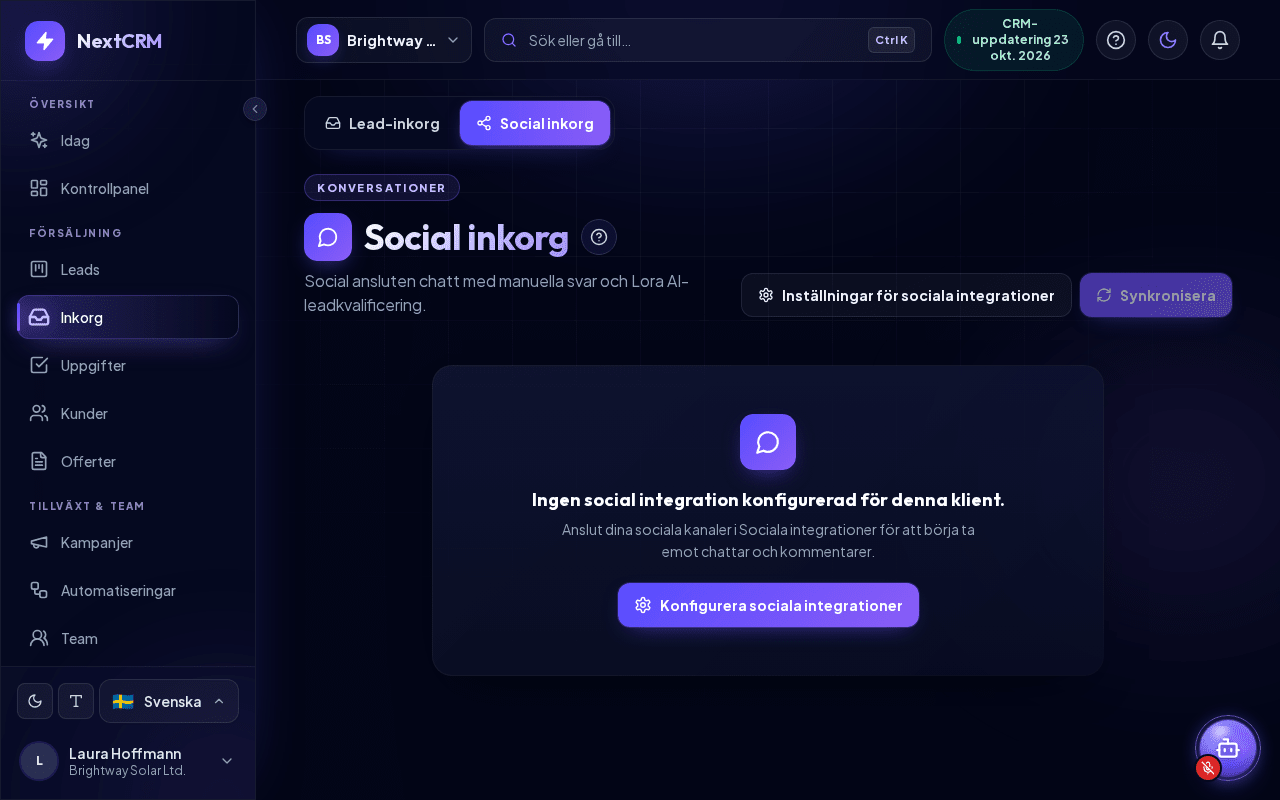
- Välj en kanal i raden högst upp: Alla kanaler eller en enskild kanal, var och en med antalet olästa meddelanden. Totalt: N visar hur många konversationer listan innehåller. Använd Filter som Olästa, Tilldelad mig, AI aktiv, Behöver granskas, Endast leads, Kommentarer eller Direkt.
- Öppna en konversation. Ange dess status med Öppna, Väntande, Löst, Skräppost eller Arkiverad.
- Skriv ditt svar och klicka på Skicka, eller tryck på Ctrl + Enter. Ovanför textfältet visar Svarar via kanalen som svaret skickas med. Eller klicka på Lora utkast: rutan Lora har förberett ett svar - granska det innan du skickar visar texten. Klicka på Använd utkast för att lägga in den i svarsfältet, kontrollera eller redigera den och klicka på Skicka, eller klicka på Skriv om för en ny version.
- Öppna panelen Leadkontext. På breda skärmar (från 1280 px) är den den tredje kolumnen till höger; på mindre skärmar öppnar du den med informationsknappen Leadkontext i konversationens sidhuvud. På mobiler är listan, konversationen och leadkontexten separata skärmar, och bakåtpilen (Tillbaka till alla konversationer) tar dig tillbaka till listan. Under Lora hantering hittar du Låt Lora hantera detta, Aktivera autopilot (endast för den här konversationen) och Stoppa AI.
- Under AI lead-poäng klickar du på Skapa lead eller Länka till befintligt lead. Öppna länkat lead tar dig till dina leads.
Lora utkast, autopilot och Stoppa AI kan bara användas av Arbetsyteadministratörer och Försäljningschefer. Alla kan svara manuellt. Synkronisera importerar nya data där ett nätverk stöder det (Telegram utan webhook, e-post) och hämtar inte historik från Facebook, Instagram eller WhatsApp.
Webbplatschatt
Kortet Webbplatschatt är avsett för en chattwidget på din egen webbplats. Widgeten skickar besökarnas meddelanden till NextCRM, och dina svar från Social inkorg sparas så att widgeten kan visa dem. Verifieringstoken på kortet fungerar som widgetnyckel, och Webhook-URL innehåller din arbetsytas kod.
NextCRM erbjuder ännu ingen färdig widgetkod att kopiera på den här sidan. En utvecklare kan ansluta en befintlig chattwidget med hjälp av URL:en och nyckeln. Publicera aldrig verifieringstoken någonstans där du inte skulle publicera ett lösenord.
Relaterade artiklar
- WhatsApp Business-konfiguration
- Anslut Facebook (Messenger och kommentarer på sidan)
- Anslut Instagram
- Anslut Telegram