Sociale Inbox & WhatsApp
Overzicht sociale koppelingen
Welke netwerken NextCRM ondersteunt, hoe u ze koppelt met webhooks en verificatietokens en hoe Lora in de Sociale Inbox antwoorden voorbereidt en leads aanmaakt.
9 min lezen Bijgewerkt op 23 oktober 2026
Op deze pagina
NextCRM verzamelt berichten en reacties van uw sociale kanalen op één plek: de Sociale Inbox. Uw team leest en beantwoordt ze daar, en Lora kan antwoorden voorbereiden die u controleert, automatisch antwoorden en geïnteresseerde contacten omzetten in leads. U koppelt elk kanaal één keer in Configuratie > Social.
Ondersteunde netwerken en wat ze kunnen
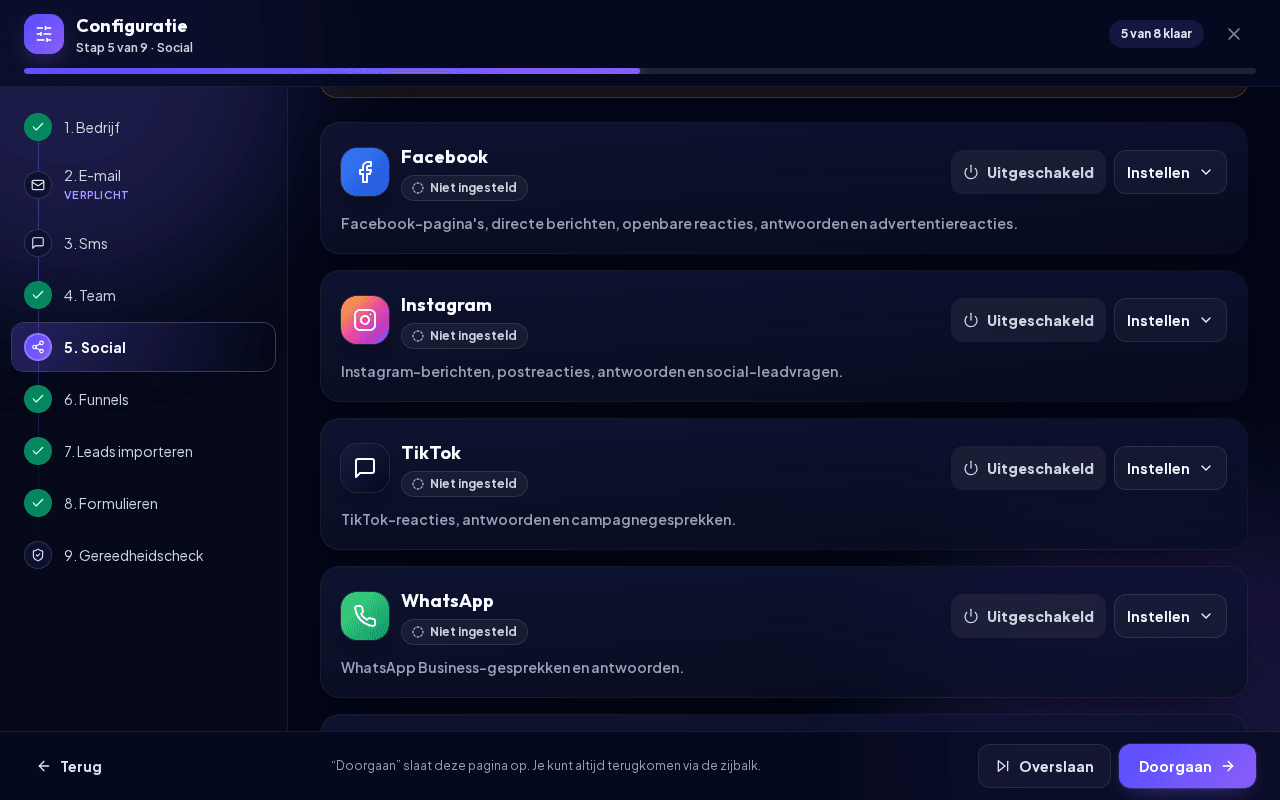
Elk netwerk heeft een eigen kaart in de stap Social van de Configuratie. De tabel laat zien wat NextCRM vandaag daadwerkelijk ondersteunt.
| Netwerk | Inkomende berichten | Inkomende reacties | Antwoorden vanuit NextCRM | Handleiding |
|---|---|---|---|---|
| Messenger-berichten aan uw pagina | Reacties op berichten van uw pagina | Ja (berichten en reacties) | Facebook koppelen | |
| Directe berichten | Reacties op uw berichten | Ja (zie de Instagram-handleiding) | Instagram koppelen | |
| WhatsApp Business-berichten | - | Ja (tekst) | WhatsApp Business instellen | |
| Telegram | Berichten aan uw bot | - | Ja | Telegram koppelen |
| Beperkt: meldingen van leadformulieren en reacties | Beperkt | Nee | LinkedIn koppelen | |
| TikTok | - | Beperkt: goedgekeurde reactie-events | Nee | TikTok koppelen |
| Websitechat | Berichten uit een chatwidget op uw website | - | Ja (opgeslagen voor de widget) | Dit artikel |
| E-mails die al in NextCRM zijn opgeslagen | - | Ja (via uw SMTP-instellingen) | E-mail instellen |
Belangrijke beperkingen:
- LinkedIn en TikTok vereisen officiële API-toegang van LinkedIn of TikTok. NextCRM accepteert alleen goedgekeurde webhook-events. Het scrapet niet, logt niet namens u in en verstuurt geen onofficiële antwoorden. Antwoorden op deze kanalen moet u rechtstreeks in LinkedIn of TikTok schrijven.
- Facebook, Instagram en WhatsApp leveren nieuwe berichten via een webhook. Oudere gesprekken van vóór de koppeling worden niet geïmporteerd, en de knop Synchroniseren downloadt voor deze netwerken geen geschiedenis.
- E-mail in de Sociale Inbox toont e-mailrecords die al in NextCRM zijn opgeslagen. Met alleen SMTP kunt u versturen, maar niet ontvangen.
Wie koppelingen kan instellen
- Workspace Beheerders en Sales Managers zien de stap Social in de Configuratie en kunnen kanalen koppelen, wijzigen of uitschakelen en de AI-instellingen aanpassen.
- Alle workspacerollen kunnen de Sociale Inbox openen, berichten lezen en antwoorden. Een lead aanmaken vanuit een gesprek kan elke rol behalve Financiën.
- Uw abonnement moet de functie Sociale Inbox bevatten om een kanaal te koppelen. Zonder deze functie kunt u een kanaal nog wel uitschakelen. Voor automatische AI-antwoorden hebt u een abonnement nodig dat ook AI autorun bevat. Zie Facturatie, abonnementen en add-ons.
Zo werkt een koppelingskaart
Elk kanaal is een compacte kaart van één rij met de naam, een statuschip, de knop Ingeschakeld / Uitgeschakeld en Instellen. De statuschip toont een van deze toestanden:
- Aan - het kanaal is ingeschakeld.
- Klaar om aan te zetten - de inloggegevens zijn opgeslagen, maar het kanaal is uitgeschakeld.
- Gekoppeld - het kanaal is ingeschakeld en de provider heeft de inloggegevens geaccepteerd.
- Niet gecontroleerd - het kanaal is ingeschakeld, maar de inloggegevens zijn nog niet gecontroleerd.
- Vraagt aandacht - er ontbreekt een verplicht gegeven of de provider heeft de inloggegevens geweigerd.
- Niet ingesteld - er is nog niets opgeslagen.
Klikken op Ingeschakeld / Uitgeschakeld schakelt het kanaal in of uit en slaat dit meteen op. Voordat een kanaal wordt uitgeschakeld, vraagt NextCRM u te bevestigen met Uitschakelen.
Klik op Instellen om de instellingen van het kanaal te openen; de knop heet dan Sluiten. Er is maar één kanaal tegelijk open, en zolang het open is, verschijnt er ook een knop Opslaan bovenaan de kaart. Het geopende paneel (Telegram heeft een eigen, eenvoudiger formulier) bestaat uit dezelfde onderdelen:
- Een stappenbalk: Gegevens toevoegen, Opslaan voor de webhook-URL en Kanaal inschakelen. Elke stap wordt afgevinkt zodra hij klaar is.
- App-geheim en Toegangstoken (Facebook, Instagram, WhatsApp): de inloggegevens uit het ontwikkelaarsportaal van Meta.
- Het vak Live connector levering met de Webhook-URL, het Verificatietoken en, voor WhatsApp, de Telefoonnummer-ID. LinkedIn en TikTok hebben alleen het verificatietoken nodig, omdat hun events naar NextCRM worden doorgestuurd.
- Het vak Lora Sociale Inbox met de AI-instellingen (zie hieronder).
- De knop Opslaan onderaan.
Geheimen worden op de server versleuteld en nooit meer getoond. Na het opslaan toont het veld alleen een hint zoals Opgeslagen: .... Wilt u een geheim wijzigen, plak dan de nieuwe waarde en klik op Opslaan. Laat u een geheim veld leeg, dan blijft de opgeslagen waarde behouden.
Een gesloten kaart toont alleen de chip Vraagt aandacht. Klik op Instellen om de volledige melding te zien, bijvoorbeeld "Inloggegevens of connectordetails vereisen aandacht voordat deze provider betrouwbaar kan synchroniseren.": meestal ontbreekt er een verplicht veld. Verplichte velden zijn gemarkeerd met *. Wanneer u een ingeschakelde Facebook-, Instagram- of WhatsApp-kaart opslaat, controleert NextCRM het toegangstoken bij Meta; LinkedIn en TikTok kunnen niet worden gecontroleerd. Deze controle test de webhook niet, dus stuur uzelf een testbericht om zeker te zijn.
Webhook-URL en verificatietoken
Met een webhook laat een netwerk NextCRM weten: "er is een nieuw bericht binnengekomen". U geeft het netwerk twee dingen:
- Webhook-URL: wordt alleen-lezen getoond in het vak Live connector levering nadat u op Instellen hebt geklikt. Hij eindigt op
?hook=en een code die alleen bij uw workspace hoort. De URL krijgt deze code pas nadat de kaart voor het eerst is opgeslagen, dus klik eerst één keer op Opslaan voordat u hem kopieert. - Verificatietoken: een wachtwoord dat u zelf bedenkt (bijvoorbeeld een lange willekeurige tekenreeks). Typ het in het veld Verificatietoken in NextCRM en klik op Opslaan. Voer exact dezelfde waarde in bij de webhookinstellingen van het netwerk.
Voor LinkedIn en TikTok accepteert NextCRM een event alleen als het verificatietoken wordt meegestuurd in de HTTP-header X-NextCRM-Webhook-Token (nooit in de URL). Dit token moet minstens 24 tekens lang zijn; maak het met Veilig token genereren op de kaart. Voor Facebook, Instagram en WhatsApp wordt het verificatietoken gebruikt voor de webhookcontrole van Meta; daarna wordt elk event geverifieerd via de handtekening van Meta met uw App-geheim. Het App-geheim is voor deze drie netwerken dus verplicht.
Opmerking: Meta stuurt het verificatietoken alleen mee wanneer u de webhook voor het eerst verifieert, niet bij elk bericht. Plak voor Facebook, Instagram en WhatsApp de Webhook-URL ongewijzigd als callback-URL; voeg het verificatietoken er niet aan toe. Oudere callback-URL's die eindigen op
&token=...blijven werken zolang dat token overeenkomt. De handleidingen per netwerk leggen deze stap uit.
AI-modi: handmatig, concept en autopiloot
In het vak Lora Sociale Inbox op elke kaart kiest u hoe Lora voor dat kanaal werkt:
| Modus | Wat er gebeurt |
|---|---|
| Alleen handmatig | Uw team beantwoordt alles. Lora doet niets uit zichzelf. |
| AI conceptmodus | Uw team antwoordt. In de inbox bereidt Lora concept een antwoord voor dat u controleert en bewerkt voordat u het verstuurt. |
| AI autopiloot | Lora beantwoordt nieuwe inkomende berichten automatisch. Ze gebruikt alleen het gesprek en uw instructies. Als Lora twijfelt, laat ze het bericht over aan een mens. |
Meer instellingen in hetzelfde vak:
- Max. AI-antwoorden (1-25, standaard 3): na zoveel automatische antwoorden in één gesprek stopt Lora en markeert ze het gesprek als Menselijke controle vereist.
- Het grote tekstveld: beschrijf de toon van uw bedrijf, uw producten of diensten, wanneer er moet worden overgedragen aan een mens en wat een goede lead is. Lora gebruikt deze tekst voor automatische antwoorden.
Autopiloot vereist een actieve AI-provider (zie AI-configuratie) en een abonnement dat AI autorun bevat. Het AI-gebruik telt mee voor het AI-verbruik van uw workspace.
Automatische leads en de kwalificatiedrempel
Lora geeft elk gesprek een score voor koopintentie. De score stijgt wanneer mensen vragen naar prijzen, offertes, boekingen of een product, of wanneer ze een e-mailadres of telefoonnummer delen.
- AI-leads automatisch aanmaken: als dit aan staat en een kanaal op autopiloot draait, maakt Lora automatisch een lead aan zodra de score de drempel bereikt. Als er al een lead met hetzelfde e-mailadres, telefoonnummer of dezelfde handle bestaat, koppelt Lora het gesprek in plaats daarvan aan die lead.
- Lead-drempel (10-100, standaard 70): de minimale score voor een nieuwe lead. Hoger betekent minder, maar betere leads.
- Bestemmingsfunnel voor AI-leads en Bestemmingsfase voor AI-leads: waar nieuwe AI-leads terechtkomen. CRM-standaard gebruiken en Eerste fase zijn de standaardwaarden.
De knop Lead aanmaken in de inbox gebruikt dezelfde drempel. Als de score te laag is, ziet u "Lead qualification threshold was not met." en kunt u in plaats daarvan Koppelen aan bestaande lead gebruiken.
De Sociale Inbox gebruiken
Open Inbox in de zijbalk en kies het tabblad Sociale Inbox (de Sociale Inbox openen). Voor Sales Team en Financiën opent Inbox direct de Sociale Inbox.
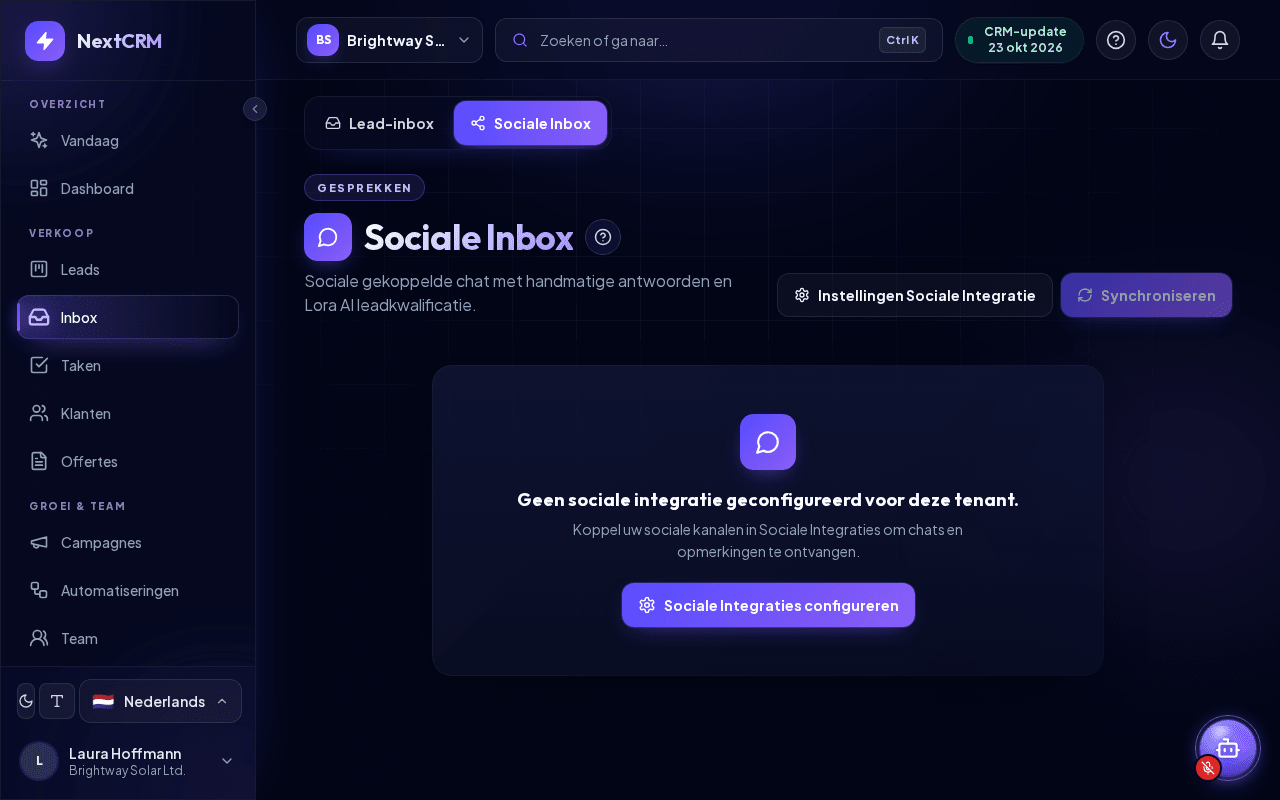
- Kies een kanaal in de rij bovenaan: Alle kanalen of één kanaal, elk met het aantal ongelezen berichten. Totaal: N toont hoeveel gesprekken de lijst bevat. Gebruik Filters zoals Ongelezen, Aan mij toegewezen, AI Actief, Noodzaakt beoordeling, Alleen Leads, Opmerkingen of Direct.
- Open een gesprek. Stel de status in met Openen, In afwachting, Opgelost, Spam of Gearchiveerd.
- Typ uw antwoord en klik op Verzenden, of druk op Ctrl + Enter. Boven het tekstveld toont Antwoord via het kanaal waarlangs het antwoord wordt verstuurd. Of klik op Lora concept: een vak Lora heeft een antwoord voorbereid - controleer het voordat u verstuurt toont de tekst. Klik op Concept gebruiken om het in het antwoordveld te zetten, controleer of bewerk het en klik op Verzenden, of klik op Herschrijven voor een nieuwe versie.
- Open het paneel Leadcontext. Op brede schermen (vanaf 1280 px) is dat de derde kolom rechts; op kleinere schermen opent u het met de infoknop Leadcontext in de kop van het gesprek. Op telefoons zijn de lijst, het gesprek en de leadcontext aparte schermen, en de terugpijl (Terug naar alle gesprekken) brengt u terug naar de lijst. Onder Lora afhandeling vindt u Laat Lora dit afhandelen, Autopiloot inschakelen (alleen voor dit gesprek) en Stop AI.
- Klik onder AI leadscore op Lead aanmaken of Koppelen aan bestaande lead. Met Gekoppelde lead openen springt u naar uw leads.
Lora concept, autopiloot en Stop AI kunnen alleen door Workspace Beheerders en Sales Managers worden gebruikt. Iedereen kan handmatig antwoorden. Synchroniseren importeert nieuwe gegevens waar een netwerk dat ondersteunt (Telegram zonder webhook, E-mail) en haalt geen geschiedenis van Facebook, Instagram of WhatsApp op.
Websitechat
De kaart Websitechat is bedoeld voor een chatwidget op uw eigen website. De widget stuurt berichten van bezoekers naar NextCRM, en uw antwoorden vanuit de Sociale Inbox worden opgeslagen zodat de widget ze kan tonen. Het Verificatietoken op de kaart dient als widgetsleutel en de Webhook-URL bevat de code van uw workspace.
NextCRM biedt op deze pagina nog geen widgetcode om te kopiëren en te plakken. Een ontwikkelaar kan een bestaande chatwidget koppelen met de URL en de sleutel. Publiceer het verificatietoken nergens waar u ook geen wachtwoord zou publiceren.
Gerelateerde artikelen
- WhatsApp Business instellen
- Facebook koppelen (Messenger en paginareacties)
- Instagram koppelen
- Telegram koppelen