Social Inbox & WhatsApp
Überblick: Social-Media-Verbindungen
Welche Netzwerke NextCRM unterstützt, wie Sie sie per Webhook und Verifizierungs-Token verbinden und wie Lora in der Social Inbox Antworten entwirft und Leads anlegt.
9 Min. Lesezeit Aktualisiert am 23. Oktober 2026
Auf dieser Seite
NextCRM sammelt Nachrichten und Kommentare aus Ihren sozialen Kanälen an einem Ort: in der Social Inbox. Ihr Team liest und beantwortet sie dort, und Lora kann Antworten zur Prüfung vorbereiten, automatisch antworten und interessierte Kontakte in Leads verwandeln. Jeden Kanal verbinden Sie einmalig unter Konfiguration > Social Media.
Unterstützte Netzwerke und ihre Funktionen
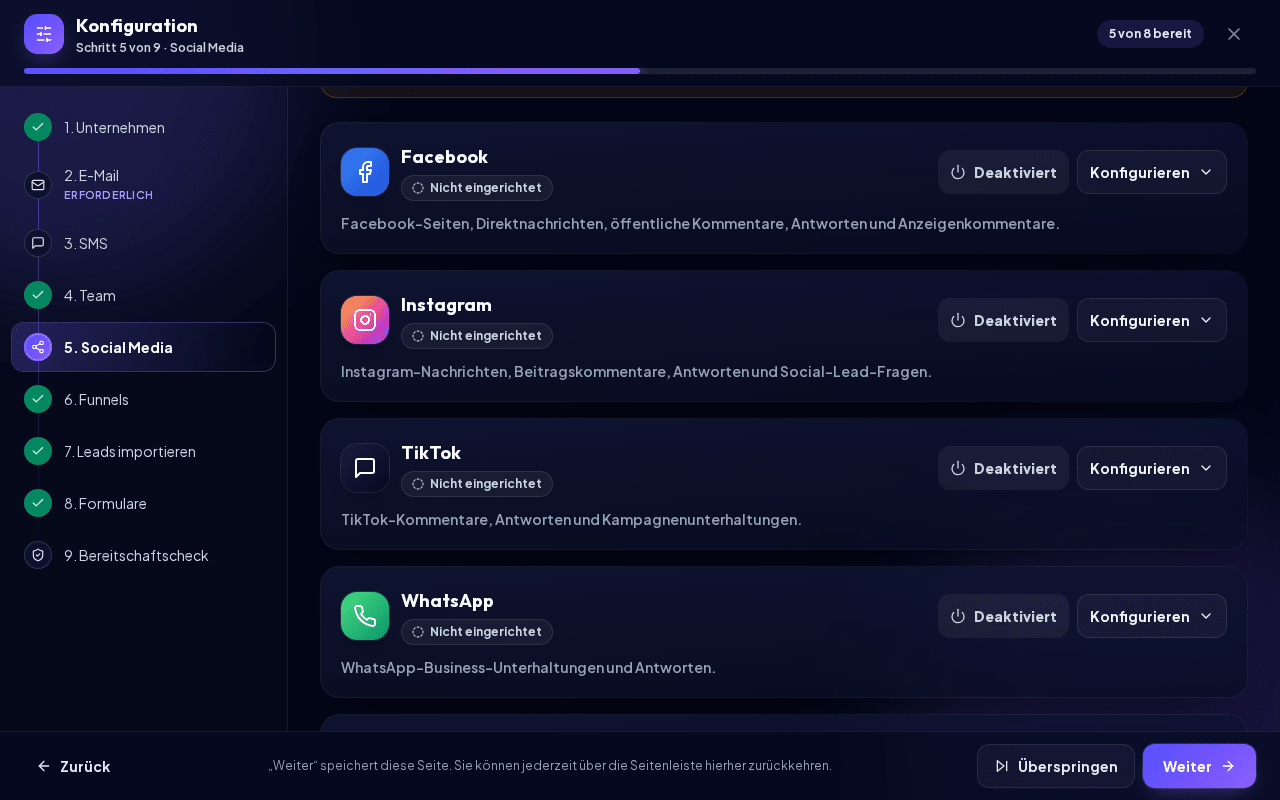
Jedes Netzwerk hat eine eigene Karte im Schritt Social Media der Konfiguration. Die Tabelle zeigt, was NextCRM heute tatsächlich unterstützt.
| Netzwerk | Eingehende Nachrichten | Eingehende Kommentare | Antworten aus NextCRM | Anleitung |
|---|---|---|---|---|
| Messenger-Nachrichten an Ihre Seite | Kommentare unter Beiträgen Ihrer Seite | Ja (Nachrichten und Kommentare) | Facebook verbinden | |
| Direktnachrichten | Kommentare unter Ihren Beiträgen | Ja (siehe Instagram-Anleitung) | Instagram verbinden | |
| WhatsApp-Business-Nachrichten | - | Ja (Text) | WhatsApp Business einrichten | |
| Telegram | Nachrichten an Ihren Bot | - | Ja | Telegram verbinden |
| Eingeschränkt: Lead-Formular- und Kommentar-Benachrichtigungen | Eingeschränkt | Nein | LinkedIn verbinden | |
| TikTok | - | Eingeschränkt: genehmigte Kommentar-Ereignisse | Nein | TikTok verbinden |
| Website-Chat | Nachrichten aus einem Chat-Widget auf Ihrer Website | - | Ja (für das Widget gespeichert) | Dieser Artikel |
| Bereits in NextCRM gespeicherte E-Mails | - | Ja (über Ihre SMTP-Einstellungen) | E-Mail einrichten |
Wichtige Einschränkungen:
- LinkedIn und TikTok benötigen einen offiziellen API-Zugang von LinkedIn bzw. TikTok. NextCRM nimmt nur genehmigte Webhook-Ereignisse an. Es gibt kein Scraping, keine automatische Anmeldung und keine inoffiziellen Antworten. Antworten auf diesen Kanälen schreiben Sie direkt in LinkedIn oder TikTok.
- Facebook, Instagram und WhatsApp liefern neue Nachrichten per Webhook. Ältere Unterhaltungen von vor der Verbindung werden nicht importiert, und die Schaltfläche Synchronisieren lädt für diese Netzwerke keinen Verlauf herunter.
- E-Mail zeigt in der Social Inbox die E-Mail-Datensätze, die bereits in NextCRM gespeichert sind. SMTP allein kann nur senden, nicht empfangen.
Wer Verbindungen einrichten darf
- Workspace-Administratoren und Vertriebsleiter sehen den Schritt Social Media in der Konfiguration. Sie können Kanäle verbinden, ändern, abschalten und die KI-Einstellungen anpassen.
- Alle Workspace-Rollen können die Social Inbox öffnen, lesen und antworten. Einen Lead aus einer Unterhaltung erstellen dürfen alle Rollen außer Finanzen.
- Ihr Tarif muss die Funktion Social Inbox enthalten, damit Sie einen Kanal verbinden können. Ohne sie können Sie einen Kanal nur abschalten. Automatische KI-Antworten benötigen einen Tarif, der zusätzlich KI-Autorun enthält. Siehe Abrechnung, Tarife und Add-ons.
So funktioniert eine Verbindungskarte
Jeder Kanal ist eine kompakte einzeilige Karte mit seinem Namen, einem Status-Chip, der Schaltfläche Aktiviert / Deaktiviert und Konfigurieren. Der Status-Chip zeigt einen dieser Zustände:
- An - der Kanal ist eingeschaltet.
- Bereit zum Einschalten - die Zugangsdaten sind gespeichert, aber der Kanal ist ausgeschaltet.
- Verbunden - der Kanal ist eingeschaltet und der Anbieter hat die Zugangsdaten akzeptiert.
- Nicht geprüft - der Kanal ist eingeschaltet, aber die Zugangsdaten sind noch nicht geprüft.
- Braucht Aufmerksamkeit - eine Pflichtangabe fehlt oder der Anbieter hat die Zugangsdaten abgelehnt.
- Nicht eingerichtet - es ist noch nichts gespeichert.
Ein Klick auf Aktiviert / Deaktiviert schaltet den Kanal ein oder aus und speichert sofort. Bevor ein Kanal ausgeschaltet wird, bittet NextCRM Sie, mit Deaktivieren zu bestätigen.
Klicken Sie auf Konfigurieren, um die Einstellungen des Kanals zu öffnen; die Schaltfläche heißt dann Schließen. Es ist immer nur ein Kanal geöffnet, und solange er geöffnet ist, erscheint oben auf der Karte zusätzlich eine Schaltfläche Speichern. Der geöffnete Bereich (Telegram hat ein eigenes, einfacheres Formular) besteht aus denselben Teilen:
- Eine Fortschrittsanzeige: Zugangsdaten eintragen, Speichern für die Webhook-URL und Kanal einschalten. Jeder Schritt wird abgehakt, sobald er erledigt ist.
- App-Secret und Zugriffstoken (Facebook, Instagram, WhatsApp): die Zugangsdaten aus dem Entwicklerportal von Meta.
- Bereich Live-Connector-Bereitstellung mit der Webhook-URL, dem Verifizierungs-Token und, bei WhatsApp, der Telefonnummern-ID. LinkedIn und TikTok brauchen nur den Verifizierungs-Token, weil ihre Ereignisse an NextCRM weitergeleitet werden.
- Bereich Lora Social Inbox mit den KI-Einstellungen (siehe unten).
- Schaltfläche Speichern unten.
Secrets werden auf dem Server verschlüsselt und nie wieder angezeigt. Nach dem Speichern zeigt das Feld nur einen Hinweis wie Gespeichert: .... Um ein Secret zu ändern, fügen Sie den neuen Wert ein und klicken auf Speichern. Ein leeres Secret-Feld behält den gespeicherten Wert.
Eine geschlossene Karte zeigt nur den Chip Braucht Aufmerksamkeit. Klicken Sie auf Konfigurieren, um die vollständige Meldung zu sehen, zum Beispiel „Anmeldeinformationen oder Connector-Details müssen überprüft werden, bevor dieser Anbieter zuverlässig synchronisieren kann.“: Meist fehlt ein Pflichtfeld. Pflichtfelder sind mit * markiert. Wenn Sie eine aktivierte Facebook-, Instagram- oder WhatsApp-Karte speichern, prüft NextCRM das Zugriffstoken bei Meta; LinkedIn und TikTok lassen sich nicht prüfen. Diese Prüfung testet den Webhook nicht. Senden Sie sich deshalb zur Sicherheit eine Testnachricht.
Webhook-URL und Verifizierungs-Token
Über einen Webhook meldet ein Netzwerk an NextCRM: „Eine neue Nachricht ist da.“ Sie geben dem Netzwerk zwei Dinge:
- Webhook-URL: wird nach einem Klick auf Konfigurieren schreibgeschützt im Bereich Live-Connector-Bereitstellung angezeigt. Sie endet mit
?hook=und einem Code, der nur zu Ihrem Workspace gehört. Diesen Code erhält die URL nach dem ersten Speichern der Karte. Klicken Sie also einmal auf Speichern, bevor Sie die URL kopieren. - Verifizierungs-Token: ein Passwort, das Sie selbst festlegen (zum Beispiel eine lange zufällige Zeichenfolge). Tragen Sie es in NextCRM in das Feld Verifizierungs-Token ein und klicken Sie auf Speichern. Denselben Wert geben Sie in den Webhook-Einstellungen des Netzwerks ein.
Bei LinkedIn und TikTok nimmt NextCRM ein Ereignis nur an, wenn der Verifizierungs-Token im HTTP-Header X-NextCRM-Webhook-Token mitgesendet wird (nie in der URL). Dieser Token muss mindestens 24 Zeichen lang sein; erzeugen Sie ihn mit Sicheren Token erzeugen auf der Karte. Bei Facebook, Instagram und WhatsApp dient der Verifizierungs-Token der Webhook-Prüfung von Meta; danach wird jedes Ereignis über die Signatur von Meta mit Ihrem App-Secret authentifiziert. Für diese drei Netzwerke ist das App-Secret daher Pflicht.
Hinweis: Meta sendet den Verifizierungs-Token nur bei der ersten Prüfung des Webhooks, nicht mit jeder Nachricht. Fügen Sie bei Facebook, Instagram und WhatsApp die Webhook-URL unverändert als Callback-URL ein; hängen Sie den Verifizierungs-Token nicht daran an. Ältere Callback-URLs, die auf
&token=...enden, funktionieren weiter, solange dieser Token übereinstimmt. Die Anleitungen der einzelnen Netzwerke erklären diesen Schritt.
KI-Modi: manuell, Entwurf und Autopilot
Im Bereich Lora Social Inbox jeder Karte legen Sie fest, wie Lora in diesem Kanal arbeitet:
| Modus | Was passiert |
|---|---|
| Nur manuell | Ihr Team beantwortet alles. Lora wird nicht selbst aktiv. |
| KI-Entwurfsmodus | Ihr Team antwortet. In der Inbox bereitet Lora Entwurf eine Antwort vor, die Sie vor dem Senden prüfen und bearbeiten. |
| KI-Autopilot | Lora beantwortet neue eingehende Nachrichten automatisch. Sie nutzt nur die Unterhaltung und Ihre Anweisungen. Ist Lora unsicher, überlässt sie die Nachricht einem Menschen. |
Weitere Einstellungen im selben Bereich:
- Max. KI-Antworten (1-25, Standard 3): Nach so vielen automatischen Antworten in einer Unterhaltung hört Lora auf und markiert die Unterhaltung mit Benötigt menschliche Überprüfung.
- Das große Textfeld: Beschreiben Sie Ihren Geschäftston, Ihre Produkte oder Dienstleistungen, wann an einen Menschen übergeben werden soll und was einen guten Lead ausmacht. Lora nutzt diesen Text für automatische Antworten.
Der Autopilot benötigt einen aktiven KI-Anbieter (siehe KI-Konfiguration) und einen Tarif mit KI-Autorun. Die Nutzung zählt zum KI-Verbrauch Ihres Workspaces.
Automatische Leads und der Qualifizierungs-Schwellenwert
Lora bewertet jede Unterhaltung nach Kaufabsicht. Der Wert steigt, wenn Personen nach Preisen, Angeboten, Terminen oder einem Produkt fragen oder eine E-Mail-Adresse bzw. Telefonnummer nennen.
- KI-Leads automatisch erstellen: Ist diese Option aktiv und läuft der Kanal im Autopilot, erstellt Lora automatisch einen Lead, sobald der Wert den Schwellenwert erreicht. Gibt es bereits einen Lead mit derselben E-Mail, Telefonnummer oder demselben Handle, verknüpft Lora die Unterhaltung stattdessen mit diesem Lead.
- Lead-Schwellenwert (10-100, Standard 70): der Mindestwert für einen neuen Lead. Höher bedeutet weniger, aber bessere Leads.
- KI-Lead-Zieltrichter und KI-Lead-Zielphase: wo neue KI-Leads landen. Standard ist CRM-Standard verwenden bzw. Erste Phase.
Die Schaltfläche Lead erstellen in der Inbox verwendet denselben Schwellenwert. Ist der Wert zu niedrig, erscheint „Lead qualification threshold was not met.“ und Sie können stattdessen Mit bestehendem Lead verknüpfen verwenden.
Die Social Inbox verwenden
Öffnen Sie Posteingang in der Seitenleiste und wählen Sie den Tab Social Inbox (Social Inbox öffnen). Für Vertriebsteam und Finanzen öffnet Posteingang direkt die Social Inbox.
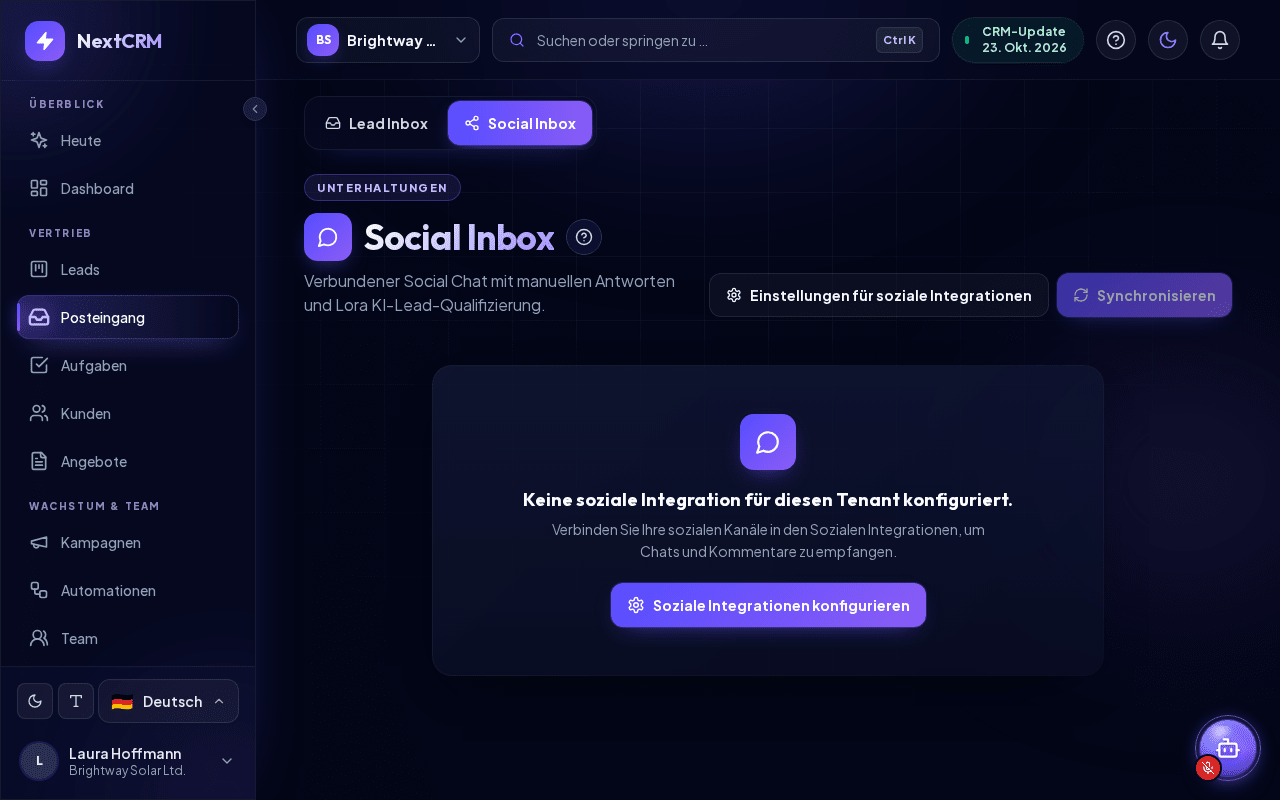
- Wählen Sie in der Reihe oben einen Kanal: Alle Kanäle oder einen einzelnen Kanal, jeweils mit der Zahl der ungelesenen Nachrichten. Gesamt: N zeigt, wie viele Unterhaltungen die Liste enthält. Nutzen Sie Filter wie Ungelesen, Mir zugewiesen, KI Aktiv, Überprüfung erforderlich, Nur Leads, Kommentare oder Direkt.
- Öffnen Sie eine Unterhaltung. Setzen Sie den Status mit Öffnen, Ausstehend, Gelöst, Spam oder Archiviert.
- Schreiben Sie Ihre Antwort und klicken Sie auf Senden, oder drücken Sie Strg + Enter. Über dem Textfeld zeigt Antwort über den Kanal, über den die Antwort hinausgeht. Oder klicken Sie auf Lora Entwurf: Ein Feld Lora hat eine Antwort vorbereitet - prüfen Sie sie vor dem Senden zeigt den Text. Klicken Sie auf Entwurf verwenden, um ihn ins Antwortfeld zu übernehmen, prüfen oder bearbeiten Sie ihn und klicken Sie auf Senden, oder klicken Sie auf Umschreiben für eine neue Version.
- Öffnen Sie den Bereich Lead-Kontext. Auf breiten Bildschirmen (ab 1280 px) ist er die dritte Spalte rechts; auf kleineren Bildschirmen öffnen Sie ihn mit der Info-Schaltfläche Lead-Kontext im Kopf der Unterhaltung. Auf dem Smartphone sind Liste, Unterhaltung und Lead-Kontext eigene Bildschirme, und der Zurück-Pfeil (Zurück zu allen Unterhaltungen) führt zur Liste zurück. Unter Lora Bearbeitung finden Sie Lora dies bearbeiten lassen, Autopilot aktivieren (nur für diese Unterhaltung) und KI stoppen.
- Unter KI-Lead-Score klicken Sie auf Lead erstellen oder Mit bestehendem Lead verknüpfen. Verknüpften Lead öffnen springt zu Ihren Leads.
Lora Entwurf, Autopilot und KI stoppen können nur Workspace-Administratoren und Vertriebsleiter verwenden. Manuell antworten kann jeder. Synchronisieren holt neue Daten, wo ein Netzwerk das unterstützt (Telegram ohne Webhook, E-Mail), und lädt keinen Verlauf von Facebook, Instagram oder WhatsApp.
Website-Chat
Die Karte Website-Chat ist für ein Chat-Widget auf Ihrer eigenen Website gedacht. Das Widget sendet Besuchernachrichten an NextCRM, und Ihre Antworten aus der Social Inbox werden gespeichert, damit das Widget sie anzeigen kann. Der Verifizierungs-Token der Karte dient als Widget-Schlüssel, die Webhook-URL enthält Ihren Workspace-Code.
NextCRM bietet auf dieser Seite noch keinen fertigen Widget-Code zum Kopieren an. Eine Entwicklerin oder ein Entwickler kann ein vorhandenes Chat-Widget über URL und Schlüssel anbinden. Veröffentlichen Sie den Verifizierungs-Token nirgends, wo Sie auch kein Passwort veröffentlichen würden.
Verwandte Artikel
- WhatsApp Business einrichten
- Facebook verbinden (Messenger und Seitenkommentare)
- Instagram verbinden
- Telegram verbinden