ソーシャル受信箱とWhatsApp
ソーシャル接続の概要
対応ネットワーク、Webhookと検証トークンでの接続方法、Loraがソーシャル受信トレイで返信を準備し、リードを作成する仕組みを説明します。
約13分で読めます 2026年10月23日更新
このページの内容
NextCRMは、ソーシャルチャネルのメッセージやコメントを1か所、つまりソーシャル受信トレイに集約します。チームはそこでメッセージを読んで返信でき、Loraは確認用の返信の準備、自動返信、関心のある連絡先のリード化を行えます。各チャネルは構成 > ソーシャルで一度接続するだけです。
対応ネットワークとできること
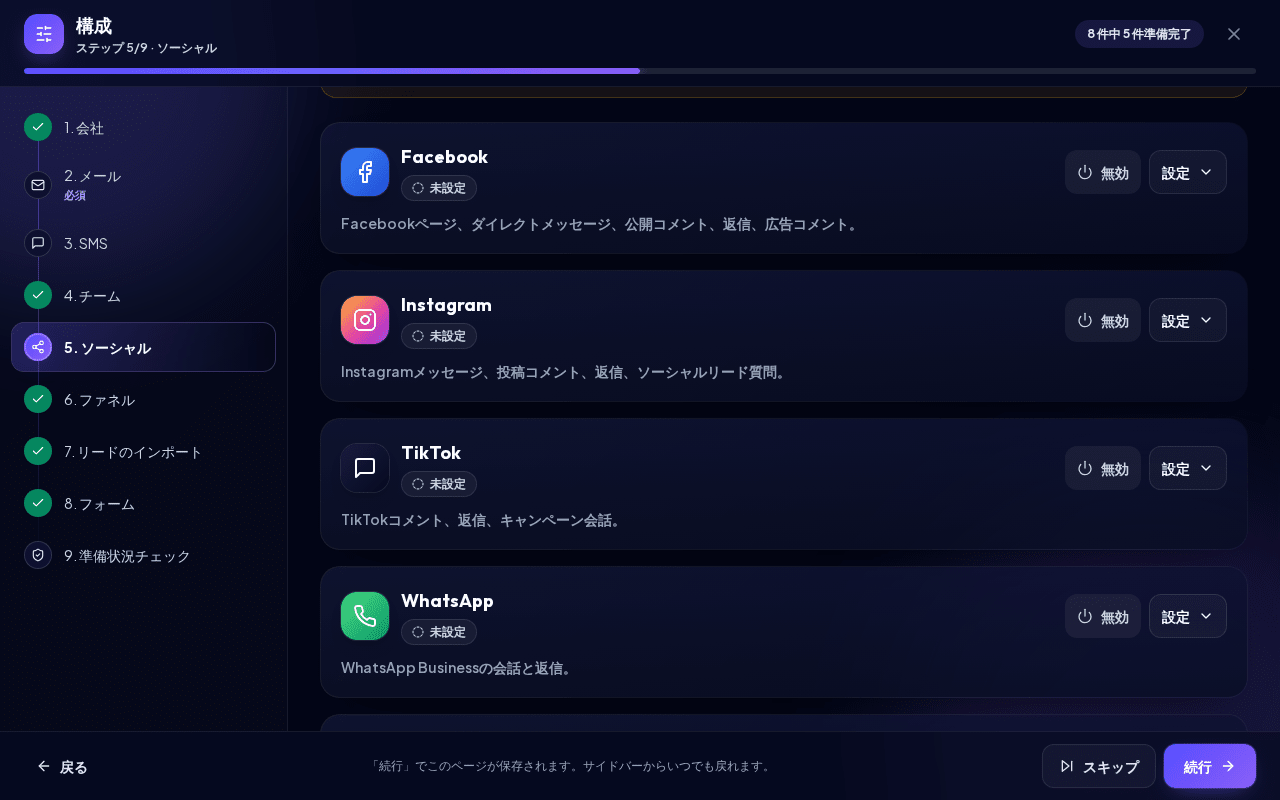
各ネットワークには構成のソーシャルステップに専用のカードがあります。次の表は、NextCRMが現在実際に対応している内容です。
| ネットワーク | 受信メッセージ | 受信コメント | NextCRMからの返信 | セットアップガイド |
|---|---|---|---|---|
| ページへのMessengerメッセージ | ページの投稿へのコメント | 可能(メッセージとコメント) | Facebookを接続する | |
| ダイレクトメッセージ | 投稿へのコメント | 可能(Instagramガイドを参照) | Instagramを接続する | |
| WhatsApp Businessのメッセージ | - | 可能(テキスト) | WhatsApp Businessの設定 | |
| Telegram | ボットへのメッセージ | - | 可能 | Telegramを接続する |
| 限定的: リードフォームとコメントの通知 | 限定的 | 不可 | LinkedInを接続する | |
| TikTok | - | 限定的: 承認済みのコメントイベント | 不可 | TikTokを接続する |
| Webサイトチャット | Webサイトのチャットウィジェットからのメッセージ | - | 可能(ウィジェット用に保存) | この記事 |
| メール | NextCRMに保存済みのメール | - | 可能(SMTP設定を使用) | メールの設定 |
重要な制限:
- LinkedInとTikTokには、LinkedInまたはTikTokからの公式APIアクセスが必要です。NextCRMは承認されたWebhookイベントのみを受け付けます。スクレイピング、お客様に代わってのログイン、非公式な返信の送信は行いません。これらのチャネルへの返信は、LinkedInまたはTikTokで直接行う必要があります。
- Facebook、Instagram、WhatsAppは、新しいメッセージをWebhookで配信します。接続前の古い会話はインポートされず、これらのネットワークでは同期ボタンを押しても履歴はダウンロードされません。
- ソーシャル受信トレイのメールには、NextCRMにすでに保存されているメールの記録が表示されます。SMTPだけでは送信のみで、受信はできません。
接続を設定できるユーザー
- ワークスペース管理者と営業マネージャーは構成のソーシャルステップを表示でき、チャネルの接続、変更、無効化、AI設定の変更を行えます。
- すべてのワークスペースロールがソーシャル受信トレイを開いて、閲覧と返信を行えます。会話からのリード作成は、財務を除くすべてのロールで利用できます。
- チャネルを接続するには、プランにソーシャル受信箱の機能が含まれている必要があります。含まれていない場合でも、チャネルを無効にすることはできます。AIによる自動返信には、AI自動実行(AI autorun)も含むプランが必要です。請求、プラン、アドオンをご覧ください。
接続カードの仕組み
各チャネルは1行のコンパクトなカードで、名前、ステータスチップ、有効 / 無効ボタン、設定が表示されます。ステータスチップには次のいずれかの状態が表示されます。
- オン - チャネルがオンになっています。
- オンにする準備完了 - 認証情報は保存されていますが、チャネルはオフです。
- 接続済み - チャネルがオンで、プロバイダーが認証情報を受け入れました。
- 未確認 - チャネルはオンですが、認証情報はまだ確認されていません。
- 要対応 - 必須の項目が不足しているか、プロバイダーが認証情報を拒否しました。
- 未設定 - まだ何も保存されていません。
有効 / 無効をクリックするとチャネルのオン/オフが切り替わり、すぐに保存されます。チャネルをオフにする前に、NextCRMは無効にするで確認するよう求めます。
設定をクリックするとチャネルの設定が開き、ボタンの表示が閉じるに変わります。一度に開けるチャネルは1つだけで、開いている間はカード上部にも保存ボタンが表示されます。開いたパネル(Telegramは独自のシンプルなフォーム)は、同じ要素で構成されています。
- ステップトラッカー: 認証情報を追加、保存して Webhook URL を取得、チャネルをオンにする。完了したステップにはチェックが付きます。
- アプリシークレットとアクセストークン(Facebook、Instagram、WhatsApp): Metaの開発者ポータルで取得する認証情報です。
- ライブコネクタ配信ボックス。Webhook URL、検証トークン、WhatsAppの場合は電話番号IDがあります。LinkedInとTikTokはイベントがNextCRMに転送されるため、検証トークンだけが必要です。
- AI設定を含むLoraソーシャルインボックスボックス(下記参照)。
- 下部の保存ボタン。
シークレットはサーバー上で暗号化され、二度と表示されません。保存後は、フィールドにSaved: ...のようなヒントだけが表示されます。シークレットを変更するには、新しい値を貼り付けて保存をクリックします。シークレットのフィールドを空欄のままにすると、保存済みの値が維持されます。
閉じたカードには要対応チップだけが表示されます。設定をクリックすると、たとえば*「このプロバイダーが確実に同期するには、認証情報またはコネクタの詳細に注意が必要です。」のような詳しいメッセージが表示されます。通常は必須フィールドが入力されていません。必須フィールドにはが付いています。有効になっているFacebook、Instagram、WhatsAppのカードを保存すると、NextCRMはMetaでアクセストークンを確認します。LinkedInとTikTokは確認できません。この確認ではWebhookはテストされないため、確実を期すために、ご自身宛てにテストメッセージを送ってください。
Webhook URLと検証トークン
Webhookは、ネットワークがNextCRMに「新しいメッセージが届いた」ことを知らせる仕組みです。ネットワークには次の2つを設定します。
- Webhook URL: 設定をクリックした後、ライブコネクタ配信ボックスに読み取り専用で表示されます。末尾は
?hook=と、あなたのワークスペース専用のコードです。このコードはカードを初めて保存したときにURLに付与されるため、コピーする前に一度保存をクリックしてください。 - 検証トークン: ご自身で決めるパスワードです(例えば長いランダムな文字列)。NextCRMの検証トークンフィールドに入力して保存をクリックします。ネットワークのWebhook設定にもまったく同じ値を入力します。
LinkedInとTikTokでは、NextCRMは検証トークンがHTTPヘッダーX-NextCRM-Webhook-Tokenで一緒に送られてきた場合にのみイベントを受け付けます(URLには含めません)。このトークンは24文字以上が必要です。カードの安全なトークンを生成で作成してください。Facebook、Instagram、WhatsAppでは、検証トークンはMetaのWebhook確認に使われます。その後のすべてのイベントはアプリシークレットを使ったMetaの署名で認証されるため、この3つのネットワークではアプリシークレットが必須です。
注意: Metaが検証トークンを送るのは、最初にWebhookを検証するときだけで、メッセージごとには送りません。Facebook、Instagram、WhatsAppでは、Webhook URLをそのままコールバックURLとして貼り付けてください。検証トークンは追加しないでください。末尾が
&token=...の古いコールバックURLも、そのトークンが一致している限り引き続き機能します。この手順はネットワークごとのガイドで説明しています。
AIモード: 手動、ドラフト、オートパイロット
各カードのLoraソーシャルインボックスボックスで、そのチャネルでのLoraの動作を選択します。
| モード | 動作 |
|---|---|
| 手動のみ | チームがすべてに返信します。Loraは自分からは何もしません。 |
| AIドラフトモード | チームが返信します。受信トレイでLoraドラフトが返信を準備し、送信前に確認・編集できます。 |
| AIオートパイロット | Loraが新しい受信メッセージに自動で返信します。使用するのは会話の内容とあなたの指示だけです。Loraが判断に迷う場合は、メッセージを担当者に任せます。 |
同じボックスにあるその他の設定:
- AI返信の最大数(1~25、デフォルトは3): 1つの会話でこの回数だけ自動返信すると、Loraは停止し、会話に人間のレビューが必要のマークを付けます。
- 大きなテキストフィールド: ビジネスのトーン、製品やサービス、担当者に引き継ぐタイミング、良いリードの条件などを記述します。Loraはこのテキストを自動返信に使用します。
オートパイロットには、有効なAIプロバイダー(AI設定を参照)と、AI自動実行を含むプランが必要です。AIの使用量はワークスペースのAI使用量に計上されます。
自動リードと見込み度のしきい値
Loraは各会話の購買意欲をスコア化します。価格、見積もり、予約、製品について質問したり、メールアドレスや電話番号を伝えたりすると、スコアが上がります。
- AIリードを自動作成: これがオンで、チャネルがオートパイロットで動作している場合、スコアがしきい値に達するとLoraが自動的にリードを作成します。同じメールアドレス、電話番号、ハンドルを持つリードがすでにある場合は、代わりに会話をそのリードに関連付けます。
- リードしきい値(10~100、デフォルトは70): 新しいリードを作成する最小スコアです。高くするほど、リードの数は減りますが質は上がります。
- AIリードの宛先ファネルとAIリードの宛先ステージ: 新しいAIリードが入る場所です。デフォルトはCRMのデフォルトを使用と最初のステージです。
受信トレイのリードを作成ボタンも同じしきい値を使用します。スコアが低すぎる場合は*「Lead qualification threshold was not met.」*と表示され、代わりに既存のリードに関連付けを使用できます。
ソーシャル受信トレイの使い方
サイドバーで受信トレイを開き、ソーシャル受信トレイタブを選択します(ソーシャル受信トレイを開く)。営業チームと財務の場合、受信トレイを開くとソーシャル受信トレイが直接表示されます。
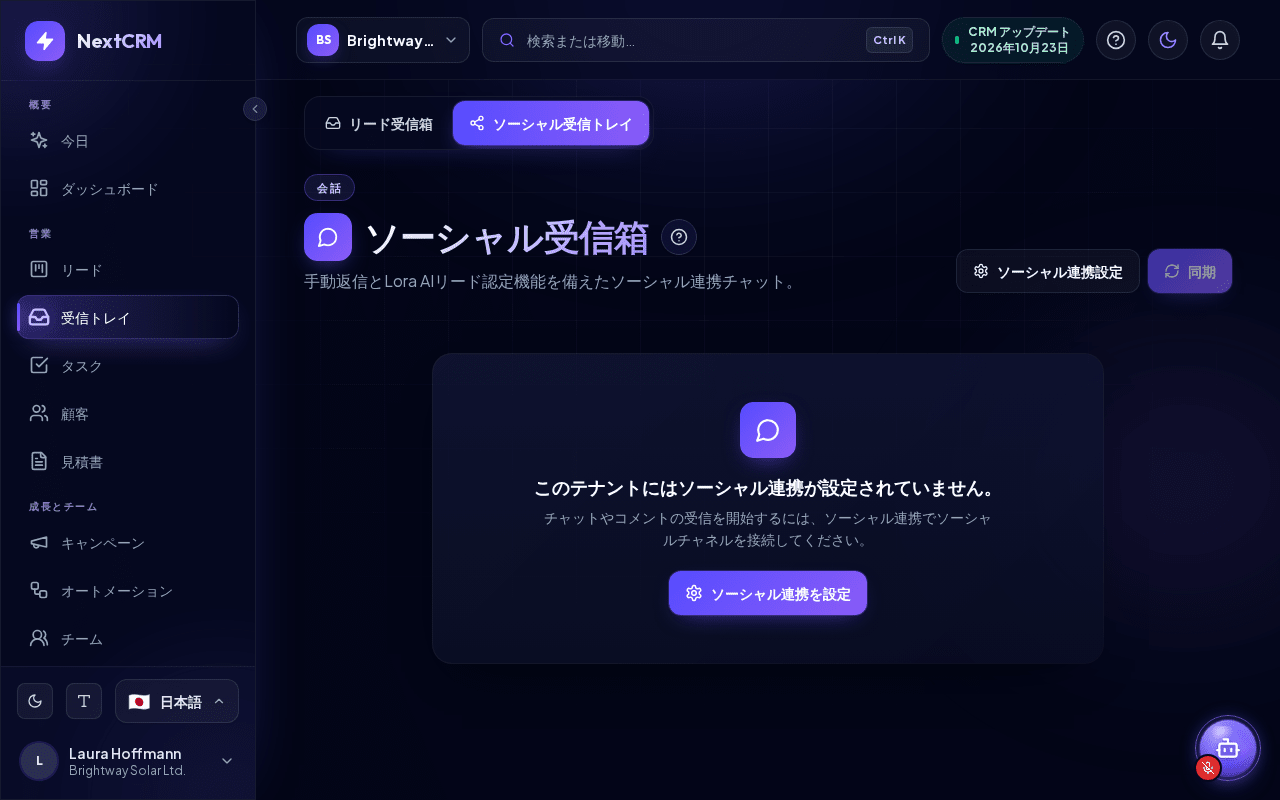
- 上部の列でチャネルを選びます: すべてのチャネルまたは個別のチャネルで、それぞれに未読メッセージ数が表示されます。合計: Nは一覧に含まれる会話の数です。未読、自分に割り当て済み、AIアクティブ、レビューが必要、リードのみ、コメント、ダイレクトなどのフィルターを使用します。
- 会話を開きます。開く、保留中、解決済み、スパム、アーカイブ済みでステータスを設定します。
- 返信を入力して送信をクリックするか、Ctrl + Enter を押します。テキストフィールドの上に「… で返信」と表示され、返信が送られるチャネルがわかります。またはLoraドラフトをクリックすると、Lora が返信を用意しました。送信前に内容を確認してくださいのボックスにテキストが表示されます。ドラフトを使用をクリックして返信欄に入れ、確認・編集してから送信をクリックするか、書き換えをクリックして新しい案を作成します。
- リード情報パネルを開きます。幅の広い画面(1280 px以上)では右側の3列目に表示されます。それより小さい画面では、会話ヘッダーのリード情報情報ボタンで開きます。スマートフォンでは一覧、会話、リード情報が別々の画面になり、戻る矢印(すべての会話に戻る)で一覧に戻ります。Loraによる処理には、Loraに処理させる、オートパイロットを有効にする(この会話のみ)、AIを停止があります。
- AIリードスコアの下で、リードを作成または既存のリードに関連付けをクリックします。関連付けられたリードを開くでリードに移動します。
Loraドラフト、オートパイロット、AIを停止を使用できるのは、ワークスペース管理者と営業マネージャーのみです。手動での返信は誰でも行えます。同期は、ネットワークが対応している場合(Webhookを使わないTelegram、メール)に新しいデータをインポートします。Facebook、Instagram、WhatsAppの履歴は取得しません。
Webサイトチャット
Webサイトチャットカードは、自社Webサイト上のチャットウィジェット用です。ウィジェットは訪問者のメッセージをNextCRMに送信し、ソーシャル受信トレイからのあなたの返信は、ウィジェットが表示できるように保存されます。カードの検証トークンはウィジェットキーとして機能し、Webhook URLにはワークスペースのコードが含まれています。
このページでは、コピー&ペーストで使えるウィジェットのコードはまだ提供していません。開発者がURLとキーを使って既存のチャットウィジェットを接続できます。パスワードを公開しないような場所には、検証トークンも公開しないでください。
関連記事
- WhatsApp Businessの設定
- Facebookを接続する(Messengerとページのコメント)
- Instagramを接続する
- Telegramを接続する