Social Inbox & WhatsApp
WhatsApp Business einrichten
Verbinden Sie die WhatsApp Business Platform (Cloud API) mit Meta-App, Telefonnummern-ID, Zugriffstoken, App-Secret und Webhook, damit Chats in der Social Inbox landen.
9 Min. Lesezeit Aktualisiert am 23. Oktober 2026
Auf dieser Seite
- Was NextCRM bei WhatsApp unterstützt
- Bevor Sie beginnen
- Wo Sie jeden Wert finden
- Schritt 1: Meta-App mit WhatsApp erstellen
- Schritt 2: Dauerhaften Zugriffstoken erstellen
- Schritt 3: Daten in NextCRM eintragen
- Schritt 4: Webhook in Meta verbinden
- Schritt 5: Testen
- Das 24-Stunden-Kundenservicefenster
- WhatsApp-Kampagnen
- Häufige Fehler
- Verwandte Artikel
Wenn WhatsApp verbunden ist, erscheinen Nachrichten, die Kunden an Ihre WhatsApp-Business-Nummer senden, in der Social Inbox. Ihr Team (oder Lora) kann sie direkt aus NextCRM beantworten. NextCRM nutzt die offizielle WhatsApp Business Platform (Cloud API) von Meta. Die normale WhatsApp-Business-App auf dem Smartphone lässt sich nicht verbinden.
Planen Sie für die erste Einrichtung etwa 30-60 Minuten ein. Sie arbeiten an zwei Stellen: in Meta for Developers / den Meta-Unternehmenseinstellungen und unter Konfiguration > Social Media in NextCRM.
Was NextCRM bei WhatsApp unterstützt
- Eingehend: Textnachrichten, Antworten über Schaltflächen sowie Bildunterschriften von Bildern und Dokumenten. Andere Nachrichtentypen (zum Beispiel Sprachnachrichten oder Sticker) erscheinen als Platzhalter wie
[audio]. Mediendateien selbst werden nicht heruntergeladen. - Ausgehend: Textantworten aus der Social Inbox, Lora-Antworten im Autopilot und WhatsApp-Kampagnen.
- Nicht unterstützt: Versand genehmigter Nachrichtenvorlagen (Templates), Zustell- und Lesebestätigungen sowie der Import von Chats aus der Zeit vor der Verbindung.
Bevor Sie beginnen
- Sie benötigen die Rolle Workspace-Administrator oder Vertriebsleiter und einen Tarif mit Social Inbox.
- Ein Meta-Unternehmenskonto (Business-Portfolio) mit Administratorzugriff.
- Eine Telefonnummer für WhatsApp. Sie darf nicht gleichzeitig in der WhatsApp- oder WhatsApp-Business-App auf einem Telefon genutzt werden, oder Sie müssen sie zuerst auf die Plattform umziehen. Zum Testen stellt Meta kostenlos eine Testnummer bereit.
Wo Sie jeden Wert finden
Nachdem Sie auf der WhatsApp-Karte auf Konfigurieren geklickt haben, zeigt das (i)-Symbol neben jedem Feld dieselben Informationen.
| Feld in NextCRM | Wo Sie es finden | Link |
|---|---|---|
| App-Secret | Meta for Developers > My Apps > Ihre App > App settings > Basic > App secret (auf Show klicken). Meta signiert jeden Webhook damit. | https://developers.facebook.com/apps |
| Zugriffstoken | Ein dauerhafter Token eines Systembenutzers: Meta-Unternehmenseinstellungen > Nutzer > Systemnutzer > Neuen Token generieren, mit whatsapp_business_messaging und whatsapp_business_management. |
https://business.facebook.com/settings/system-users |
| Telefonnummern-ID | Die ID der Nummer, nicht die Telefonnummer selbst: Meta for Developers > Ihre App > WhatsApp > API Setup, angezeigt unter der From-Nummer. | https://developers.facebook.com/apps |
| Verifizierungs-Token | Ein selbst gewähltes Passwort. Geben Sie denselben Wert in Meta for Developers > Ihre App > Webhooks (bei WhatsApp: WhatsApp > Configuration) als Verify token ein. | https://developers.facebook.com/apps |
| Webhook-URL | Wird nach dem ersten Speichern auf der Karte angezeigt. Fügen Sie sie unverändert als Callback-URL in die Webhook-Einstellungen des Anbieters ein. | https://developers.facebook.com/apps |
Reihenfolge: Meta-App mit WhatsApp erstellen (Schritt 1) > dauerhaften Zugriffstoken erstellen (Schritt 2) > die Werte und einen Verifizierungs-Token in NextCRM einfügen und speichern (Schritt 3) > Webhook in Meta verbinden (Schritt 4) > Testnachricht senden (Schritt 5).
Schritt 1: Meta-App mit WhatsApp erstellen
- Öffnen Sie Meta for Developers und erstellen Sie eine App. Wählen Sie den Unternehmens-Typ bzw. den Anwendungsfall, der WhatsApp anbietet, und verbinden Sie die App mit Ihrem Business-Portfolio.
- Fügen Sie der App das Produkt WhatsApp hinzu.
- Öffnen Sie die WhatsApp-Seite API Setup (API-Einrichtung; der Name kann leicht abweichen). Dort finden Sie:
- die Phone number ID (Telefonnummern-ID) der Testnummer oder Ihrer eigenen Nummer,
- die WhatsApp Business Account ID,
- einen temporären Zugriffstoken zum Testen.
- Kopieren Sie in den Grundeinstellungen der App das App-Secret (App-Geheimcode). Die App-ID und die WhatsApp Business Account ID braucht NextCRM nicht.
Hinweis: Kopieren Sie die Phone number ID, nicht die Telefonnummer selbst. Es ist eine lange Zahl, die Meta neben oder unter der Telefonnummer anzeigt.
Schritt 2: Dauerhaften Zugriffstoken erstellen
Der temporäre Token von der Seite API Setup funktioniert nur etwa 24 Stunden. Für den täglichen Einsatz erstellen Sie einen Token für einen Systembenutzer:
- Öffnen Sie die Meta-Unternehmenseinstellungen und gehen Sie zu Nutzer > Systemnutzer (Users > System users).
- Fügen Sie einen Systembenutzer hinzu (ein Admin-Systembenutzer ist in Ordnung) oder wählen Sie einen vorhandenen.
- Weisen Sie dem Systembenutzer Assets zu: Ihre App und Ihr WhatsApp-Konto, jeweils mit voller Kontrolle.
- Erzeugen Sie einen neuen Token, wählen Sie Ihre App und – falls angeboten – einen Token ohne Ablaufdatum.
- Wählen Sie die Berechtigungen, zum Beispiel
whatsapp_business_messagingundwhatsapp_business_management. - Kopieren Sie den Token und bewahren Sie ihn sicher auf. Meta zeigt ihn nur einmal an.
Schritt 3: Daten in NextCRM eintragen
::video[/help/videos/{lang}/social-connect.webm]{caption="Video: das Panel „So verbinden Sie“ und wo welcher Wert hingehört" captions="/help/videos/{lang}/social-connect.vtt" poster="/help/videos/{lang}/social-connect.jpg"}
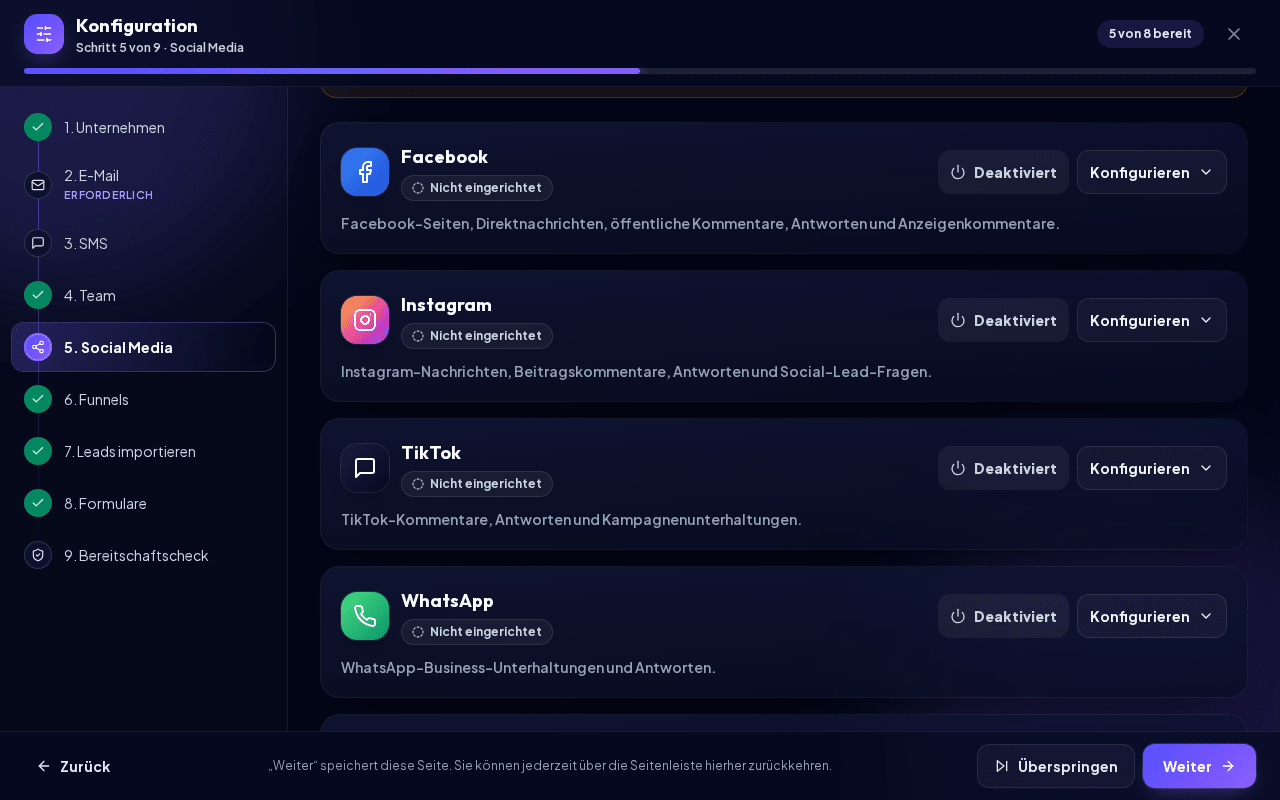
- Öffnen Sie Konfiguration > Social Media (Schritt Social Media öffnen), suchen Sie die Karte WhatsApp und klicken Sie auf Konfigurieren. Die Felder, der Bereich Live-Connector-Bereitstellung und das Feld So verbinden Sie WhatsApp erscheinen erst nach diesem Klick.
- Füllen Sie die Felder aus:
| Feld in NextCRM | Was Sie einfügen |
|---|---|
| App-Secret | Das App-Secret Ihrer Meta-App (Pflichtfeld: Meta signiert jeden Webhook damit) |
| Zugriffstoken | Der dauerhafte Systembenutzer-Token aus Schritt 2 (Pflichtfeld) |
| Verifizierungs-Token | Ein selbst gewähltes Passwort, zum Beispiel eine lange zufällige Zeichenfolge (Pflichtfeld) |
| Telefonnummern-ID | Die Phone number ID von der Seite API Setup (Pflichtfeld) |
Mit * markierte Felder sind Pflichtfelder.
- Klicken Sie auf Speichern. Die Webhook-URL im Bereich Live-Connector-Bereitstellung endet jetzt mit
?hook=und einem Code für Ihren Workspace. Die Anbieter-Konto-ID zeigt Ihre Telefonnummern-ID. - Klicken Sie oben auf der Karte auf Deaktiviert, sodass Aktiviert angezeigt wird. Nachrichten werden nur angenommen, solange die Karte aktiviert ist.
Schritt 4: Webhook in Meta verbinden
- Öffnen Sie in Ihrer Meta-App WhatsApp > Configuration (Konfiguration) und bearbeiten Sie den Webhook.
- Callback URL: Fügen Sie die Webhook-URL aus NextCRM unverändert ein. Beispiel:
https://…/api/social/webhooks/whatsapp?hook=hook_BEISPIEL123
- Verify token: Geben Sie denselben Verifizierungs-Token ein, den Sie in NextCRM gespeichert haben.
- Klicken Sie auf Verify and save (Bestätigen und speichern). Meta ruft NextCRM auf, und NextCRM bestätigt, wenn der Token übereinstimmt.
- Abonnieren Sie unter den Webhook-Feldern das Feld messages.
Warum das App-Secret wichtig ist: Meta sendet den Verifizierungs-Token nur bei dieser Prüfung. Jede spätere Nachricht signiert Meta mit Ihrem App-Secret, und NextCRM lehnt Nachrichten ab, deren Signatur nicht passt. Das App-Secret muss daher zur selben App gehören. Hängen Sie den Verifizierungs-Token nicht an die Callback-URL an; ältere Callback-URLs, die auf &token=... enden, funktionieren weiter, solange dieser Token mit dem gespeicherten übereinstimmt.
Schritt 5: Testen
- Wenn Sie die Testnummer nutzen, fügen Sie Ihre eigene Mobilnummer auf der Seite API Setup als erlaubten Empfänger hinzu. Die Testnummer kann nur mit einer kleinen Liste dort eingetragener Nummern kommunizieren.
- Senden Sie von Ihrem Telefon eine WhatsApp-Nachricht an die Business-Nummer.
- Öffnen Sie die Social Inbox (Social Inbox öffnen). Der Chat erscheint unter WhatsApp, meist innerhalb weniger Sekunden.
- Antworten Sie aus NextCRM und prüfen Sie, ob die Antwort auf Ihrem Telefon ankommt.
Testnummer oder echte Nummer: Die Testnummer ist kostenlos und gut, um die Einrichtung zu prüfen, aber nicht für echte Kunden gedacht. Für den Livebetrieb fügen Sie Ihre eigene Nummer im WhatsApp Manager hinzu, verifizieren sie und erledigen, was Meta verlangt, etwa die Unternehmensverifizierung und die Freigabe des Anzeigenamens. Ersetzen Sie dann die Telefonnummern-ID in NextCRM und klicken Sie auf Speichern.
Das 24-Stunden-Kundenservicefenster
WhatsApp erlaubt frei formulierte Nachrichten nur innerhalb von 24 Stunden nach der letzten Nachricht des Kunden. Danach müssen Unternehmen vorab genehmigte Nachrichtenvorlagen verwenden.
- Antworten Sie Kunden in der Social Inbox innerhalb von 24 Stunden nach deren letzter Nachricht.
- NextCRM sendet nur Text, keine Vorlagen. Außerhalb des Fensters nimmt Meta die Nachricht unter Umständen an, stellt sie aber nicht zu. NextCRM erhält keine Zustellberichte, daher kann eine Nachricht in NextCRM als gesendet erscheinen, obwohl der Kunde sie nie erhalten hat.
- Wenn Sie jemanden nach mehr als 24 Stunden kontaktieren müssen, verwenden Sie eine Vorlage in einem Meta-Tool oder bitten Sie den Kunden, Ihnen zuerst zu schreiben.
WhatsApp-Kampagnen
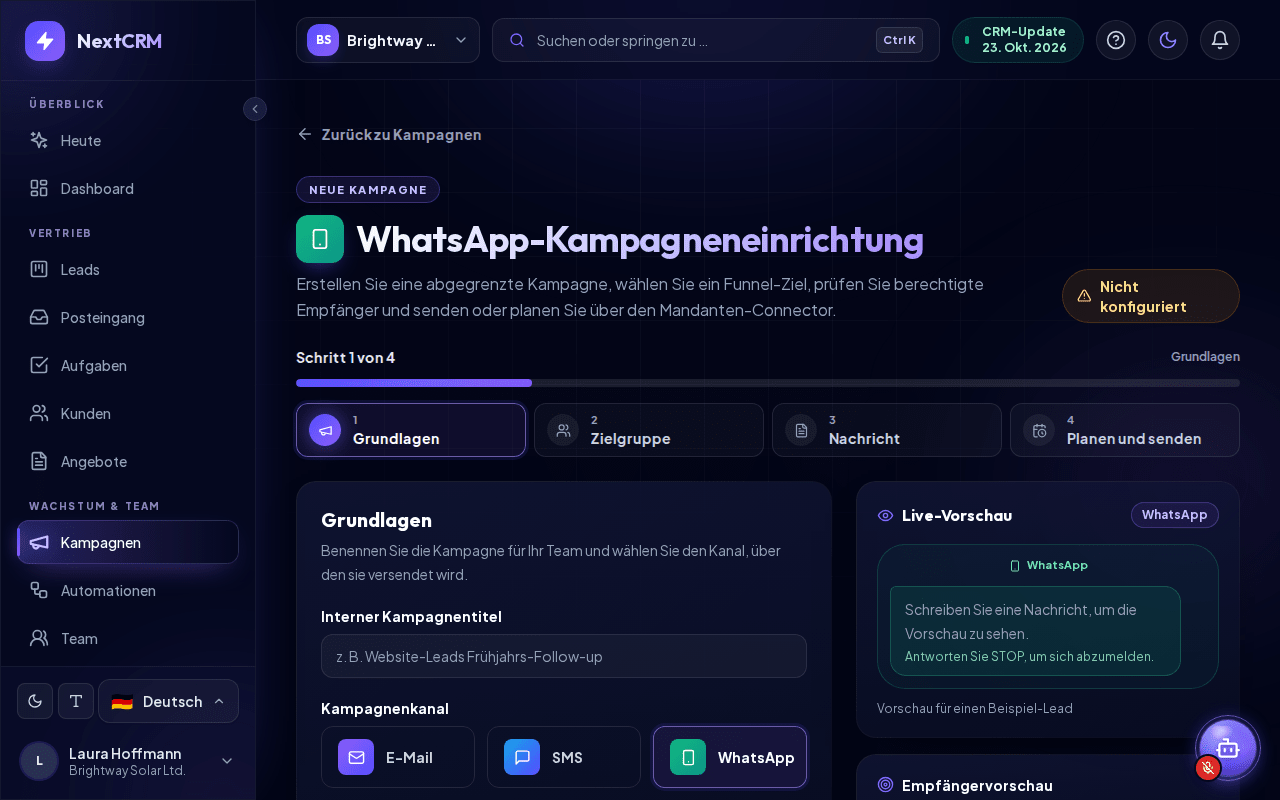
Unter Kampagnen > Neue Kampagne > WhatsApp (WhatsApp-Kampagnen öffnen) senden Sie eine Textnachricht an die Leads eines Trichters. Der Editor ist derselbe Assistent mit 4 Schritten wie bei E-Mail-Kampagnen (Grundlagen, Zielgruppe, Nachricht, Planen und senden).
Das Badge oben zeigt Verbunden nur, wenn die WhatsApp-Karte aktiviert ist, einen Zugriffstoken und eine Telefonnummern-ID hat und Meta die Zugangsdaten akzeptiert hat. Andernfalls zeigt es Nicht konfiguriert, Gespeichert, nicht verifiziert oder Zugangsdaten abgelehnt. Ist WhatsApp beim Klick auf Kampagne planen oder Kampagne senden nicht bereit, erscheint das Fenster Verbindung erforderlich mit Abbrechen, Als Entwurf speichern und Entwurf speichern & WhatsApp-Einstellungen öffnen (wer die Einstellungen nicht öffnen darf, sieht statt der letzten Schaltfläche den Hinweis, einen Admin zu fragen); Ihre Kampagne bleibt als Entwurf erhalten.
Kampagnen verwenden denselben Textversand wie Antworten, daher gilt die 24-Stunden-Regel: Kampagnennachrichten erreichen normalerweise nur Leads, die Ihrer WhatsApp-Nummer in den letzten 24 Stunden geschrieben haben. Leads brauchen eine Telefonnummer im internationalen Format, zum Beispiel +491701234567. Nummern ohne Ländervorwahl werden als +1 (USA/Kanada) behandelt.
Häufige Fehler
- Meta kann die Callback-URL oder den Verify Token nicht bestätigen: Der Verifizierungs-Token in Meta stimmt nicht mit dem in NextCRM gespeicherten überein, oder Sie haben die Webhook-URL vor dem ersten Speichern kopiert (der Teil
?hook=fehlt). Speichern Sie in NextCRM, kopieren Sie die URL erneut und versuchen Sie es noch einmal. - Die Prüfung klappt, aber es kommen keine Nachrichten an: Prüfen Sie, ob das App-Secret derselben App gespeichert ist (Meta signiert jede Nachricht damit), die Karte Aktiviert ist und Sie messages abonniert haben. Kommen Testnachrichten von Meta an, echte aber nicht, prüfen Sie, ob Ihre App für Ihr WhatsApp-Business-Konto abonniert ist.
- Die Karte zeigt den Chip Braucht Aufmerksamkeit: Klicken Sie auf Konfigurieren, um die Details zu sehen. Meist fehlen App-Secret, Zugriffstoken, Verifizierungs-Token oder Telefonnummern-ID (tragen Sie sie ein und klicken Sie auf Speichern), oder Meta hat das Zugriffstoken abgelehnt.
- Die Antwort steht auf „queued“ mit dem Hinweis, dass für die Zustellung gültige Zugangsdaten nötig sind: Zugriffstoken oder Telefonnummern-ID fehlen, es wurde nichts gesendet. Ergänzen Sie die Daten und senden Sie erneut.
- „Provider credentials are invalid, expired, or missing required permissions.“: Der Token ist falsch, abgelaufen (zum Beispiel der 24-Stunden-Testtoken) oder hat keine WhatsApp-Berechtigungen. Erstellen Sie einen Systembenutzer-Token wie in Schritt 2.
- „Provider rejected the message with status 400.“: Meta hat die Nachricht nicht angenommen, zum Beispiel weil der Empfänger nicht auf der Liste der Testnummer steht oder das Nummernformat falsch ist.
- „Provider rate limit reached. Please wait and try again.“: Zu viele Nachrichten in kurzer Zeit. Warten Sie einen Moment.
Verwandte Artikel
- Überblick: Social-Media-Verbindungen
- Facebook verbinden (Messenger und Seitenkommentare)
- E-Mail-Kampagnen
- Fehlerbehebung