Sociale Inbox & WhatsApp
WhatsApp Business instellen
Koppel het WhatsApp Business Platform (Cloud API) met een Meta-app, telefoonnummer-ID, toegangstoken, app-geheim en webhook, zodat chats in de Sociale Inbox binnenkomen.
9 min lezen Bijgewerkt op 23 oktober 2026
Op deze pagina
- Wat NextCRM voor WhatsApp ondersteunt
- Voordat u begint
- Waar u elke waarde vindt
- Stap 1: De Meta-app met WhatsApp maken
- Stap 2: Een permanent toegangstoken maken
- Stap 3: De gegevens invoeren in NextCRM
- Stap 4: De webhook koppelen in Meta
- Stap 5: Testen
- Het klantenservicevenster van 24 uur
- WhatsApp-campagnes
- Veelvoorkomende fouten
- Gerelateerde artikelen
Als WhatsApp is gekoppeld, verschijnen berichten die klanten naar uw WhatsApp Business-nummer sturen in de Sociale Inbox, en kan uw team (of Lora) ze vanuit NextCRM beantwoorden. NextCRM gebruikt het officiële WhatsApp Business Platform (Cloud API) van Meta. De gewone WhatsApp Business-app op een telefoon kan niet worden gekoppeld.
Reken op ongeveer 30-60 minuten voor de eerste installatie. U werkt op twee plekken: Meta for Developers / de Meta Business-instellingen, en Configuratie > Social in NextCRM.
Wat NextCRM voor WhatsApp ondersteunt
- Inkomend: tekstberichten, antwoorden via knoppen en bijschriften van afbeeldingen en documenten. Andere berichttypen (bijvoorbeeld spraakberichten of stickers) verschijnen als plaatshouder, zoals
[audio]. De mediabestanden zelf worden niet gedownload. - Uitgaand: antwoorden in platte tekst vanuit de Sociale Inbox, antwoorden van Lora in autopiloot, en WhatsApp-campagnes.
- Niet ondersteund: goedgekeurde berichtsjablonen versturen, bezorg- en leesbevestigingen, en chats van vóór de koppeling importeren.
Voordat u begint
- U hebt de rol Workspace Beheerder of Sales Manager nodig en een abonnement waarin de Sociale Inbox is inbegrepen.
- Een Meta Business-account (Business-portfolio) met beheerderstoegang.
- Een telefoonnummer voor WhatsApp. Het mag niet in gebruik zijn in de WhatsApp- of WhatsApp Business-app op een telefoon, of u moet het eerst naar het platform overzetten. Om te testen geeft Meta u een gratis testnummer.
Waar u elke waarde vindt
Nadat u op de WhatsApp-kaart op Instellen hebt geklikt, toont het (i)-pictogram naast elk veld dezelfde informatie.
| Veld in NextCRM | Waar u het vindt | Link |
|---|---|---|
| App-geheim | Meta for Developers > My Apps > uw app > App settings > Basic > App secret (klik op Show). Meta ondertekent elke webhook ermee. | https://developers.facebook.com/apps |
| Toegangstoken | Een permanent token van een systeemgebruiker: Meta Business-instellingen > Users > System users > Generate new token, met whatsapp_business_messaging en whatsapp_business_management. |
https://business.facebook.com/settings/system-users |
| Telefoonnummer-ID | De ID van het nummer, niet het telefoonnummer zelf: Meta for Developers > uw app > WhatsApp > API Setup, getoond onder het From-nummer. | https://developers.facebook.com/apps |
| Verificatietoken | Een wachtwoord dat u zelf bedenkt. Voer dezelfde waarde in bij Meta for Developers > uw app > Webhooks (WhatsApp: WhatsApp > Configuration) als Verify token. | https://developers.facebook.com/apps |
| Webhook-URL | Wordt na de eerste keer opslaan op de kaart getoond. Plak hem ongewijzigd als callback-URL in de webhookinstellingen van de provider. | https://developers.facebook.com/apps |
Volgorde van instellen: maak de Meta-app met WhatsApp (stap 1) > maak een permanent toegangstoken (stap 2) > plak de waarden en een verificatietoken in NextCRM en sla op (stap 3) > koppel de webhook in Meta (stap 4) > stuur een testbericht (stap 5).
Stap 1: De Meta-app met WhatsApp maken
- Open Meta for Developers en maak een app. Kies het type Business of de use case die WhatsApp aanbiedt, en koppel de app aan uw Business-portfolio.
- Voeg het product WhatsApp toe aan de app.
- Open de WhatsApp-pagina API Setup (de naam kan iets afwijken). Hier vindt u:
- de Phone number ID van het testnummer of uw eigen nummer,
- de WhatsApp Business Account ID,
- een tijdelijk toegangstoken om te testen.
- Kopieer in de basisinstellingen van de app het App secret. NextCRM heeft de App ID en de WhatsApp Business Account ID niet nodig.
Opmerking: Kopieer de Phone number ID, niet het telefoonnummer zelf. Het is een lang nummer dat Meta naast of onder het telefoonnummer toont.
Stap 2: Een permanent toegangstoken maken
Het tijdelijke token van de pagina API Setup werkt na ongeveer 24 uur niet meer. Maak voor dagelijks gebruik een token voor een systeemgebruiker:
- Open de Meta Business-instellingen en ga naar Users > System users.
- Voeg een systeemgebruiker toe (een systeemgebruiker met beheerdersrechten is prima) of kies een bestaande.
- Wijs assets toe aan de systeemgebruiker: uw app en uw WhatsApp-account, met volledige controle.
- Klik om een nieuw token te genereren, kies uw app en kies dat het token nooit verloopt, als uw account dat aanbiedt.
- Selecteer de machtigingen, bijvoorbeeld
whatsapp_business_messagingenwhatsapp_business_management. - Kopieer het token en bewaar het veilig. Meta toont het maar één keer.
Stap 3: De gegevens invoeren in NextCRM
::video[/help/videos/{lang}/social-connect.webm]{caption="Video: het paneel Zo koppelt u en waar u elke waarde plakt" captions="/help/videos/{lang}/social-connect.vtt" poster="/help/videos/{lang}/social-connect.jpg"}
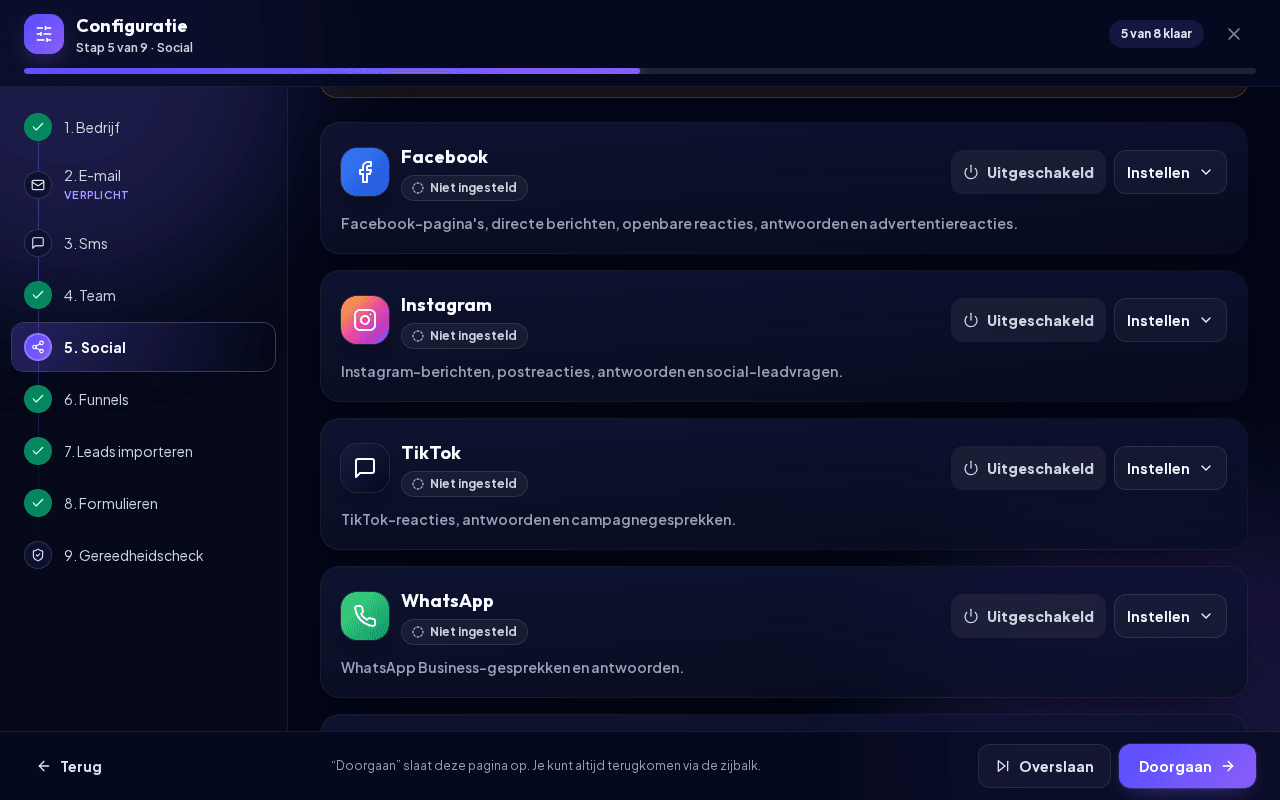
- Open Configuratie > Social (de stap Social openen), zoek de kaart WhatsApp en klik op Instellen. De velden, het vak Live connector levering en het paneel Zo koppelt u WhatsApp verschijnen pas na deze klik.
- Vul de velden in:
| Veld in NextCRM | Wat u plakt |
|---|---|
| App-geheim | Het App secret van uw Meta-app (verplicht: Meta ondertekent elke webhook ermee) |
| Toegangstoken | Het permanente token van de systeemgebruiker uit stap 2 (verplicht) |
| Verificatietoken | Een wachtwoord dat u zelf bedenkt, bijvoorbeeld een lange willekeurige tekenreeks (verplicht) |
| Telefoonnummer-ID | De Phone number ID van de pagina API Setup (verplicht) |
Velden met * zijn verplicht.
- Klik op Opslaan. De Webhook-URL in het vak Live connector levering eindigt nu op
?hook=en een code voor uw workspace. Provider account-ID toont uw telefoonnummer-ID. - Klik bovenaan de kaart op Uitgeschakeld, zodat er Ingeschakeld staat. Berichten worden alleen geaccepteerd zolang de kaart is ingeschakeld.
Stap 4: De webhook koppelen in Meta
- Open in uw Meta-app WhatsApp > Configuration en bewerk de webhook.
- Callback URL: plak de Webhook-URL uit NextCRM ongewijzigd. Voorbeeld:
https://…/api/social/webhooks/whatsapp?hook=hook_EXAMPLE123
- Verify token: voer hetzelfde verificatietoken in dat u in NextCRM hebt opgeslagen.
- Klik op Verify and save. Meta roept NextCRM aan, en NextCRM bevestigt als het token overeenkomt.
- Abonneer u onder de webhookvelden op messages.
Waarom het App-geheim belangrijk is: Meta stuurt het verificatietoken alleen mee bij deze controle. Elk later bericht wordt door Meta ondertekend met uw App-geheim, en NextCRM weigert berichten waarvan de handtekening niet klopt. Het App-geheim moet dus bij dezelfde app horen. Voeg het verificatietoken niet toe aan de callback-URL; oudere callback-URL's die eindigen op &token=... blijven werken zolang dat token overeenkomt met het opgeslagen token.
Stap 5: Testen
- Als u het testnummer gebruikt, voegt u op de pagina API Setup uw eigen mobiele nummer toe als toegestane ontvanger. Het testnummer kan alleen communiceren met een kleine lijst nummers die u daar toevoegt.
- Stuur vanaf uw telefoon een WhatsApp-bericht naar het zakelijke nummer.
- Open de Sociale Inbox (de Sociale Inbox openen). De chat verschijnt onder WhatsApp, meestal binnen enkele seconden.
- Antwoord vanuit NextCRM en controleer of het antwoord op uw telefoon aankomt.
Testnummer of echt nummer: het testnummer is gratis en geschikt om de instelling te controleren, maar kan niet met echte klanten worden gebruikt. Om live te gaan, voegt u uw eigen nummer toe in WhatsApp Manager, verifieert u het en rondt u af wat Meta vraagt, zoals bedrijfsverificatie en goedkeuring van de weergavenaam. Vervang daarna de Telefoonnummer-ID in NextCRM en klik op Opslaan.
Het klantenservicevenster van 24 uur
WhatsApp staat vrije berichten alleen toe binnen 24 uur na het laatste bericht van de klant. Daarna moeten bedrijven vooraf goedgekeurde berichtsjablonen gebruiken.
- Beantwoord klanten in de Sociale Inbox binnen 24 uur na hun laatste bericht.
- NextCRM verstuurt alleen platte tekst, geen sjablonen. Buiten het venster kan Meta het bericht accepteren maar niet bezorgen. NextCRM ontvangt geen bezorgrapporten, dus het bericht kan in NextCRM als verzonden worden getoond, terwijl de klant het nooit heeft ontvangen.
- Moet u iemand na 24 uur bereiken, gebruik dan een sjabloon in een tool van Meta, of vraag de klant u eerst een bericht te sturen.
WhatsApp-campagnes
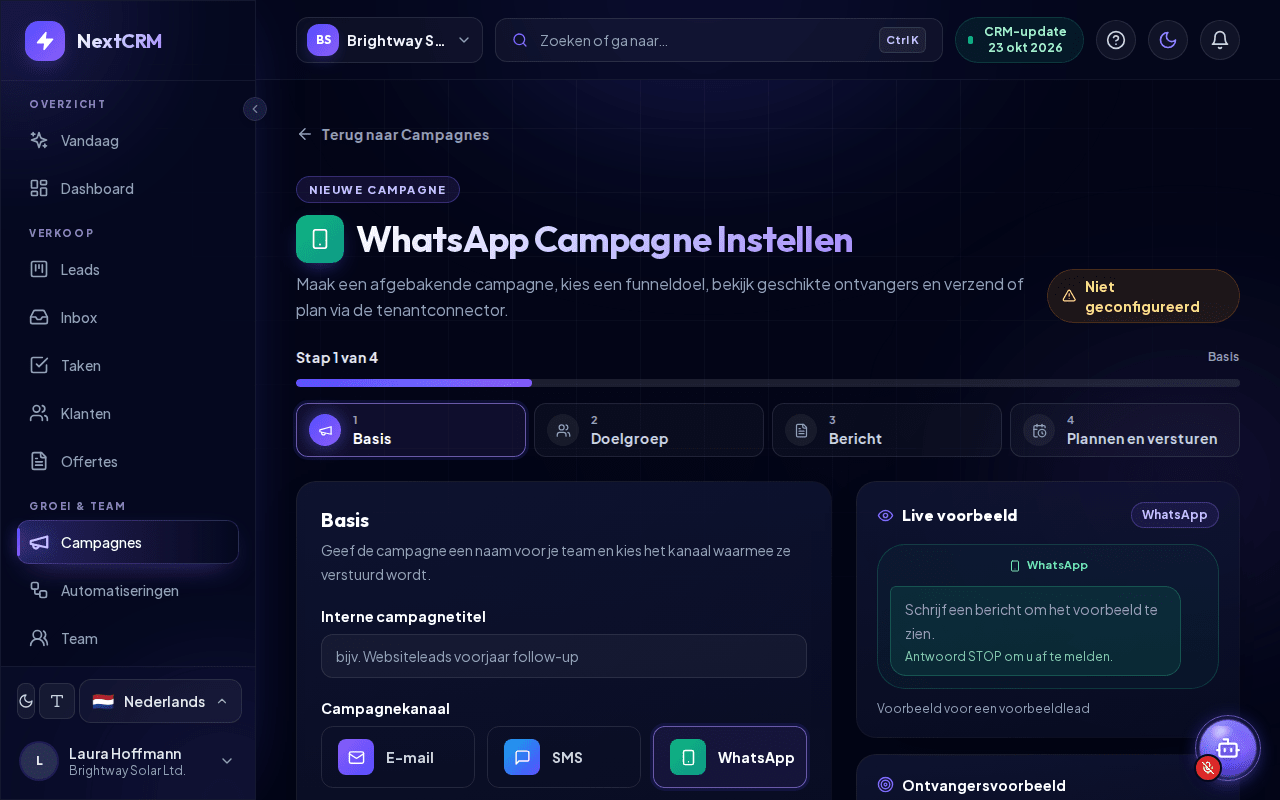
Onder Campagnes > Nieuwe Campagne > WhatsApp (WhatsApp-campagnes openen) kunt u een tekstbericht naar de leads van een funnel sturen. De editor is dezelfde wizard in 4 stappen als voor e-mailcampagnes (Basis, Doelgroep, Bericht, Plannen en versturen).
De badge bovenaan toont alleen Verbonden als de WhatsApp-kaart is ingeschakeld, een toegangstoken en een telefoonnummer-ID heeft en Meta de inloggegevens heeft geaccepteerd. Anders staat er Niet geconfigureerd, Opgeslagen, niet geverifieerd of Inloggegevens geweigerd. Als WhatsApp niet klaar is wanneer u op Campagne plannen of Campagne verzenden klikt, verschijnt het venster Verbinding vereist met Annuleren, Opslaan als concept en Concept opslaan & WhatsApp-instellingen openen (gebruikers die de instellingen niet kunnen openen, zien in plaats van de laatste knop een hint om een beheerder te vragen); uw campagne blijft als concept bewaard.
Campagnes gebruiken dezelfde verzending in platte tekst als antwoorden, dus de 24-uursregel geldt: campagneberichten bereiken normaal gesproken alleen leads die in de afgelopen 24 uur naar uw WhatsApp-nummer hebben geschreven. Leads hebben een telefoonnummer in internationale notatie nodig, bijvoorbeeld +491701234567. Nummers zonder landcode worden behandeld als +1 (VS/Canada).
Veelvoorkomende fouten
- Meta kan de callback-URL of het verificatietoken niet valideren: het verificatietoken in Meta komt niet overeen met het token dat in NextCRM is opgeslagen, of u hebt de Webhook-URL gekopieerd vóór de eerste keer opslaan (het deel
?hook=ontbreekt). Sla op in NextCRM, kopieer de URL opnieuw en probeer het nogmaals. - De verificatie werkt, maar er komen geen berichten binnen: controleer of het App-geheim van dezelfde app is opgeslagen (Meta ondertekent elk bericht ermee), de kaart Ingeschakeld is en u bent geabonneerd op messages. Als testberichten van Meta wel binnenkomen maar echte berichten niet, controleer dan of uw app is geabonneerd op uw WhatsApp Business-account.
- De kaart toont de chip Vraagt aandacht: klik op Instellen om de details te zien. Meestal ontbreekt het App-geheim, het toegangstoken, het verificatietoken of de Telefoonnummer-ID (plak de waarden en klik op Opslaan), of heeft Meta het toegangstoken geweigerd.
- Een antwoord staat in de wachtrij met de opmerking dat voor bezorging geldige inloggegevens nodig zijn: het toegangstoken of de Telefoonnummer-ID ontbreekt, dus er is niets verzonden. Vul ze aan en verstuur opnieuw.
- "Provider credentials are invalid, expired, or missing required permissions.": het token is onjuist, verlopen (bijvoorbeeld het testtoken van 24 uur) of mist WhatsApp-machtigingen. Maak een token voor een systeemgebruiker zoals in stap 2.
- "Provider rejected the message with status 400.": Meta heeft het bericht niet geaccepteerd, bijvoorbeeld omdat de ontvanger niet op de lijst van het testnummer staat of de nummernotatie onjuist is.
- "Provider rate limit reached. Please wait and try again.": te veel berichten in korte tijd. Wacht even.
Gerelateerde artikelen
- Overzicht sociale koppelingen
- Facebook koppelen (Messenger en paginareacties)
- E-mailcampagnes
- Probleemoplossing