社交收件箱与 WhatsApp
WhatsApp Business 设置
通过 Meta 应用、电话号码 ID、访问令牌、应用密钥和 Webhook 连接 WhatsApp Business Platform(Cloud API),让聊天进入社交收件箱。
阅读约需 11 分钟 更新于 2026年10月23日
本页内容
连接 WhatsApp 后,客户发送到您 WhatsApp Business 号码的消息会显示在 社交收件箱 中,您的团队(或 Lora)可以直接在 NextCRM 中回复。NextCRM 使用 Meta 官方的 WhatsApp Business Platform(Cloud API)。手机上普通的 WhatsApp Business 应用无法连接。
首次设置大约需要 30-60 分钟。您需要在两个地方操作:Meta for Developers / Meta Business 设置,以及 NextCRM 中的 配置 > 社交。
NextCRM 对 WhatsApp 的支持范围
- 传入: 文本消息、按钮回复以及图片和文档的说明文字。其他消息类型(例如语音消息或贴纸)会显示为占位符,例如
[audio]。媒体文件本身不会被下载。 - 传出: 来自社交收件箱的纯文本回复、自动驾驶模式下的 Lora 回复,以及 WhatsApp 营销活动。
- 不支持: 发送已批准的消息模板、送达回执和已读回执,以及导入连接之前的聊天记录。
开始之前
- 您需要拥有 工作区管理员 或 销售经理 角色,并且您的套餐包含社交收件箱。
- 一个拥有管理员权限的 Meta Business 账户(Business portfolio)。
- 一个用于 WhatsApp 的电话号码。该号码不得正在手机上的 WhatsApp 或 WhatsApp Business 应用中使用,否则您必须先将其迁移到该平台。如需测试,Meta 会为您提供一个免费的测试号码。
各项值的获取位置
在 WhatsApp 卡片上点击 配置 后,每个字段旁边的 (i) 图标也会显示相同的信息。
| NextCRM 字段 | 获取位置 | 链接 |
|---|---|---|
| 应用密钥 | Meta for Developers > My Apps > 您的应用 > App settings > Basic > App secret(点击 Show)。Meta 会用它为每个 Webhook 签名。 | https://developers.facebook.com/apps |
| 访问令牌 | 系统用户的永久令牌:Meta Business 设置 > Users > System users > Generate new token,并授予 whatsapp_business_messaging 和 whatsapp_business_management。 |
https://business.facebook.com/settings/system-users |
| 电话号码 ID | 号码的 ID,而不是电话号码本身:Meta for Developers > 您的应用 > WhatsApp > API Setup,显示在 From 号码下方。 | https://developers.facebook.com/apps |
| 验证令牌 | 您自行设定的密码。在 Meta for Developers > 您的应用 > Webhooks(WhatsApp:WhatsApp > Configuration)中,将同一个值输入为 Verify token。 | https://developers.facebook.com/apps |
| Webhook URL | 首次保存后显示在卡片上。将其原样粘贴到提供商的 Webhook 设置中作为回调 URL。 | https://developers.facebook.com/apps |
设置顺序:创建带有 WhatsApp 的 Meta 应用(第 1 步)> 创建永久访问令牌(第 2 步)> 将各项值和验证令牌粘贴到 NextCRM 并保存(第 3 步)> 在 Meta 中连接 Webhook(第 4 步)> 发送测试消息(第 5 步)。
第 1 步:创建带有 WhatsApp 的 Meta 应用
- 打开 Meta for Developers 并创建一个应用。选择提供 WhatsApp 的业务类型或用例,并将其连接到您的 Business portfolio。
- 将 WhatsApp 产品添加到应用中。
- 打开 WhatsApp 的 API Setup 页面(名称可能略有不同)。您可以在此找到:
- 测试号码或您自己号码的 Phone number ID,
- WhatsApp Business Account ID,
- 用于测试的临时访问令牌。
- 在应用的基本设置中,复制 App secret。NextCRM 不需要 App ID 或 WhatsApp Business Account ID。
注意: 请复制 Phone number ID,而不是电话号码本身。它是一串较长的数字,Meta 会将其显示在电话号码旁边或下方。
第 2 步:创建永久访问令牌
API Setup 页面上的临时令牌大约 24 小时后就会失效。日常使用时,请为系统用户创建令牌:
- 打开 Meta Business 设置,进入 Users > System users。
- 添加一个系统用户(管理员系统用户即可),或选择一个现有的系统用户。
- 为该系统用户分配资产:您的应用和您的 WhatsApp 账户,并授予完全控制权限。
- 点击生成新令牌,选择您的应用,并在您的账户支持的情况下选择令牌永不过期。
- 选择权限,例如
whatsapp_business_messaging和whatsapp_business_management。 - 复制令牌并妥善保管。Meta 只会显示一次。
第 3 步:在 NextCRM 中输入详细信息
::video[/help/videos/{lang}/social-connect.webm]{caption="视频:如何连接面板以及各项值的粘贴位置" captions="/help/videos/{lang}/social-connect.vtt" poster="/help/videos/{lang}/social-connect.jpg"}
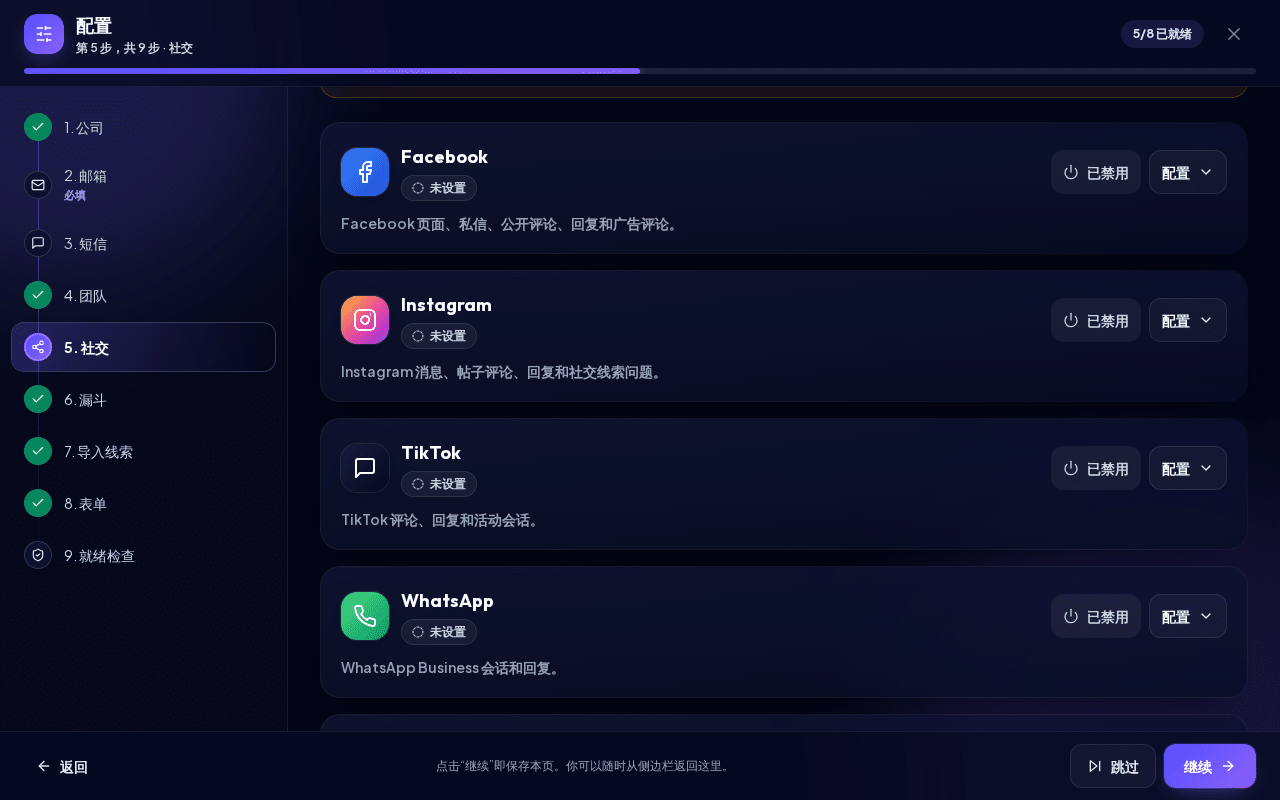
- 打开 配置 > 社交(打开社交步骤),找到 WhatsApp 卡片并点击 配置。字段、实时连接器交付 框和 如何连接 WhatsApp 面板只有在点击后才会显示。
- 填写以下字段:
| NextCRM 字段 | 要粘贴的内容 |
|---|---|
| 应用密钥 | 您的 Meta 应用的 App secret(必填:Meta 会用它为每个 Webhook 签名) |
| 访问令牌 | 第 2 步中创建的永久系统用户令牌(必填) |
| 验证令牌 | 您自行设定的密码,例如一串较长的随机字符串(必填) |
| 电话号码 ID | API Setup 页面上的 Phone number ID(必填) |
标有 * 的字段为必填项。
- 点击 保存。实时连接器交付 框中的 Webhook URL 现在会以
?hook=加上您工作区的代码结尾。提供商账户 ID 会显示您的电话号码 ID。 - 点击卡片顶部的 已禁用,使其显示为 已启用。只有在卡片启用时才会接收消息。
第 4 步:在 Meta 中连接 Webhook
- 在您的 Meta 应用中,打开 WhatsApp > Configuration 并编辑 Webhook。
- Callback URL: 原样粘贴 NextCRM 中的 Webhook URL。示例:
https://…/api/social/webhooks/whatsapp?hook=hook_EXAMPLE123
- Verify token: 输入您在 NextCRM 中保存的同一个验证令牌。
- 点击 Verify and save。Meta 会调用 NextCRM,令牌匹配时 NextCRM 会进行确认。
- 在 Webhook 字段下,订阅 messages。
为什么应用密钥很重要:Meta 只在这次校验时发送验证令牌。之后的每条消息都由 Meta 使用您的 应用密钥 签名,签名不匹配的消息会被 NextCRM 拒绝,因此应用密钥必须属于同一个应用。不要将验证令牌添加到回调 URL 中;以 &token=... 结尾的旧回调 URL 只要其中的令牌与已保存的一致,就仍然可以使用。
第 5 步:进行测试
- 如果您使用测试号码,请在 API Setup 页面上将您自己的手机号码添加为允许的收件人。测试号码只能与您在那里添加的少量号码通信。
- 用您的手机向企业号码发送一条 WhatsApp 消息。
- 打开 社交收件箱(打开社交收件箱)。聊天通常会在几秒钟内出现在 WhatsApp 下。
- 在 NextCRM 中回复,并检查回复是否到达您的手机。
测试号码与真实号码:测试号码免费,适合检查设置,但不能用于真实客户。如需正式上线,请在 WhatsApp Manager 中添加您自己的号码并完成验证,同时完成 Meta 要求的事项,例如企业验证和显示名称审批。然后在 NextCRM 中替换 电话号码 ID 并点击 保存。
24 小时客户服务窗口
WhatsApp 只允许在客户最后一条消息后的 24 小时内发送自由格式的消息。超过该时间后,企业必须使用预先批准的消息模板。
- 请在客户最后一条消息后的 24 小时内,在社交收件箱中回复客户。
- NextCRM 只发送纯文本,不发送模板。在窗口之外,Meta 可能会接受消息但不会投递。NextCRM 不会收到送达报告,因此即使客户从未收到,该消息在 NextCRM 中也可能显示为已发送。
- 如果您需要在 24 小时后联系某人,请在 Meta 工具中使用模板,或请客户先给您发消息。
WhatsApp 营销活动
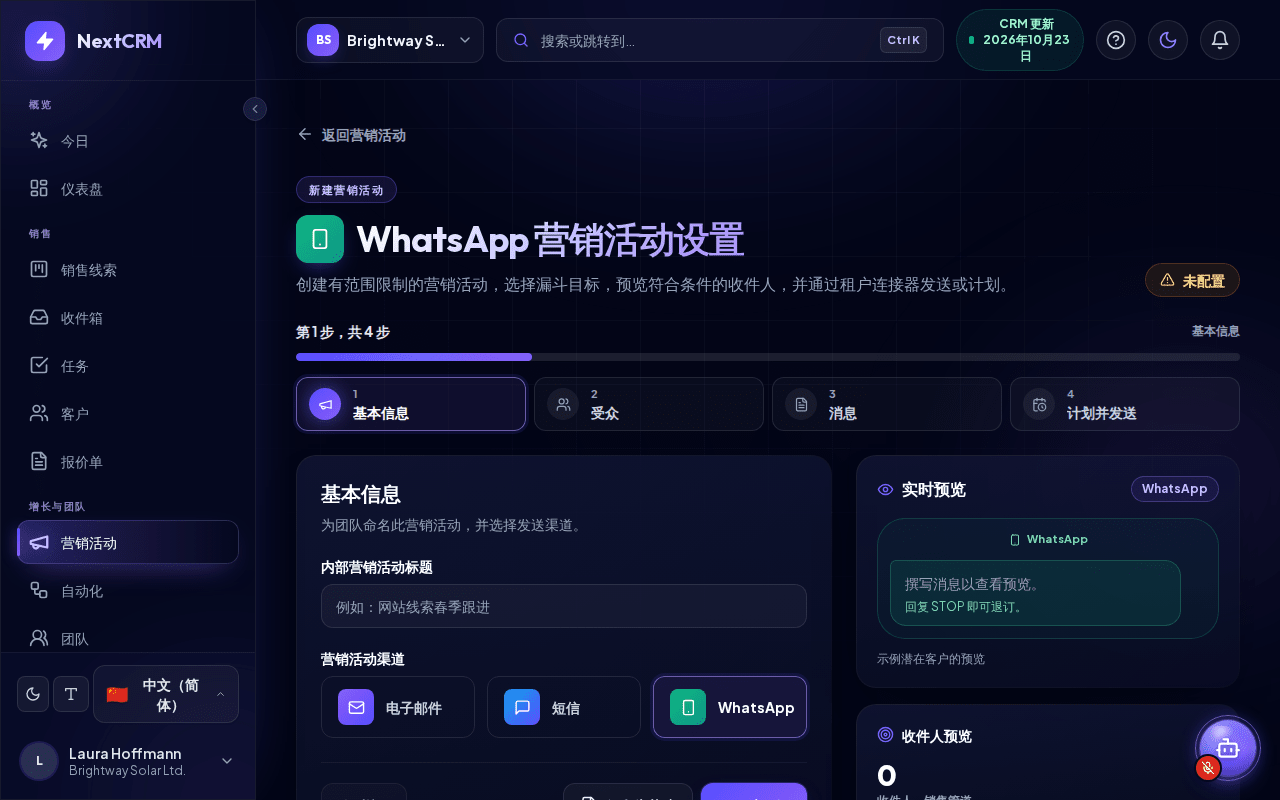
在 营销活动 > 新建营销活动 > WhatsApp(打开 WhatsApp 营销活动)下,您可以向某个漏斗中的销售线索发送文本消息。编辑器与电子邮件营销活动使用相同的 4 步向导(基本信息、受众、消息、计划并发送)。
只有当 WhatsApp 卡片已启用、具有访问令牌和电话号码 ID,并且 Meta 已接受凭据时,顶部的标记才会显示 已连接。否则它会显示 未配置、已保存,未验证 或 凭据被拒绝。如果您点击 计划营销活动 或 发送营销活动 时 WhatsApp 尚未就绪,会弹出 需要连接 窗口,其中包含 取消、保存为草稿 和 保存草稿并打开 WhatsApp 设置(无法打开设置的用户会看到请管理员处理的提示,而不是最后一个按钮);您的营销活动会保留为草稿。
营销活动使用与回复相同的纯文本发送方式,因此 24 小时规则同样适用:营销活动消息通常只能送达在过去 24 小时内给您的 WhatsApp 号码发过消息的销售线索。销售线索需要具有国际格式的电话号码,例如 +491701234567。没有国家代码的号码会被视为 +1(美国/加拿大)。
常见错误
- Meta 无法验证回调 URL 或验证令牌: Meta 中的验证令牌与 NextCRM 中保存的不一致,或者您在首次保存之前就复制了 Webhook URL(缺少
?hook=部分)。请在 NextCRM 中保存,重新复制 URL 后再试。 - 验证成功,但没有收到消息: 请检查是否已保存同一应用的 应用密钥(Meta 会用它为每条消息签名)、卡片是否为 已启用,以及是否已订阅 messages。如果 Meta 的测试消息能够到达而真实消息不能,请确保您的应用已订阅您的 WhatsApp Business 账户。
- 卡片显示标签“需要处理”: 点击 配置 查看详情。通常是缺少应用密钥、访问令牌、验证令牌或 电话号码 ID(请粘贴它们并点击 保存),或者 Meta 拒绝了访问令牌。
- 回复显示为已排队,并提示投递需要有效凭据: 缺少访问令牌或 电话号码 ID,因此没有发送任何内容。请补充后重新发送。
- “Provider credentials are invalid, expired, or missing required permissions.”: 令牌错误、已过期(例如 24 小时的测试令牌)或缺少 WhatsApp 权限。请按照第 2 步创建系统用户令牌。
- “Provider rejected the message with status 400.”: Meta 未接受该消息,例如因为收件人不在测试号码的列表中,或号码格式错误。
- “Provider rate limit reached. Please wait and try again.”: 短时间内发送的消息过多。请稍等片刻。