电子邮件与短信
电子邮件营销活动
向某个漏斗中的所有活跃销售线索发送或计划发送电子邮件:检查准备情况、预览收件人、个性化消息、跟踪结果,并了解退订和 STOP 回复的处理方式。
阅读约需 8 分钟 更新于 2026年10月23日
电子邮件营销活动让您可以立即或在计划的时间,向某个漏斗中的每一条活跃销售线索发送同一条消息。每条销售线索都会收到一份从您自己的发件地址发出的个人副本。工作区管理员、销售经理和市场营销用户可以使用营销活动。
开始之前:准备情况检查
一个营销活动需要具备三项条件:
- 已连接的邮件服务。 电子邮件营销活动通过 配置 > 邮箱 中启用的提供商发送。参见 电子邮件设置。
- 您的套餐。 发送营销活动需要您的套餐包含 营销活动 功能。短信营销活动还需要 短信 功能,WhatsApp 营销活动需要 社交收件箱 功能。如果缺少某项功能,发送会被拒绝,并引导您前往 账单。
- 您要触达的漏斗中有 带电子邮件地址的销售线索。
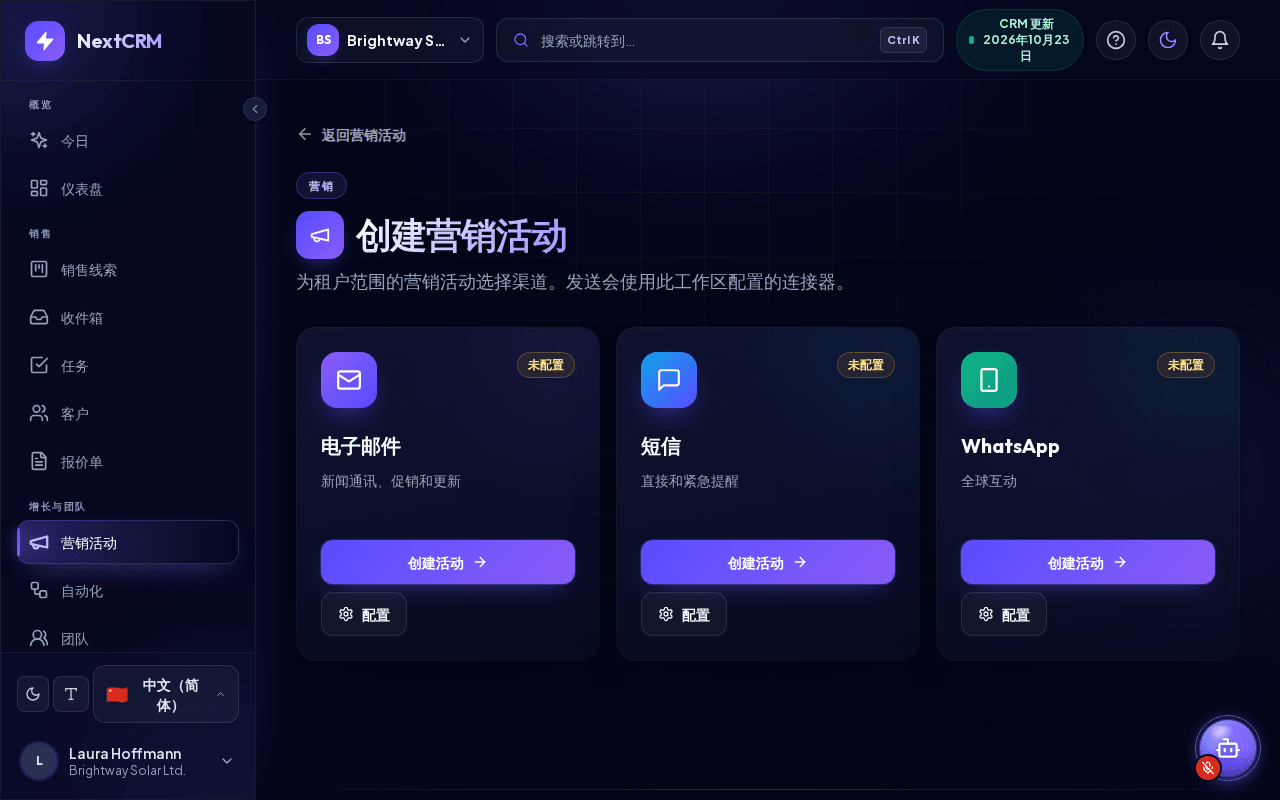
在侧边栏中打开 营销活动,然后点击 新建营销活动(打开新建营销活动)。创建营销活动 页面会显示 电子邮件、短信 和 WhatsApp 卡片,每张卡片都标有 已连接、未配置、已保存,未验证 或 凭据被拒绝。如果电子邮件尚未连接,请点击 配置 直接前往配置的邮箱步骤。渠道在配置中设置,而不是在营销活动页面上设置。
创建电子邮件营销活动
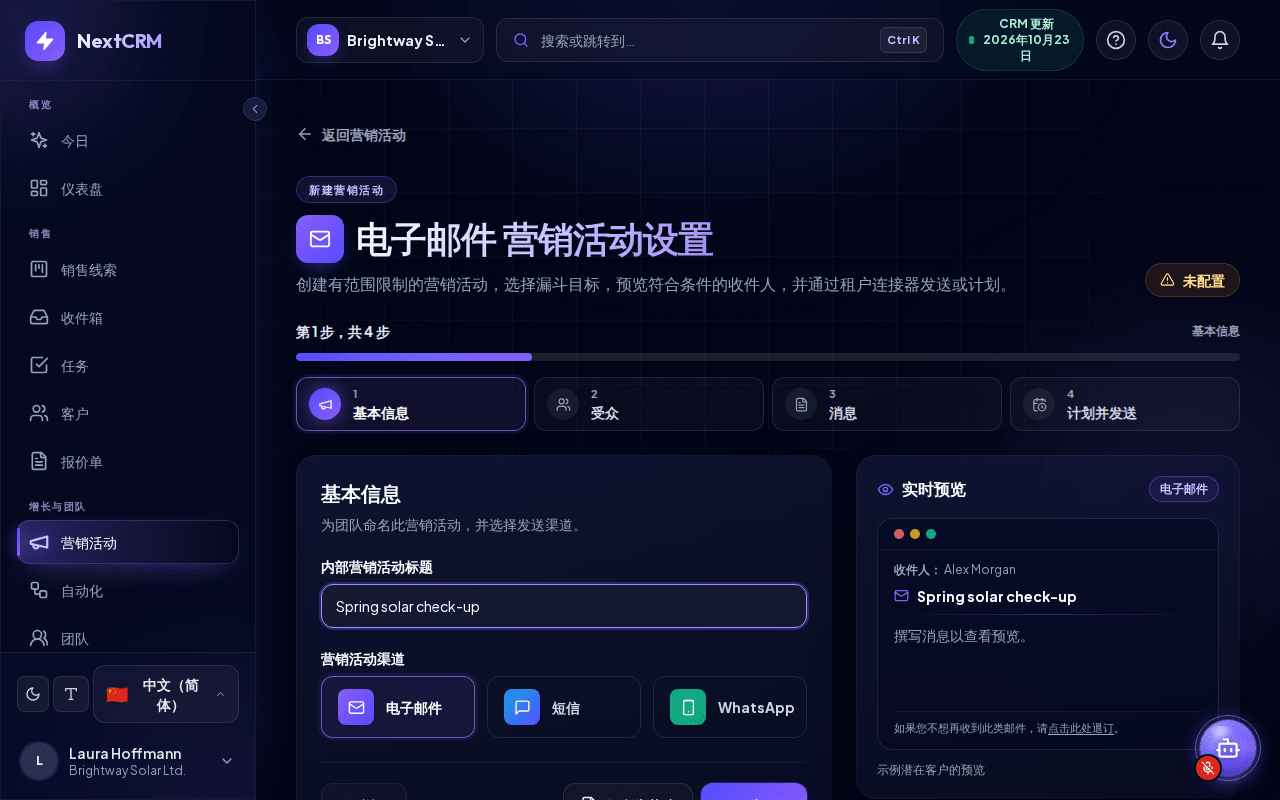
在 电子邮件 卡片上点击 创建活动。电子邮件营销活动设置 页面会引导您完成四个步骤。顶部会显示 第 X 步,共 4 步、一个进度条以及每个步骤对应的卡片。您可以点击卡片跳转到任意步骤;下一步 会先检查当前步骤,并显示缺少的内容。
- 基本信息 - 输入 内部营销活动标题。只有您的团队可以看到它;如果您将 主题 留空,它也会用作邮件主题。确认在 营销活动渠道 下已选择 电子邮件。
- 受众 - 在 选择漏斗 下,选择要接收该邮件的销售线索所在的漏斗。收件人预览 会显示有多少条销售线索会收到邮件、有多少条会被跳过(见下文)。
- 消息 - 可选:点击其中一个 营销活动模板(欢迎信息、首次联系后跟进、促销、重新激活、预约提醒、感谢信息)来填入主题和正文,然后进行调整。撰写 主题 和 消息内容。点击
{{first_name}}等变量标签,即可将其插入到光标位置。 - 计划并发送 - 选择 发送时间(见下文),检查 营销活动摘要(标题、渠道、目标漏斗、收件人和发送时间),然后点击 计划营销活动 或 发送营销活动。
每个步骤的底部都有 返回、保存为草稿 和 下一步。计划营销活动 或 发送营销活动 仅在第 4 步显示。保存为草稿 会将营销活动保留在我的营销活动中,以便您稍后完成。
在步骤旁边(在较小的屏幕上位于步骤下方),实时预览 会以收件人看到的样子显示消息,并为示例销售线索填入内容("示例潜在客户的预览"),包括 NextCRM 添加的退订行。其下方的小型 收件人预览 卡片会显示收件人数量,以及(如有)已跳过: N。
如果您点击 计划营销活动 或 发送营销活动 时邮件服务尚未就绪,会弹出 需要连接 窗口,其中包含 取消、保存为草稿 和 保存草稿并打开 Mailer 设置。在您离开页面之前,营销活动会先保存为草稿,因此不会丢失任何内容。无法更改邮件设置的用户会看到请管理员处理的提示,而不是最后一个按钮。
个性化消息
您可以在主题和消息中使用以下占位符:
| 占位符 | 替换为 |
|---|---|
{{first_name}} |
销售线索的名字 |
{{last_name}} |
销售线索的姓氏 |
{{full_name}} |
销售线索的全名 |
{{sales_rep}} |
发送该营销活动的用户的姓名(最适合与 立即发送 搭配使用) |
{{company}} |
线索所属公司 |
{{booking_link}} |
线索负责人(或您)的预约页面链接,参见 预约页面 |
如果某条销售线索没有某个占位符对应的值,该处会留空,因此请撰写即使没有该值也通顺的句子,例如"您好 {{first_name}},",而不要过度依赖姓名。
消息以纯文本形式发送:换行会被保留,但不支持格式、图片或附件。主题最多 180 个字符,消息最多 8,000 个字符。
受众:谁会收到营销活动
受众 步骤中的 收件人预览 会在您选择漏斗后立即更新:
- 收件人 是该漏斗中拥有有效电子邮件地址的活跃销售线索。
- 已跳过 的销售线索缺少有效的电子邮件地址,或已退订电子邮件营销活动,不会收到任何内容。另有一行会告诉您有多少条销售线索已退订。
- 已标记为赢单或输单的销售线索、已归档的销售线索以及已从销售管道中移除的销售线索不包括在内。
默认情况下,一次营销活动最多可触达 1,000 名收件人。对于更大的列表,请将销售线索分到多个漏斗中,并为每个漏斗分别发送一次营销活动。
计划发送或立即发送
在第 4 步 计划并发送 中的 发送时间 下:
- 稍后安排(默认选中)让您选择将来的 计划日期 / 时间(字段下方会显示您的本地时区)。点击 计划营销活动;NextCRM 会在该时间之后不久自动发送。
- 立即发送 会在您点击 发送营销活动 时发送邮件。NextCRM 会先询问 立即发送此营销活动?,因为邮件会一次性发送给整个漏斗,且无法撤销。点击 立即发送 即可开始。
完成后,您会看到 营销活动已发送 或 营销活动已计划 以及收件人数量。点击 返回营销活动 即可返回列表。
在我的营销活动中跟踪结果
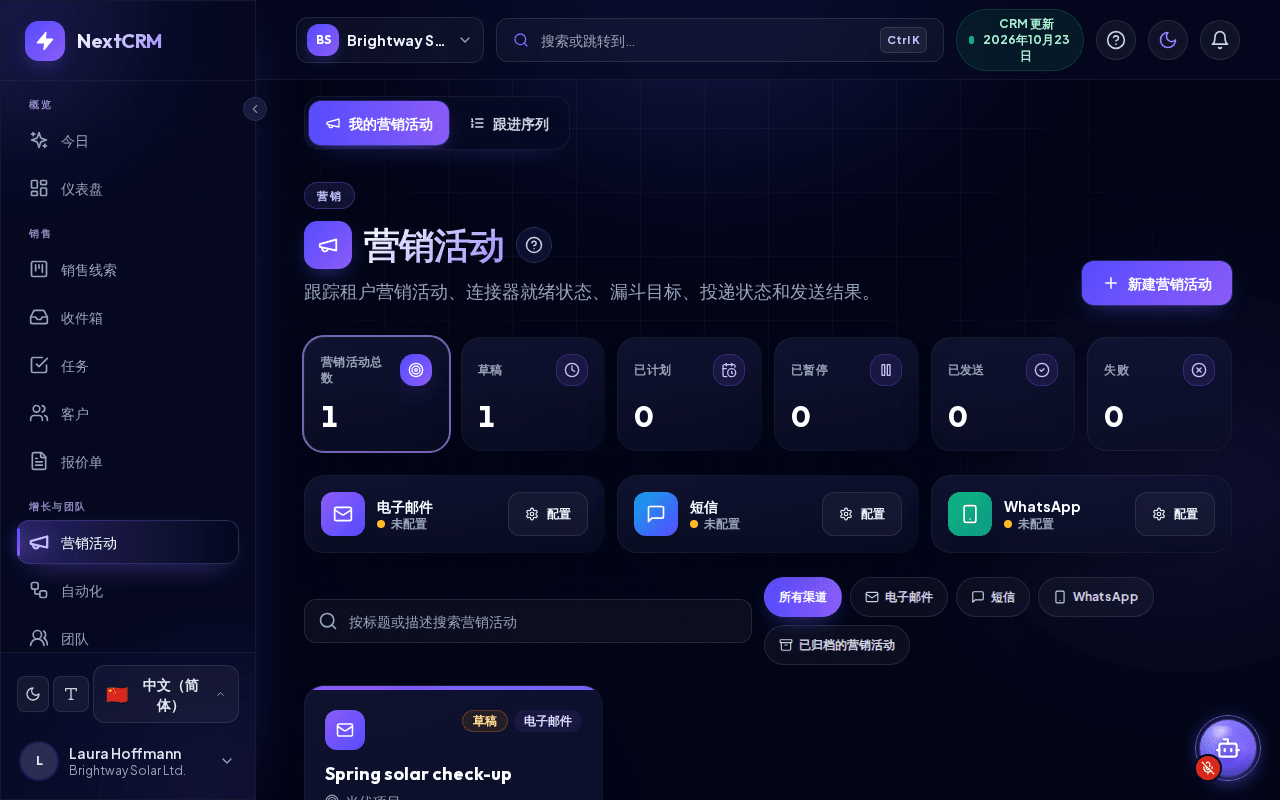
营销活动 的 我的营销活动 选项卡(打开我的营销活动)会显示 营销活动总数、草稿、已计划、已暂停、已发送 和 失败 的统计数据。点击某个统计卡片即可只显示该状态的营销活动。统计数据下方会显示每个渠道的连接状态、一个搜索框和渠道筛选。每个营销活动都有一张卡片,其中包含:
- 计数 收件人、已发送、失败 和 已跳过,以及一个 进度 条,例如"已发送 120 / 失败 2 / 已跳过 5"。
- 计划日期 或 上次发送。
- 详情,用于打开 营销活动详情。
- 归档,将营销活动移至 已归档的营销活动。
在 营销活动详情 中,您可以更改内部标题和描述(保存更改),并查看:
- 实时预览 - 收件人看到的消息。
- 时间线 - 例如 已创建、计划时间、正在发送、已发送、发送失败、已归档 或 草稿 - 尚未计划。
- 投递日志 - 每位收件人一行,包含 收件人、状态、详情 和 时间,如果消息发送失败或被跳过,还会显示原因。
营销活动绝不会被发送两次。如果发送中断,已经触达的销售线索不会再次收到邮件。
注意: 如果在计划的营销活动到期之前,您的套餐失去了营销活动功能,该营销活动将不会发送,并被标记为已阻止。
退订与拒收
每条营销活动消息都会为收件人提供退订方式,NextCRM 会自动遵守。您无需自己撰写退订说明。
- 电子邮件: NextCRM 会在每封营销活动邮件的末尾添加退订链接,使用的语言为该营销活动的撰写语言(即您创建该营销活动时 NextCRM 界面的语言)。邮件还带有一键退订标头,因此支持该功能的电子邮件程序可以显示其自带的退订按钮。
- 短信和 WhatsApp: 营销活动文本末尾会以营销活动语言附加一行文字,例如"回复 STOP 即可退订。"(如果您的文本中已经提到 STOP,则不会重复添加)。当有人只回复 STOP(或 UNSUBSCRIBE、CANCEL、END 或 QUIT)时,其号码将退订该渠道。回复 START 或 UNSTOP 则会重新订阅。
- 自动跳过: 已退订的销售线索不会再收到该渠道上营销活动的消息。收件人预览 会显示有多少条销售线索已退订,在营销活动详情中,它们会显示为 已退订。
- 按渠道区分: 退订了电子邮件的销售线索仍然可以收到短信或 WhatsApp 营销活动,除非其也在这些渠道退订。退订仅对您的工作区有效。
要查看或更改某条销售线索的状态,请打开该销售线索,查看 个人资料 选项卡上的 营销同意。它会按渠道显示该销售线索是否接收营销活动,或者其何时以及以何种方式退订。工作区管理员和销售经理可以为通过电话或电子邮件提出请求的销售线索点击 退订;只有在对方再次提出请求时,才可点击 重新订阅。每次更改都会记录在该销售线索的活动中。
退订仅适用于营销活动。您从销售线索页面亲自发送的电子邮件和消息不会被拦截,因此在这些场合也请尊重对方的意愿。
您仍有责任遵守电子邮件营销和数据保护规定(例如 GDPR 或 LGPD):只向同意接收您消息的销售线索,或与您存在现有业务关系的销售线索发送邮件。参见 数据隐私与 GDPR 基础知识。
提示: 先向一个只包含您自己团队地址的小型测试漏斗发送第一个营销活动,检查它在收件箱中的显示效果,然后再发送给真正的漏斗。
相关文章
相关指南
- 电子邮件设置(SMTP 和 IMAP) 连接邮件服务器,从您自己的地址发送销售线索邮件和营销活动:Gmail、Microsoft 365、IONOS、Strato、送达率和故障排除。 阅读约需 14 分钟
- 连接 Google Workspace(Gmail + 日历) 同步 Gmail 和 Google 日历,让与销售线索的邮件和会议显示在 NextCRM 中:同步内容、绝不读取的内容、断开连接和管理员说明。 阅读约需 6 分钟
- 短信设置 连接 Twilio 账户,从 NextCRM 向销售线索发短信、接收回复并开展短信营销:正式与测试模式、Twilio 值、Webhook 和测试消息。 阅读约需 8 分钟