E-mail e SMS
Campanhas de e-mail
Envie ou agende um e-mail para todos os leads ativos de um funil: verifique a prontidão, veja os destinatários, personalize a mensagem, acompanhe os resultados e entenda como descadastros e respostas STOP são tratados.
9 min de leitura Atualizado em 23 de outubro de 2026
Nesta página
As campanhas de e-mail permitem enviar uma mensagem para todos os leads ativos de um funil, na hora ou em um horário agendado. Cada lead recebe uma cópia individual a partir do seu próprio endereço de remetente. As campanhas estão disponíveis para Administradores do workspace, Gerentes de vendas e usuários de Marketing.
Antes de começar: verificação de prontidão
Uma campanha precisa de três coisas:
- Um mailer conectado. As campanhas de e-mail são enviadas pelo provedor ativado em Implantação > E-mail. Veja Configuração de e-mail.
- O seu plano. Enviar campanhas exige o recurso Marketing Campaigns no seu plano. Campanhas de SMS também precisam de SMS messaging, e campanhas de WhatsApp de Social Inbox. Se faltar um recurso, o envio é recusado e você é direcionado para o Faturamento.
- Leads com e-mail no funil que você quer atingir.
Abra Campanhas na barra lateral e clique em Nova Campanha (abrir Nova Campanha). A página Criar campanha de marketing mostra um cartão para E-mail, SMS e WhatsApp, cada um marcado como Conectado, Não configurado, Salvo, não verificado ou Credenciais recusadas. Se o e-mail não estiver conectado, clique em Configurar para ir direto à etapa E-mail da Implantação. Os canais são configurados na Implantação, não na página Campanhas.
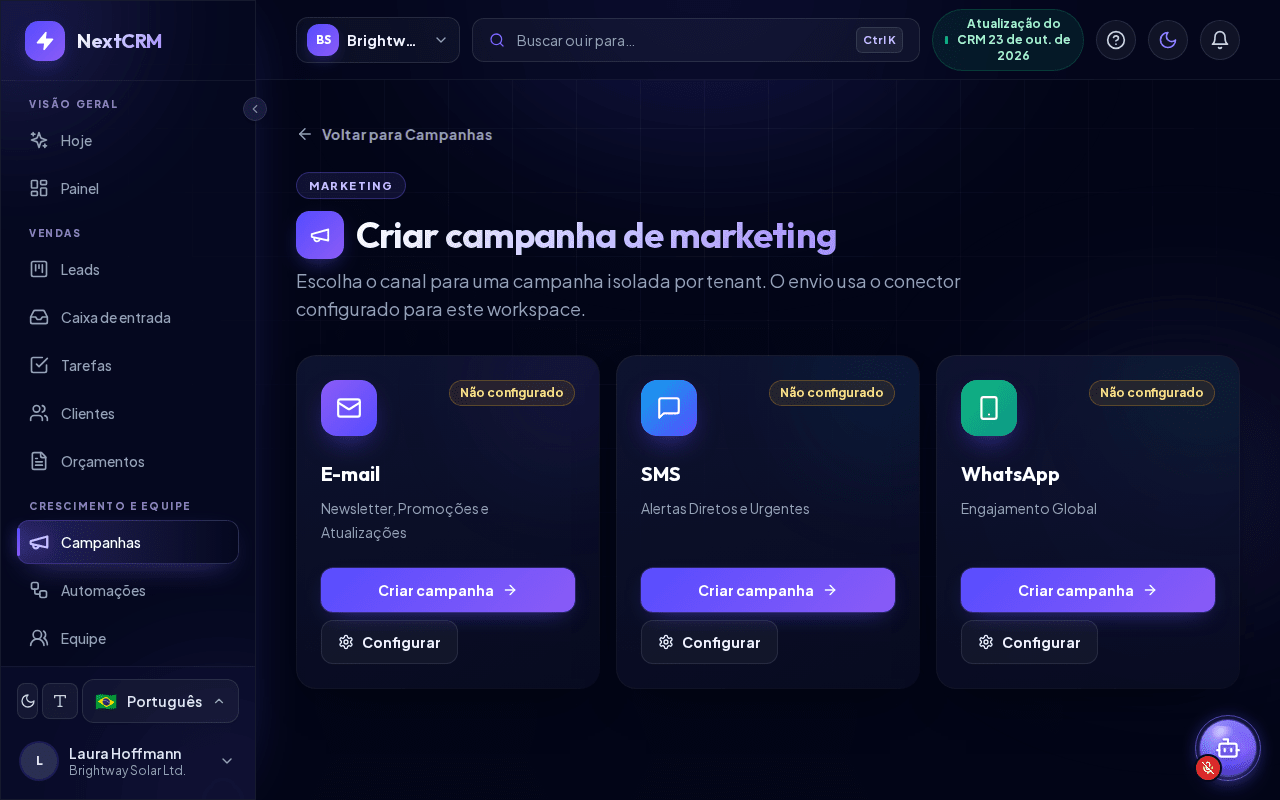
Criar uma campanha de e-mail
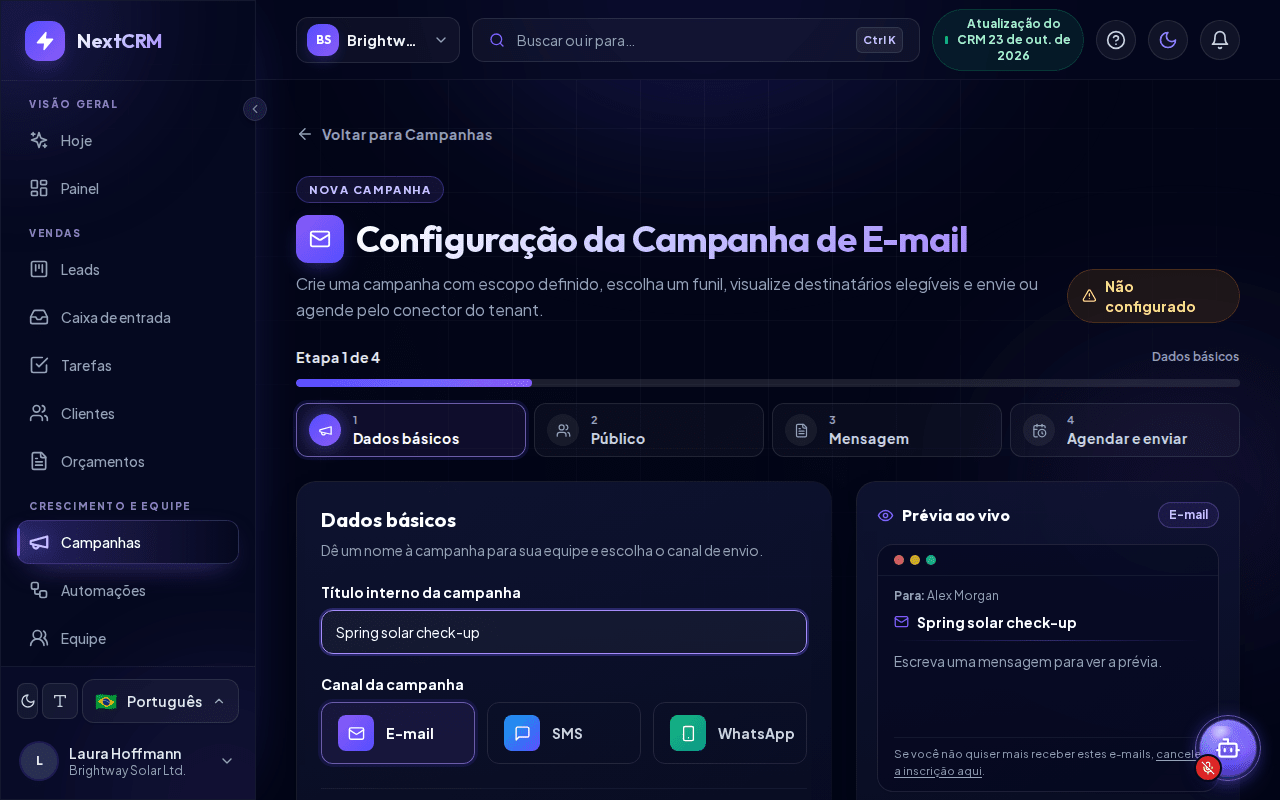
No cartão E-mail, clique em Criar campanha. A página Configuração da Campanha de E-mail guia você por quatro etapas. No topo você vê Etapa X de 4, uma barra de progresso e um bloco por etapa. Você pode clicar em um bloco para ir a qualquer etapa; Avançar verifica antes a etapa atual e mostra o que falta.
- Dados básicos - informe um Título interno da campanha. Só a sua equipe vê esse título; ele também é usado como assunto se você deixar o Assunto vazio. Confira se E-mail está selecionado em Canal da campanha.
- Público - em Selecionar funil, escolha o funil cujos leads devem receber o e-mail. A Prévia de destinatários mostra quantos leads recebem e quantos são ignorados (veja abaixo).
- Mensagem - opcional: clique em um dos Modelos de campanha (Mensagem de boas-vindas, Acompanhamento após o primeiro contato, Promoção, Reengajamento, Lembrete de compromisso, Mensagem de agradecimento) para preencher assunto e texto, e depois adapte. Escreva o Assunto e o Conteúdo da Mensagem. Clique em um chip de variável, como
{{first_name}}, para inseri-la na posição do cursor. - Agendar e enviar - escolha o Momento do envio (veja abaixo), confira o Resumo da campanha (título, canal, funil de destino, destinatários e momento do envio) e clique em Agendar campanha ou Enviar campanha.
No fim de cada etapa você encontra Voltar, Salvar como rascunho e Avançar. Agendar campanha ou Enviar campanha só aparece na etapa 4. Salvar como rascunho mantém a campanha em Minhas Campanhas, para você terminá-la depois.
Ao lado das etapas (abaixo delas em telas menores), a Prévia ao vivo mostra a mensagem como um destinatário a vê, preenchida para um lead de exemplo ("Prévia para um lead de exemplo"), incluindo a linha de descadastro que o NextCRM adiciona. Um pequeno cartão Prévia de destinatários logo abaixo mostra o número de destinatários e, se houver, Ignorados: N.
Se o mailer não estiver pronto quando você clicar em Agendar campanha ou Enviar campanha, aparece a janela Conexão necessária com Cancelar, Salvar como rascunho e Salvar rascunho e Abrir configurações do Mailer. A sua campanha é salva como rascunho antes de você sair da página, então nada se perde. Usuários que não podem alterar as configurações de e-mail veem, no lugar do último botão, uma dica para pedir a um administrador.
Personalizar a mensagem
Você pode usar estes placeholders no assunto e na mensagem:
| Placeholder | Substituído por |
|---|---|
{{first_name}} |
Primeiro nome do lead |
{{last_name}} |
Sobrenome do lead |
{{full_name}} |
Nome completo do lead |
{{sales_rep}} |
Nome do usuário que envia a campanha (melhor usar com Enviar Imediatamente) |
{{company}} |
A empresa do lead |
{{booking_link}} |
O link da página de agendamento do responsável pelo lead (ou o seu), veja Páginas de agendamento |
Se o lead não tiver valor para um placeholder, ele fica vazio; por isso escreva frases que continuem fazendo sentido, como "Olá {{first_name}},".
A mensagem é enviada como texto simples: as quebras de linha são mantidas, mas não há formatação, imagens nem anexos. O assunto pode ter até 180 caracteres e a mensagem até 8.000.
Público: quem recebe a campanha
A Prévia de destinatários na etapa Público é atualizada assim que você escolhe um funil:
- Destinatários são os leads ativos do funil com e-mail válido.
- Ignorados são leads sem e-mail válido ou que cancelaram a inscrição nas campanhas de e-mail; eles não recebem nada. Uma linha separada informa quantos leads cancelaram a inscrição.
- Leads marcados como ganhos ou perdidos, leads arquivados e leads retirados do pipeline não são incluídos.
Por padrão, uma execução de campanha atinge até 1.000 destinatários. Para listas maiores, divida os leads em vários funis e envie uma campanha por funil.
Agendar ou enviar agora
Na etapa 4 Agendar e enviar, em Momento do envio:
- Agendar para Mais Tarde (pré-selecionado) permite escolher uma Data / hora agendada no futuro (o seu fuso horário local aparece abaixo do campo). Clique em Agendar campanha; o NextCRM envia automaticamente logo após esse horário.
- Enviar Imediatamente dispara os e-mails quando você clica em Enviar campanha. Antes, o NextCRM pergunta Enviar esta campanha agora?, porque os e-mails vão para o funil inteiro de uma vez e isso não pode ser desfeito. Clique em Enviar agora para iniciar.
Ao final você vê Campanha enviada ou Campanha agendada com o número de destinatários. Clique em Voltar para Campanhas para retornar à lista.
Acompanhar resultados em Minhas Campanhas
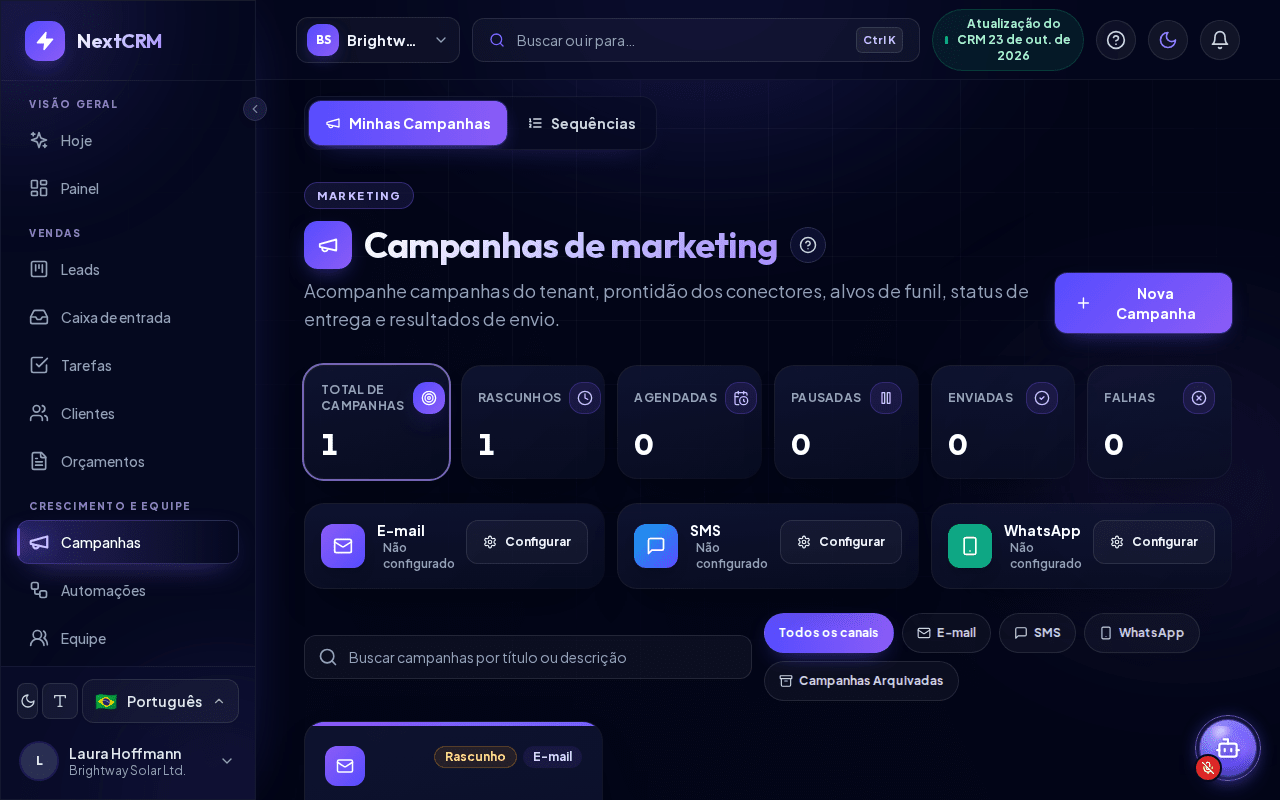
A aba Minhas Campanhas de Campanhas (abrir Minhas Campanhas) mostra os totais de Total de campanhas, Rascunhos, Agendadas, Pausadas, Enviadas e Falhas. Clique em um bloco para mostrar só as campanhas com esse status. Abaixo dos totais você vê o status de conexão de cada canal, um campo de busca e filtros por canal. Cada campanha tem um cartão com:
- os contadores Destinatários, Enviados, Falharam e Ignorados, e uma barra de Progresso, por exemplo "120 enviados / 2 falharam / 5 ignorados".
- Data agendada ou Último envio.
- Detalhes, que abre os Detalhes da campanha.
- Arquivar, para mover a campanha para Campanhas Arquivadas.
Em Detalhes da campanha você altera o título interno e a descrição (Salvar Alterações) e vê:
- Prévia ao vivo - a mensagem como os destinatários a veem.
- Linha do tempo - por exemplo Criada, Agendada para, Enviando agora, Enviada, O envio falhou, Arquivada ou Rascunho - ainda não agendada.
- Registro de entregas - uma linha por destinatário com Destinatário, Status, Detalhes e Horário, incluindo o motivo quando uma mensagem falhou ou foi ignorada.
Uma campanha nunca é enviada duas vezes. Se um envio for interrompido, os leads já atingidos não recebem o e-mail de novo.
Observação: Se o seu plano perder o recurso Marketing Campaigns antes do horário de uma campanha agendada, ela não é enviada e fica marcada como bloqueada.
Descadastro e opt-out
Toda mensagem de campanha oferece ao destinatário uma forma de cancelar o recebimento, e o NextCRM respeita essa escolha automaticamente. Você não precisa escrever uma linha de descadastro.
- E-mail: o NextCRM adiciona um link de descadastro ao final de todo e-mail de campanha, no idioma em que a campanha foi escrita (o idioma da sua interface do NextCRM quando você a criou). O e-mail também leva um cabeçalho de descadastro com um clique, para que os programas de e-mail compatíveis possam mostrar o próprio botão de descadastro.
- SMS e WhatsApp: os textos de campanha terminam com uma linha como "Responda STOP para cancelar o recebimento." no idioma da campanha (ela não é adicionada duas vezes se o seu texto já mencionar STOP). Quando alguém responde apenas STOP (ou UNSUBSCRIBE, CANCEL, END ou QUIT), o número é descadastrado desse canal. Uma resposta START ou UNSTOP o cadastra novamente.
- Ignorados automaticamente: leads descadastrados não são contatados de novo por campanhas nesse canal. A Prévia de destinatários mostra quantos leads cancelaram a inscrição, e nos detalhes da campanha eles aparecem como Inscrição cancelada.
- Por canal: um lead que cancelou a inscrição nos e-mails ainda pode receber campanhas de SMS ou WhatsApp, a menos que também tenha cancelado lá. Os opt-outs valem apenas para o seu workspace.
Para verificar ou alterar o status de um lead, abra o lead e veja Consentimento de marketing na aba Perfil. Ali aparece, por canal, se o lead recebe campanhas ou quando e como ele cancelou a inscrição. Administradores do workspace e Gerentes de vendas podem clicar em Descadastrar para um lead que pediu por telefone ou e-mail, e em Recadastrar somente quando a pessoa pedir isso novamente. Toda alteração fica registrada na atividade do lead.
Os opt-outs valem apenas para campanhas. E-mails e mensagens que você mesmo envia a partir de um lead não são bloqueados, então respeite o desejo da pessoa também nesses casos.
Você continua responsável por cumprir as regras de e-mail marketing e de proteção de dados (como a LGPD ou o GDPR): envie e-mails apenas para leads que autorizaram o contato ou com quem você já tem uma relação comercial. Veja Privacidade de dados e noções de LGPD/GDPR.
Dica: Envie a primeira campanha para um pequeno funil de teste que contenha apenas endereços da sua própria equipe, confira como ela aparece na caixa de entrada e só depois envie para o funil real.
Artigos relacionados
Guias relacionados
- Configuração de e-mail (SMTP e IMAP) Conecte seu servidor de e-mail para o NextCRM enviar e-mails a leads e campanhas do seu próprio endereço: Gmail, Microsoft 365, IONOS, Strato, entregabilidade e erros. 12 min de leitura
- Conectar o Google Workspace (Gmail + Agenda) Sincronize o Gmail e o Google Agenda para ver e-mails e reuniões com leads no NextCRM: o que é sincronizado, o que nunca é lido, desconexão e notas para admins. 5 min de leitura
- Configuração de SMS Conecte sua conta Twilio para enviar SMS a leads pelo NextCRM, receber respostas e fazer campanhas: modos de produção e teste, dados do Twilio, webhooks e testes. 7 min de leitura