Correo electrónico y SMS
Campañas de correo electrónico
Envía o programa un correo electrónico para todos los leads activos de un embudo: comprueba que todo esté listo, previsualiza los destinatarios, personaliza el mensaje, haz un seguimiento de los resultados y entiende cómo se gestionan las bajas y las respuestas STOP.
9 min de lectura Actualizado: 23 de octubre de 2026
En esta página
Las campañas de correo electrónico te permiten enviar un mensaje a todos los leads activos de un embudo, ya sea de inmediato o en un momento planificado. Cada lead recibe una copia personal desde tu propia dirección de remitente. Las campañas están disponibles para los Administradores del espacio de trabajo, los Gerentes de ventas y los usuarios de Marketing.
Antes de empezar: comprobación de requisitos
Una campaña necesita tres cosas:
- Un servicio de correo conectado. Las campañas de correo electrónico se envían a través del proveedor habilitado en Puesta en marcha > Correo. Consulta Configuración de correo electrónico.
- Tu plan. Para enviar campañas, tu plan debe incluir la función Campañas de marketing. Las campañas de SMS necesitan además Mensajería SMS, y las campañas de WhatsApp necesitan Bandeja de entrada social. Si falta una función, el envío se rechaza y se te remite a Facturación.
- Leads con direcciones de correo electrónico en el embudo al que quieres llegar.
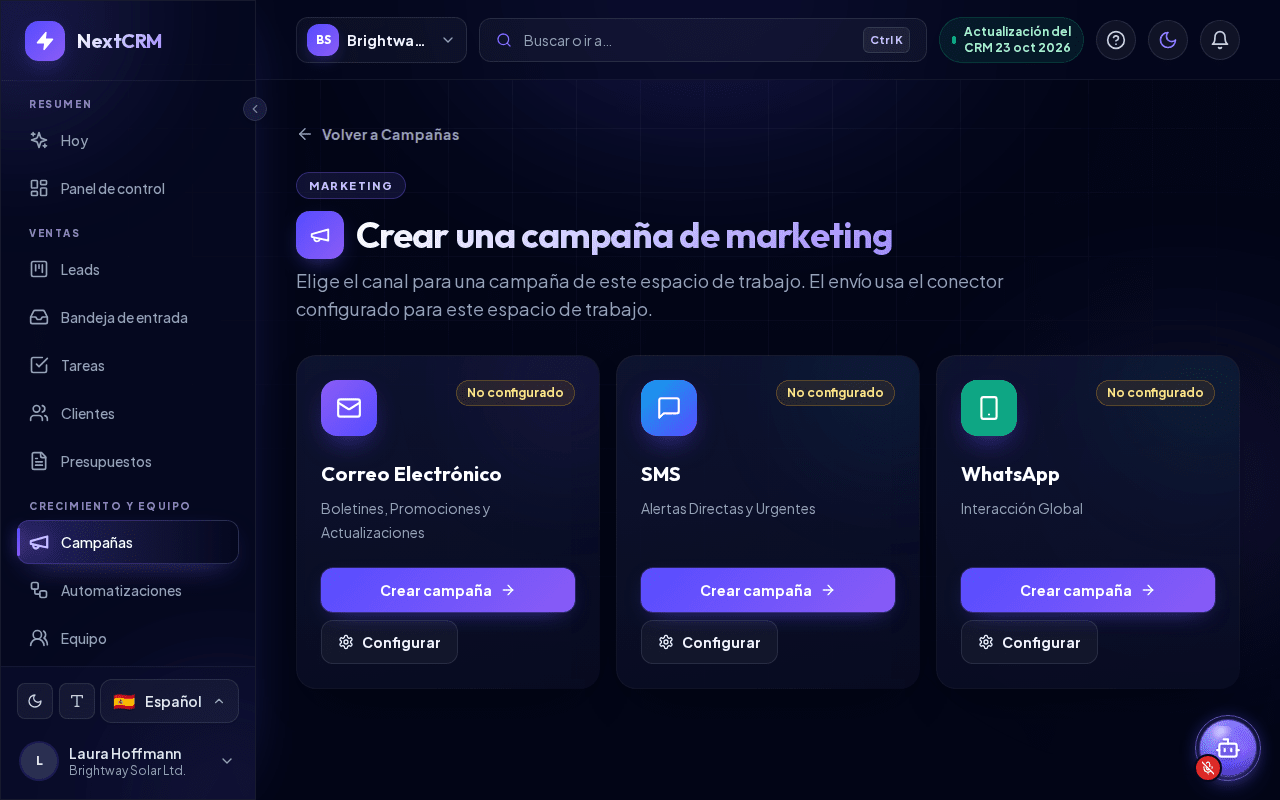
Abre Campañas en la barra lateral y haz clic en Nueva campaña (abrir Nueva campaña). La página Crear una campaña de marketing muestra una tarjeta para Correo Electrónico, SMS y WhatsApp, cada una marcada como Conectado, No configurado, Guardado, sin verificar o Credenciales rechazadas. Si el correo electrónico no está conectado, haz clic en Configurar para ir directamente al paso Correo de la Puesta en marcha. Los canales se configuran en la Puesta en marcha, no en la página Campañas.
Crear una campaña de correo electrónico
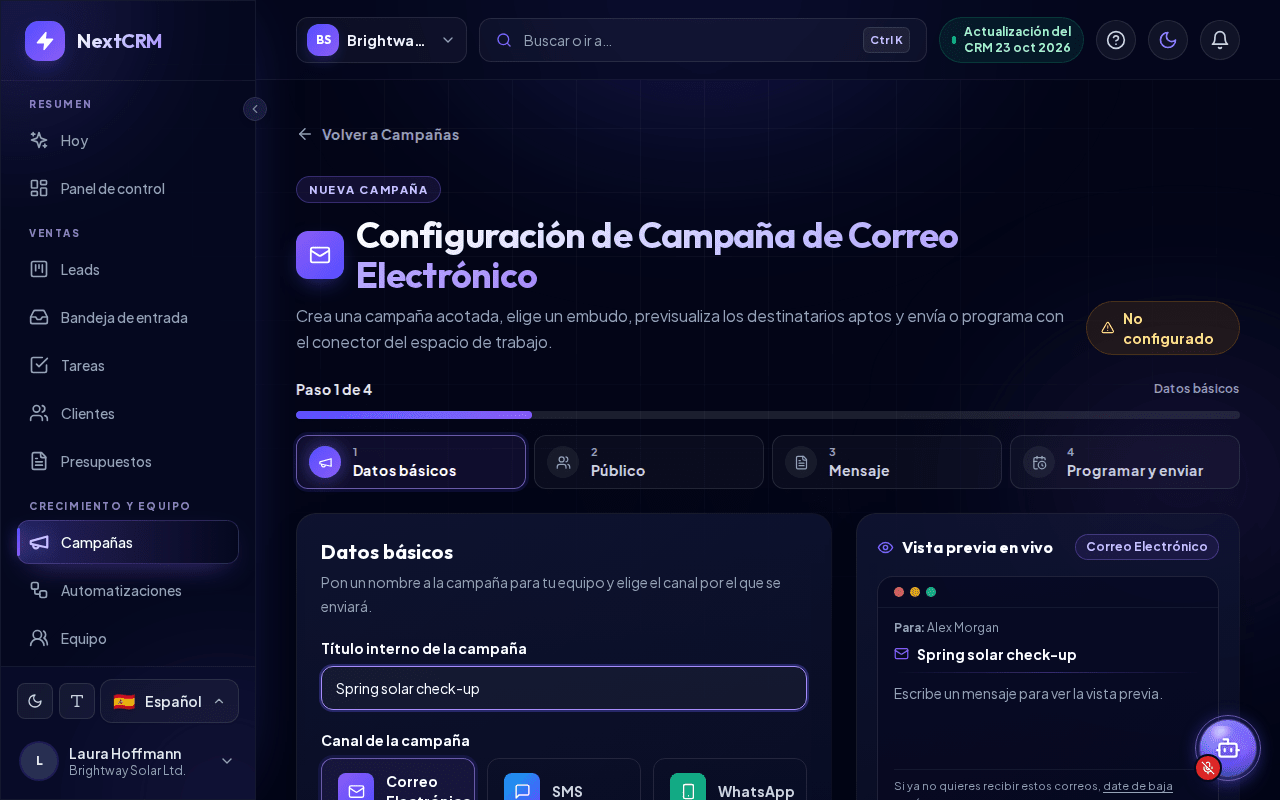
En la tarjeta Correo Electrónico, haz clic en Crear campaña. La página Configuración de Campaña de Correo Electrónico te guía en cuatro pasos. Arriba ves Paso X de 4, una barra de progreso y un mosaico por paso. Puedes hacer clic en un mosaico para saltar a cualquier paso; Siguiente comprueba primero el paso actual y muestra lo que falta.
- Datos básicos - introduce un Título interno de la campaña. Solo lo ve tu equipo; también se usa como asunto si dejas Asunto vacío. Comprueba que Correo Electrónico esté seleccionado en Canal de la campaña.
- Público - en Seleccionar embudo, elige el embudo cuyos leads deben recibir el correo electrónico. La Vista previa de destinatarios muestra cuántos leads lo reciben y cuántos se omiten (ver más abajo).
- Mensaje - opcional: haz clic en una de las Plantillas de campaña (Mensaje de bienvenida, Seguimiento tras el primer contacto, Promoción, Reactivación, Recordatorio de cita, Mensaje de agradecimiento) para rellenar el asunto y el texto, y luego adáptala. Escribe el Asunto y el Contenido del Mensaje. Haz clic en un chip de variable como
{{first_name}}para insertarla en la posición del cursor. - Programar y enviar - elige el Momento de envío (ver más abajo), revisa el Resumen de la campaña (título, canal, embudo de destino, destinatarios y momento de envío) y haz clic en Programar campaña o Enviar campaña.
Al final de cada paso encontrarás Atrás, Guardar como borrador y Siguiente. Programar campaña o Enviar campaña solo aparece en el paso 4. Guardar como borrador conserva la campaña en Mis campañas para que puedas terminarla más tarde.
Junto a los pasos (debajo de ellos en pantallas más pequeñas), la Vista previa en vivo muestra el mensaje tal como lo ve un destinatario, rellenado para un lead de ejemplo ("Vista previa para un lead de ejemplo"), incluida la línea de baja que añade NextCRM. Una pequeña tarjeta Vista previa de destinatarios debajo muestra el número de destinatarios y, si los hay, Omitidos: N.
Si el servicio de correo no está listo cuando haces clic en Programar campaña o Enviar campaña, aparece una ventana Conexión requerida con Cancelar, Guardar como borrador y Guardar borrador y Abrir ajustes de Mailer. Tu campaña se guarda como borrador antes de que salgas de la página, así que no se pierde nada. Los usuarios que no pueden cambiar los ajustes de correo ven, en lugar del último botón, una indicación para que se lo pidan a un administrador.
Personalizar el mensaje
Puedes usar estos marcadores de posición en el asunto y en el mensaje:
| Marcador de posición | Se sustituye por |
|---|---|
{{first_name}} |
El nombre del lead |
{{last_name}} |
Los apellidos del lead |
{{full_name}} |
El nombre completo del lead |
{{sales_rep}} |
El nombre del usuario que envía la campaña (funciona mejor con Enviar Inmediatamente) |
{{company}} |
La empresa del lead |
{{booking_link}} |
El enlace de la página de reservas del responsable del lead (o el tuyo), consulta Páginas de reserva |
Si un lead no tiene valor para un marcador de posición, este se queda vacío, así que escribe frases que se lean bien de todos modos, por ejemplo "Hola {{first_name}}," en lugar de depender del nombre.
El mensaje se envía como texto simple: los saltos de línea se conservan, pero no hay formato, imágenes ni adjuntos. El asunto puede tener hasta 180 caracteres y el mensaje hasta 8.000.
Audiencia: quién recibe la campaña
La Vista previa de destinatarios del paso Público se actualiza en cuanto eliges un embudo:
- Destinatarios son los leads activos de ese embudo que tienen una dirección de correo electrónico válida.
- Los leads Omitidos no tienen una dirección de correo electrónico válida o se dieron de baja de las campañas de correo electrónico, y no recibirán nada. Una línea aparte te indica cuántos leads se dieron de baja.
- No se incluyen los leads marcados como ganados o perdidos, los leads archivados ni los leads retirados del pipeline.
Por defecto, una ejecución de campaña puede llegar a un máximo de 1.000 destinatarios. Para listas más grandes, reparte tus leads en varios embudos y envía una campaña por embudo.
Programar o enviar ahora
En el paso 4 Programar y enviar, en Momento de envío:
- Programar para más tarde (preseleccionado) te permite elegir una Fecha / hora programada futura (debajo del campo se muestra tu zona horaria local). Haz clic en Programar campaña; NextCRM la envía automáticamente poco después de esa hora.
- Enviar Inmediatamente envía los correos electrónicos cuando haces clic en Enviar campaña. NextCRM pregunta primero ¿Enviar esta campaña ahora?, porque los correos van a todo el embudo a la vez y esto no se puede deshacer. Haz clic en Enviar ahora para empezar.
Al terminar verás Campaña enviada o Campaña programada con el número de destinatarios. Haz clic en Volver a Campañas para regresar a la lista.
Seguimiento de resultados en Mis campañas
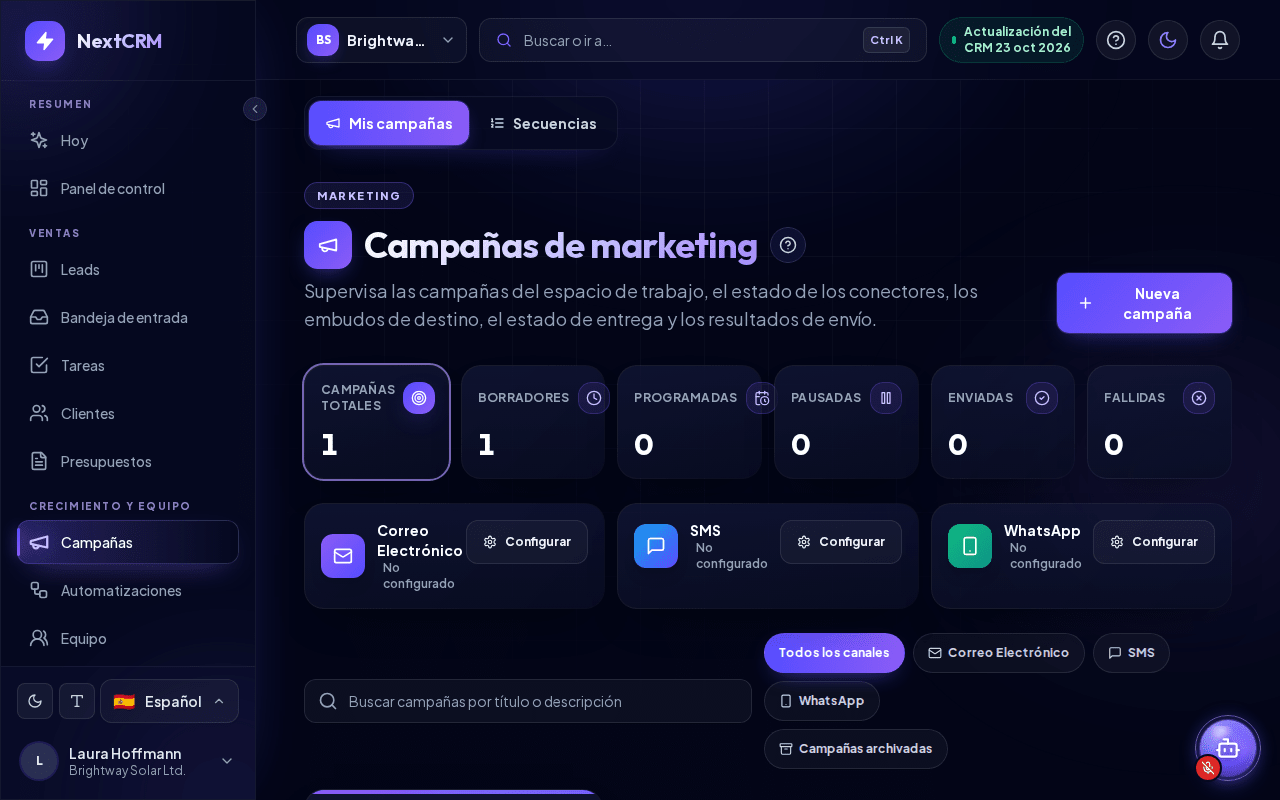
La pestaña Mis campañas de Campañas (abrir Mis campañas) muestra los totales de Campañas totales, Borradores, Programadas, Pausadas, Enviadas y Fallidas. Haz clic en un mosaico para mostrar solo las campañas con ese estado. Debajo de los totales ves el estado de conexión de cada canal, un campo de búsqueda y filtros por canal. Cada campaña tiene una tarjeta con:
- los contadores Destinatarios, Enviados, Fallidos y Omitidos, y una barra de Progreso, por ejemplo "120 enviados / 2 fallidos / 5 omitidos".
- Fecha programada o Último envío.
- Detalles, que abre Detalles de la campaña.
- Archivar para mover una campaña a Campañas archivadas.
En Detalles de la campaña puedes cambiar el título interno y la descripción (Guardar Cambios) y ver:
- Vista previa en vivo: el mensaje tal como lo ven los destinatarios.
- Cronología: por ejemplo Creada, Programada para, Enviando ahora, Enviada, El envío falló, Archivada o Borrador: aún sin programar.
- Registro de entregas: una fila por destinatario con Destinatario, Estado, Detalles y Hora, incluido el motivo si un mensaje falló o se omitió.
Una campaña nunca se envía dos veces. Si un envío se interrumpe, los leads a los que ya se llegó no vuelven a recibir el correo electrónico.
Nota: Si tu plan pierde la función Campañas de marketing antes de que llegue la fecha de una campaña programada, la campaña no se envía y se marca como bloqueada.
Baja y exclusión voluntaria
Cada mensaje de campaña ofrece al destinatario una forma de darse de baja, y NextCRM la respeta automáticamente. No tienes que escribir tú mismo una línea de baja.
- Correo electrónico: NextCRM añade un enlace de baja al final de cada correo de campaña, en el idioma en el que se redactó la campaña (el idioma de tu interfaz de NextCRM cuando la creaste). El correo también lleva un encabezado de baja con un solo clic, para que los programas de correo que lo admiten puedan mostrar su propio botón de baja.
- SMS y WhatsApp: los textos de las campañas terminan con una línea como "Responde STOP para darte de baja." en el idioma de la campaña (no se añade dos veces si tu texto ya menciona STOP). Cuando alguien responde solo con STOP (o UNSUBSCRIBE, CANCEL, END o QUIT), su número se da de baja de ese canal. Una respuesta START o UNSTOP lo vuelve a suscribir.
- Omitidos automáticamente: las campañas de ese canal no vuelven a contactar a los leads dados de baja. La Vista previa de destinatarios muestra cuántos leads se dieron de baja, y en los detalles de la campaña aparecen como Dado de baja.
- Por canal: un lead que se dio de baja de los correos puede seguir recibiendo campañas de SMS o WhatsApp, salvo que también se haya dado de baja allí. Las bajas solo se aplican a tu espacio de trabajo.
Para comprobar o cambiar el estado de un lead, abre el lead y mira Consentimiento de marketing en la pestaña Perfil. Muestra por canal si el lead recibe campañas o cuándo y cómo se dio de baja. Los Administradores del espacio de trabajo y los Gerentes de ventas pueden hacer clic en Dar de baja para un lead que lo pidió por teléfono o por correo, y en Volver a suscribir solo cuando la persona lo haya vuelto a pedir. Cada cambio queda registrado en la actividad del lead.
Las bajas solo se aplican a las campañas. Los correos y mensajes que envías tú mismo desde un lead no se bloquean, así que respeta también allí el deseo de la persona.
Sigues siendo responsable de cumplir las normas de marketing por correo electrónico y de protección de datos (como el RGPD o la LGPD): envía correos solo a los leads que aceptaron recibir noticias tuyas o con los que tienes una relación comercial existente. Consulta Privacidad de datos y conceptos básicos del RGPD.
Consejo: Envía una primera campaña a un pequeño embudo de prueba que contenga solo las direcciones de tu propio equipo, comprueba cómo se ve en la bandeja de entrada y después envíala al embudo real.
Artículos relacionados
Guías relacionadas
- Configuración de correo electrónico (SMTP e IMAP) Conecta tu servidor de correo para que NextCRM envíe correos y campañas desde tu dirección: Gmail, Microsoft 365, IONOS, Strato, entregabilidad y soluciones. 13 min de lectura
- Conectar Google Workspace (Gmail + Calendar) Sincroniza Gmail y Google Calendar para ver en NextCRM los correos y reuniones con tus leads: qué se sincroniza y qué no, desconexión y notas para admins. 5 min de lectura
- Configuración de SMS Conecta Twilio para enviar SMS a los leads desde NextCRM, recibir respuestas y lanzar campañas de SMS: modo real y de prueba, valores de Twilio, webhooks y pruebas. 7 min de lectura