E-Mail & SMS
E-Mail-Kampagnen
Senden oder planen Sie eine E-Mail an alle aktiven Leads eines Funnels: Bereitschaft prüfen, Empfänger ansehen, Nachricht personalisieren, Ergebnisse verfolgen und verstehen, wie Abmeldungen und STOP-Antworten behandelt werden.
8 Min. Lesezeit Aktualisiert am 23. Oktober 2026
Auf dieser Seite
Mit E-Mail-Kampagnen senden Sie eine Nachricht an alle aktiven Leads eines Funnels, sofort oder zu einem geplanten Zeitpunkt. Jeder Lead erhält eine persönliche Kopie von Ihrer eigenen Absenderadresse. Kampagnen stehen Workspace-Admins, Sales Managern und Marketing-Nutzern zur Verfügung.
Bevor Sie starten: Bereitschaftsprüfung
Eine Kampagne braucht drei Dinge:
- Einen verbundenen Mailer. E-Mail-Kampagnen laufen über den Anbieter, der unter Konfiguration > E-Mail aktiviert ist. Siehe E-Mail-Einrichtung.
- Ihren Tarif. Für den Kampagnenversand muss Ihr Tarif die Funktion Marketing Campaigns enthalten. SMS-Kampagnen benötigen zusätzlich SMS messaging, WhatsApp-Kampagnen Social Inbox. Fehlt eine Funktion, wird der Versand abgelehnt und Sie werden zur Abrechnung verwiesen.
- Leads mit E-Mail-Adressen im gewünschten Funnel.
Öffnen Sie in der Seitenleiste Kampagnen und klicken Sie auf Neue Kampagne (Neue Kampagne öffnen). Die Seite Marketingkampagne erstellen zeigt je eine Karte für E-Mail, SMS und WhatsApp, jeweils mit Verbunden, Nicht konfiguriert, Gespeichert, nicht verifiziert oder Zugangsdaten abgelehnt. Ist E-Mail nicht verbunden, gelangen Sie mit Konfigurieren direkt zum Schritt E-Mail der Konfiguration. Kanäle richten Sie in der Konfiguration ein, nicht auf der Seite Kampagnen.
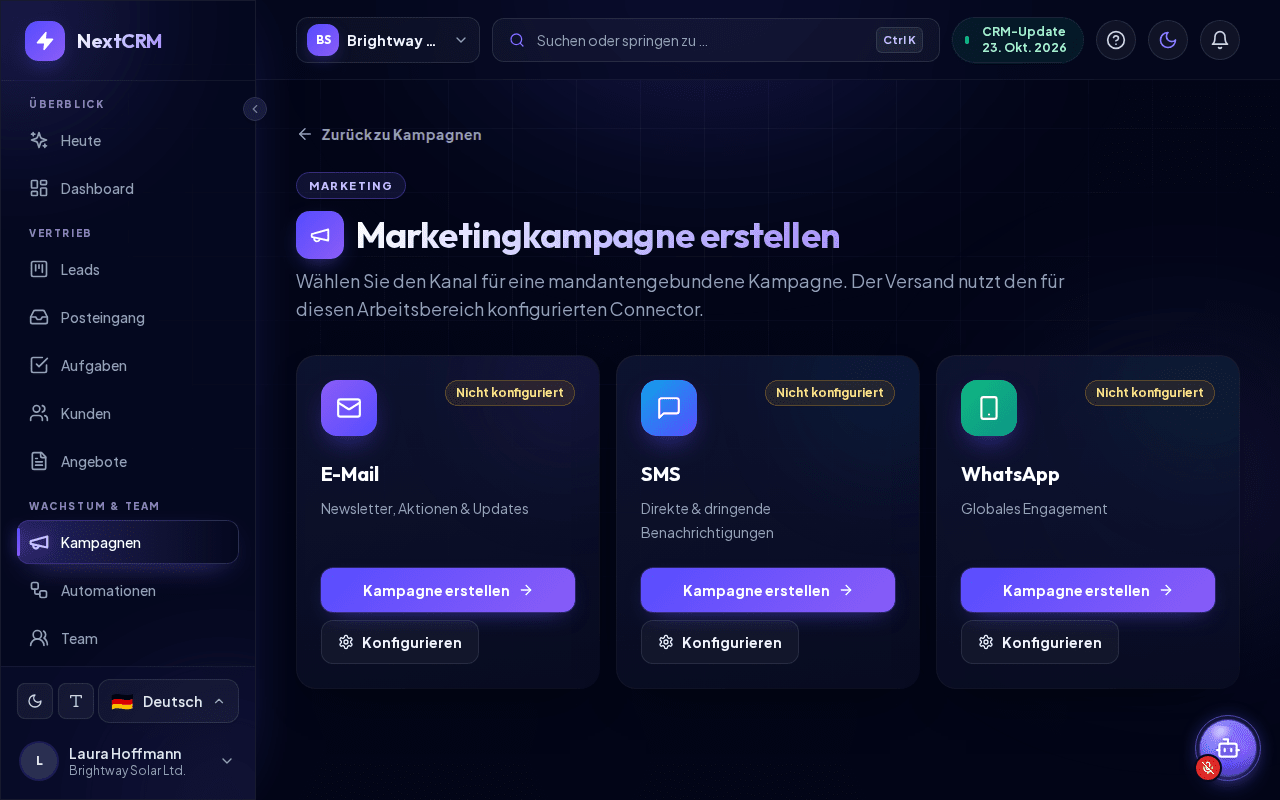
E-Mail-Kampagne erstellen
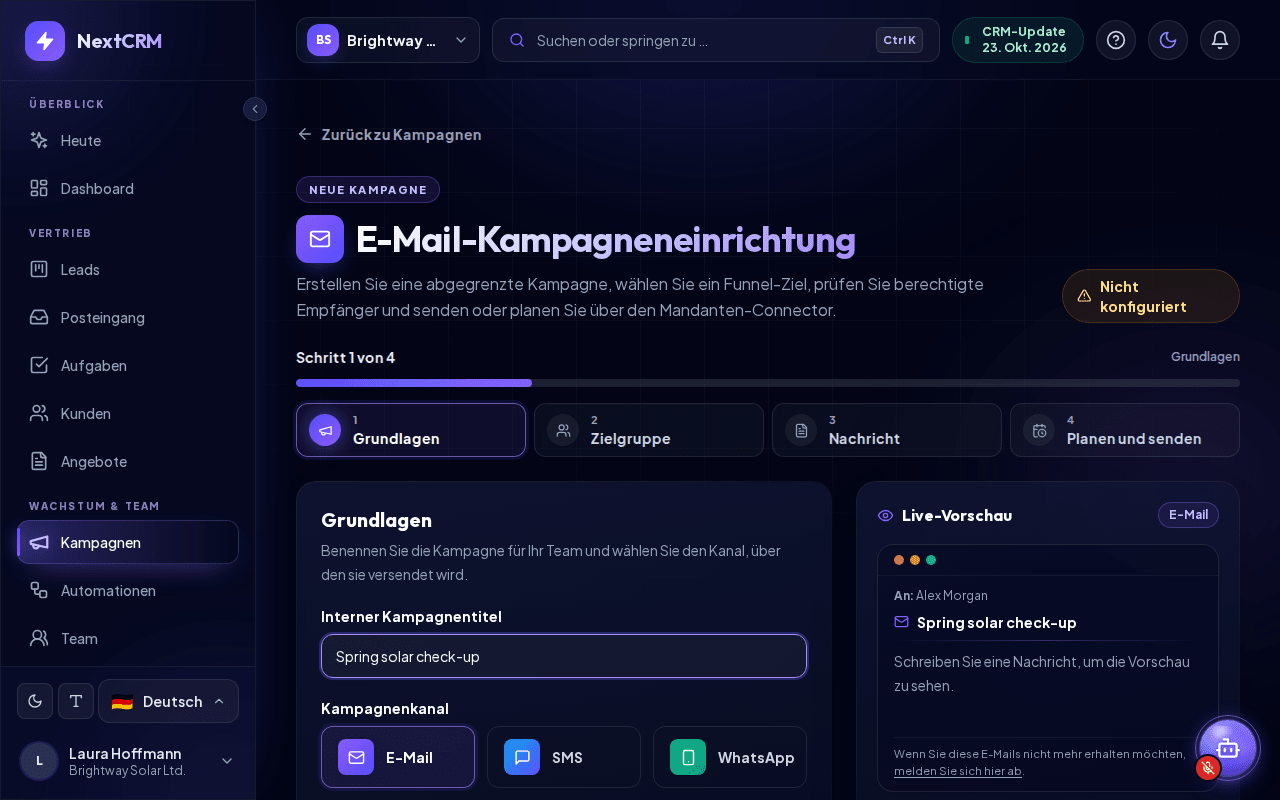
Klicken Sie auf der Karte E-Mail auf Kampagne erstellen. Die Seite E-Mail-Kampagneneinrichtung führt Sie in vier Schritten durch die Kampagne. Oben sehen Sie Schritt X von 4, einen Fortschrittsbalken und eine Kachel pro Schritt. Mit einem Klick auf eine Kachel springen Sie zu jedem Schritt; Weiter prüft zuerst den aktuellen Schritt und zeigt, was noch fehlt.
- Grundlagen - füllen Sie Interner Kampagnentitel aus. Nur Ihr Team sieht diesen Titel; er dient auch als Betreff, wenn Sie Betreff leer lassen. Prüfen Sie, dass unter Kampagnenkanal E-Mail ausgewählt ist.
- Zielgruppe - wählen Sie unter Funnel auswählen den Funnel, dessen Leads die E-Mail erhalten sollen. Die Empfängervorschau zeigt, wie viele Leads sie erhalten und wie viele übersprungen werden (siehe unten).
- Nachricht - optional: Klicken Sie auf eine der Kampagnenvorlagen (Willkommensnachricht, Follow-up nach Erstkontakt, Promotion, Reaktivierung, Terminerinnerung, Dankesnachricht), um Betreff und Text zu übernehmen, und passen Sie sie an. Schreiben Sie Betreff und Nachrichteninhalt. Klicken Sie auf einen Platzhalter-Chip wie
{{first_name}}, um ihn an der Cursorposition einzufügen. - Planen und senden - wählen Sie den Versandzeitpunkt (siehe unten), prüfen Sie die Kampagnenübersicht (Titel, Kanal, Ziel-Funnel, Empfänger und Zeitpunkt) und klicken Sie auf Kampagne planen oder Kampagne senden.
Unten in jedem Schritt finden Sie Zurück, Als Entwurf speichern und Weiter. Kampagne planen oder Kampagne senden erscheint nur in Schritt 4. Als Entwurf speichern behält die Kampagne in „Meine Kampagnen“, sodass Sie sie später fertigstellen können.
Neben den Schritten (auf kleineren Bildschirmen darunter) zeigt die Live-Vorschau die Nachricht so, wie ein Empfänger sie sieht, ausgefüllt für einen Beispiel-Lead („Vorschau für einen Beispiel-Lead“), einschließlich der Abmeldezeile, die NextCRM hinzufügt. Eine kleine Karte Empfängervorschau darunter zeigt die Zahl der Empfänger und, falls vorhanden, Übersprungen: N.
Ist der Mailer beim Klick auf Kampagne planen oder Kampagne senden nicht bereit, erscheint das Fenster Verbindung erforderlich mit Abbrechen, Als Entwurf speichern und Entwurf speichern & Mailer-Einstellungen öffnen. Ihre Kampagne wird als Entwurf gespeichert, bevor Sie die Seite verlassen, sodass nichts verloren geht. Wer die E-Mail-Einstellungen nicht ändern darf, sieht statt der letzten Schaltfläche den Hinweis, einen Admin zu fragen.
Nachricht personalisieren
Diese Platzhalter können Sie in Betreff und Nachricht verwenden:
| Platzhalter | Wird ersetzt durch |
|---|---|
{{first_name}} |
Vorname des Leads |
{{last_name}} |
Nachname des Leads |
{{full_name}} |
Vollständiger Name des Leads |
{{sales_rep}} |
Name des Nutzers, der die Kampagne sendet (am besten mit Sofort senden) |
{{company}} |
Das Unternehmen des Leads |
{{booking_link}} |
Der Buchungslink des Lead-Verantwortlichen (oder Ihrer), siehe Buchungsseiten |
Hat ein Lead keinen Wert für einen Platzhalter, bleibt die Stelle leer. Formulieren Sie daher so, dass der Satz trotzdem passt, zum Beispiel „Hallo {{first_name}},“.
Die Nachricht wird als einfacher Text gesendet: Zeilenumbrüche bleiben erhalten, Formatierungen, Bilder und Anhänge gibt es nicht. Der Betreff darf bis zu 180 Zeichen, die Nachricht bis zu 8.000 Zeichen lang sein.
Zielgruppe: wer die Kampagne erhält
Die Empfängervorschau im Schritt Zielgruppe aktualisiert sich, sobald Sie einen Funnel wählen:
- Empfänger sind die aktiven Leads dieses Funnels mit gültiger E-Mail-Adresse.
- Übersprungen sind Leads ohne gültige E-Mail-Adresse oder Leads, die sich von E-Mail-Kampagnen abgemeldet haben; sie erhalten nichts. Eine eigene Zeile zeigt Ihnen, wie viele Leads sich abgemeldet haben.
- Als gewonnen oder verloren markierte Leads, archivierte Leads und aus der Pipeline entfernte Leads werden nicht berücksichtigt.
Ein Kampagnenlauf erreicht standardmäßig bis zu 1.000 Empfänger. Bei größeren Listen teilen Sie Ihre Leads auf mehrere Funnel auf und senden je Funnel eine Kampagne.
Planen oder sofort senden
In Schritt 4 Planen und senden, unter Versandzeitpunkt:
- Für später planen (vorausgewählt) lässt Sie ein Planungsdatum / Uhrzeit in der Zukunft wählen (Ihre lokale Zeitzone steht unter dem Feld). Klicken Sie auf Kampagne planen; NextCRM sendet sie kurz nach diesem Zeitpunkt automatisch.
- Sofort senden verschickt die E-Mails, wenn Sie auf Kampagne senden klicken. NextCRM fragt zuerst Diese Kampagne jetzt senden?, weil die E-Mails auf einmal an den ganzen Funnel gehen und das nicht rückgängig gemacht werden kann. Klicken Sie auf Jetzt senden, um zu starten.
Danach sehen Sie Kampagne gesendet bzw. Kampagne geplant mit der Anzahl der Empfänger. Mit Zurück zu Kampagnen kehren Sie zur Liste zurück.
Ergebnisse in „Meine Kampagnen“ verfolgen
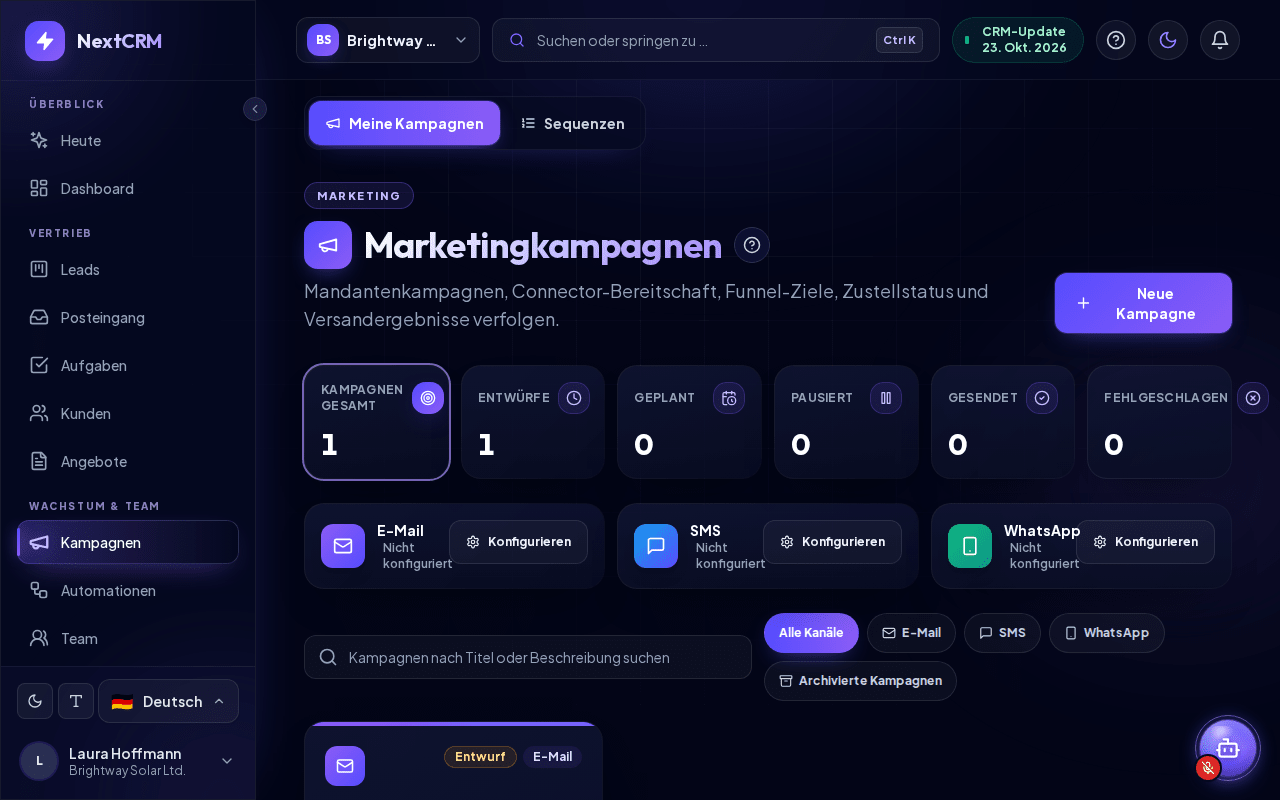
Der Tab Meine Kampagnen unter Kampagnen (Meine Kampagnen öffnen) zeigt Summen für Kampagnen gesamt, Entwürfe, Geplant, Pausiert, Gesendet und Fehlgeschlagen. Klicken Sie auf eine Kachel, um nur die Kampagnen mit diesem Status zu sehen. Unter den Summen sehen Sie den Verbindungsstatus jedes Kanals, ein Suchfeld und Kanalfilter. Jede Kampagne hat eine Karte mit:
- den Zählern Empfänger, Gesendet, Fehlgeschlagen und Übersprungen sowie einem Balken Fortschritt, zum Beispiel „120 gesendet / 2 fehlgeschlagen / 5 übersprungen“.
- Geplantes Datum oder Zuletzt gesendet.
- Details, das die Kampagnendetails öffnet.
- Archivieren, um eine Kampagne zu archivieren. Archivierte Kampagnen sehen Sie über Archivierte Kampagnen.
In den Kampagnendetails ändern Sie internen Titel und Beschreibung (Änderungen speichern) und sehen:
- Live-Vorschau - die Nachricht so, wie Empfänger sie sehen.
- Verlauf - zum Beispiel Erstellt, Geplant für, Wird gerade gesendet, Gesendet, Versand fehlgeschlagen, Archiviert oder Entwurf - noch nicht geplant.
- Zustellprotokoll - eine Zeile pro Empfänger mit Empfänger, Status, Details und Zeit, einschließlich des Grundes, wenn eine Nachricht fehlgeschlagen ist oder übersprungen wurde.
Eine Kampagne wird nie doppelt gesendet. Wird ein Versand unterbrochen, erhalten bereits erreichte Leads keine zweite E-Mail.
Hinweis: Verliert Ihr Tarif die Funktion Marketing Campaigns, bevor eine geplante Kampagne fällig ist, wird sie nicht gesendet und als blockiert markiert.
Abmeldung und Opt-out
Jede Kampagnennachricht gibt dem Empfänger die Möglichkeit, sich abzumelden, und NextCRM beachtet das automatisch. Eine Abmeldezeile müssen Sie nicht selbst schreiben.
- E-Mail: NextCRM fügt am Ende jeder Kampagnen-E-Mail einen Abmeldelink hinzu, in der Sprache, in der die Kampagne geschrieben wurde (die Sprache Ihrer NextCRM-Oberfläche beim Erstellen). Die E-Mail enthält außerdem einen Header für die Ein-Klick-Abmeldung, sodass E-Mail-Programme, die das unterstützen, eine eigene Abmelden-Schaltfläche anzeigen können.
- SMS und WhatsApp: Kampagnentexte enden mit einer Zeile wie „Antworten Sie STOP, um sich abzumelden.“ in der Kampagnensprache (sie wird nicht doppelt hinzugefügt, wenn Ihr Text STOP bereits erwähnt). Antwortet jemand nur mit STOP (oder UNSUBSCRIBE, CANCEL, END oder QUIT), wird seine Nummer für diesen Kanal abgemeldet. Mit der Antwort START oder UNSTOP meldet sich die Person wieder an.
- Automatisch übersprungen: Abgemeldete Leads werden von Kampagnen auf diesem Kanal nicht mehr kontaktiert. Die Empfängervorschau zeigt, wie viele Leads sich abgemeldet haben, und in den Kampagnendetails erscheinen sie als Abgemeldet.
- Pro Kanal: Ein Lead, der sich von E-Mails abgemeldet hat, kann weiterhin SMS- oder WhatsApp-Kampagnen erhalten, sofern er sich dort nicht ebenfalls abgemeldet hat. Abmeldungen gelten nur für Ihren Workspace.
Um den Status eines Leads zu prüfen oder zu ändern, öffnen Sie den Lead und sehen Sie sich im Tab Profil den Bereich Marketing-Einwilligung an. Dort steht pro Kanal, ob der Lead Kampagnen erhält oder wann und wie er sich abgemeldet hat. Workspace-Admins und Sales Manager können auf Abmelden klicken, wenn ein Lead telefonisch oder per E-Mail darum gebeten hat, und auf Wieder anmelden nur dann, wenn die Person das ausdrücklich wieder gewünscht hat. Jede Änderung wird in der Aktivität des Leads protokolliert.
Abmeldungen gelten nur für Kampagnen. E-Mails und Nachrichten, die Sie selbst aus einem Lead heraus senden, werden nicht blockiert; respektieren Sie den Wunsch der Person also auch dort.
Sie bleiben dafür verantwortlich, die Regeln für E-Mail-Marketing und Datenschutz (etwa DSGVO oder LGPD) einzuhalten: Schreiben Sie nur Leads an, die eingewilligt haben, von Ihnen zu hören, oder mit denen eine bestehende Geschäftsbeziehung besteht. Siehe Datenschutz und DSGVO-Grundlagen.
Tipp: Senden Sie die erste Kampagne an einen kleinen Test-Funnel, der nur Adressen Ihres eigenen Teams enthält, prüfen Sie die Darstellung im Postfach und senden Sie erst dann an den echten Funnel.
Verwandte Artikel
Passende Anleitungen
- E-Mail-Einrichtung (SMTP und IMAP) Verbinden Sie Ihren Mailserver, damit NextCRM Lead-E-Mails und Kampagnen von Ihrer Adresse sendet: Gmail, Microsoft 365, IONOS, Strato, Zustellbarkeit und Fehlerhilfe. 11 Min. Lesezeit
- Google Workspace verbinden (Gmail + Kalender) Verbinden Sie Gmail und Google Kalender, damit E-Mails und Meetings mit Leads in NextCRM erscheinen: was synchronisiert und nie gelesen wird, Trennen, Admin-Hinweise. 5 Min. Lesezeit
- SMS-Einrichtung Verbinden Sie Ihr Twilio-Konto, um Leads aus NextCRM per SMS zu schreiben, Antworten zu erhalten und SMS-Kampagnen zu senden: Live- und Testmodus, Webhooks, Tests. 7 Min. Lesezeit