이메일 & SMS
이메일 캠페인
퍼널의 모든 활성 리드에게 이메일을 보내거나 예약하세요. 준비 상태를 확인하고, 수신자를 미리 보고, 메시지를 개인화하고, 결과를 추적하며, 구독 해지와 STOP 회신이 어떻게 처리되는지 알아봅니다.
읽는 데 9분 2026년 10월 23일 업데이트
이 페이지의 내용
이메일 캠페인을 사용하면 퍼널의 모든 활성 리드에게 하나의 메시지를 바로 또는 계획된 시간에 보낼 수 있습니다. 각 리드는 회원님의 발신자 주소에서 보낸 개별 사본을 받습니다. 캠페인은 워크스페이스 관리자, 영업 관리자, 마케팅 사용자가 사용할 수 있습니다.
시작하기 전에: 준비 상태 확인
캠페인에는 세 가지가 필요합니다.
- 연결된 메일러. 이메일 캠페인은 구성 > 이메일에서 활성화한 공급자를 통해 발송됩니다. 이메일 설정을 참조하세요.
- 플랜. 캠페인을 보내려면 플랜에 마케팅 캠페인 기능이 있어야 합니다. SMS 캠페인에는 SMS 메시징도, WhatsApp 캠페인에는 소셜 받은 편지함도 필요합니다. 기능이 없으면 발송이 거부되고 결제로 안내됩니다.
- 보내려는 퍼널에 이메일 주소가 있는 리드.
사이드바에서 캠페인을 열고 새 캠페인을 클릭합니다(새 캠페인 열기). 마케팅 캠페인 만들기 페이지에 이메일, SMS, WhatsApp 카드가 표시되며, 각각 연결됨, 구성되지 않음, 저장됨, 확인되지 않음 또는 자격 증명 거부됨으로 표시됩니다. 이메일이 연결되지 않았다면 구성을 클릭해 구성의 이메일 단계로 바로 이동하세요. 채널은 캠페인 페이지가 아니라 구성에서 설정합니다.
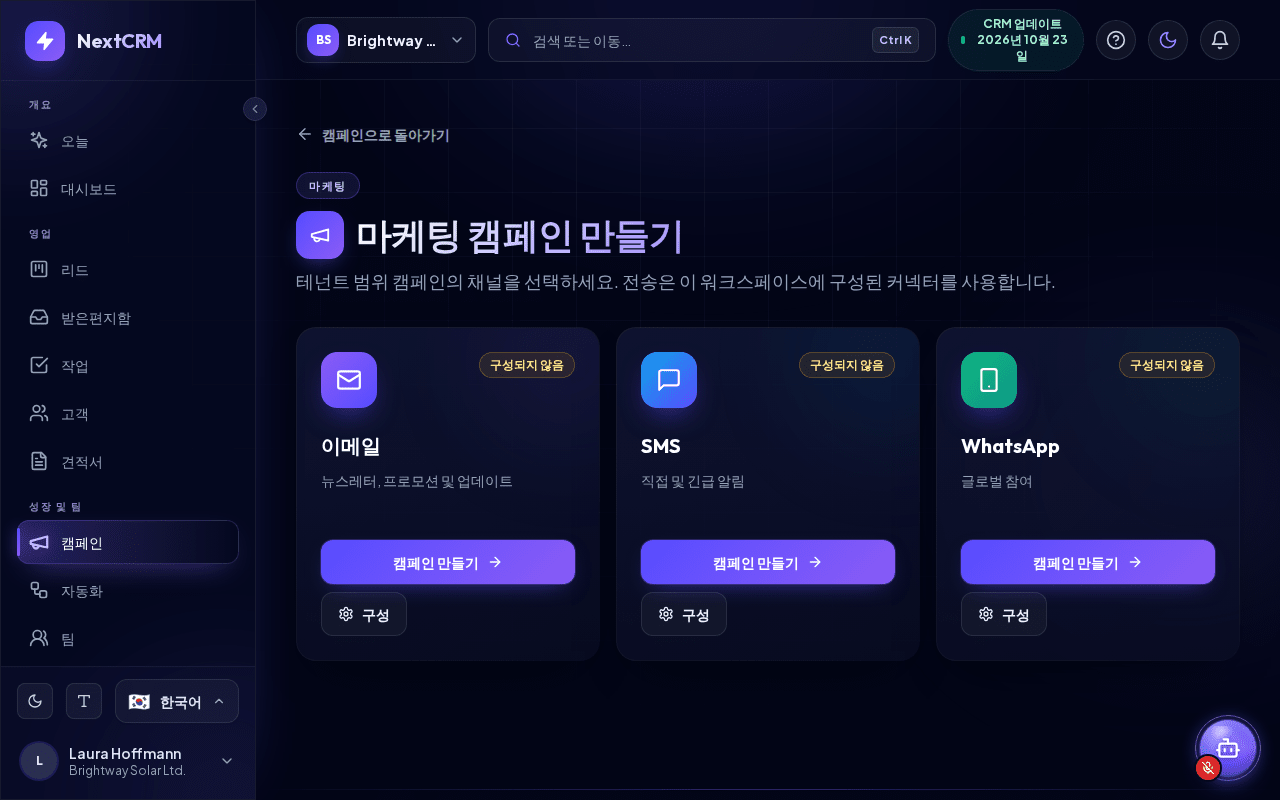
이메일 캠페인 만들기
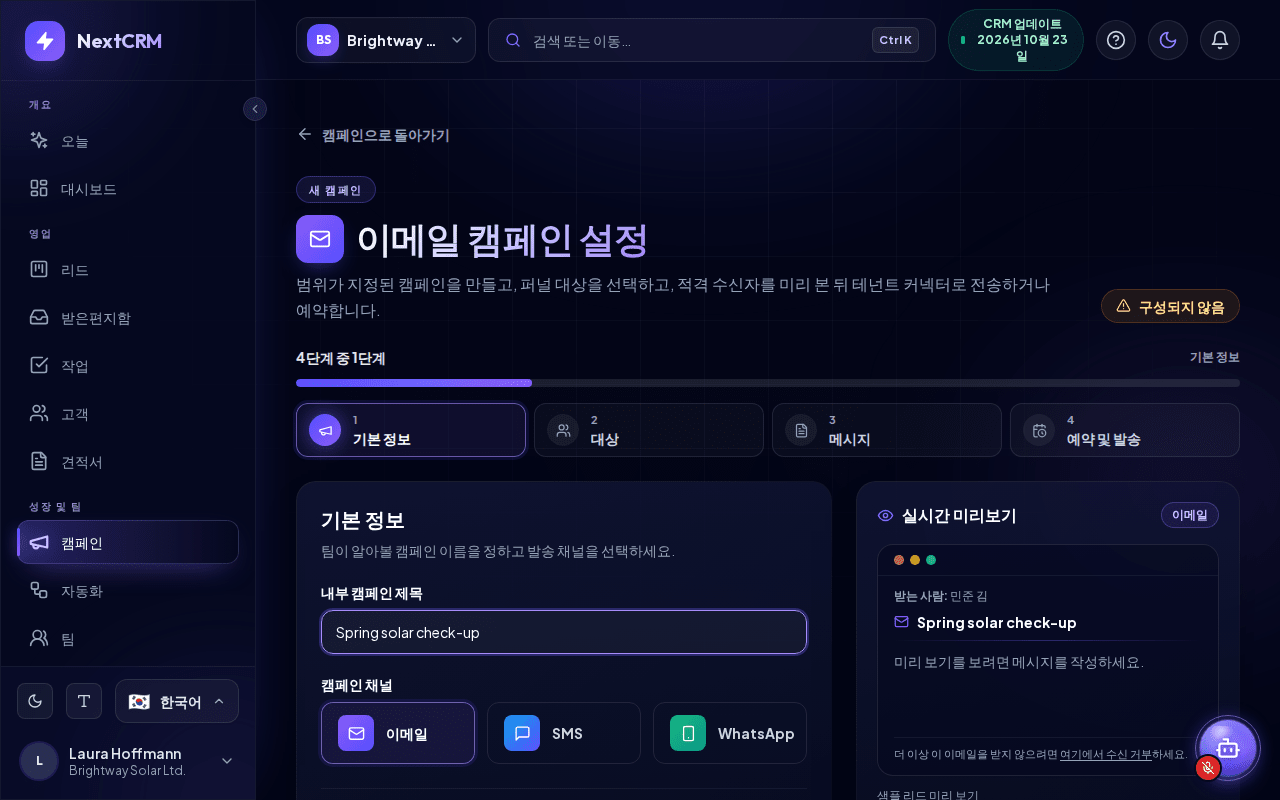
이메일 카드에서 캠페인 만들기를 클릭합니다. 이메일 캠페인 설정 페이지가 네 단계로 안내합니다. 상단에 4단계 중 X단계, 진행 표시줄, 단계별 타일이 표시됩니다. 타일을 클릭하면 원하는 단계로 바로 이동할 수 있으며, 다음은 먼저 현재 단계를 확인하고 빠진 항목을 알려 줍니다.
- 기본 정보 - 내부 캠페인 제목을 입력합니다. 팀원만 볼 수 있으며, 제목을 비워 두면 이메일 제목으로도 사용됩니다. 캠페인 채널에서 이메일이 선택되어 있는지 확인합니다.
- 대상 - 퍼널 선택에서 이메일을 받을 리드가 있는 퍼널을 선택합니다. 수신자 미리보기에 이메일을 받는 리드 수와 건너뛰는 리드 수가 표시됩니다(아래 참조).
- 메시지 - 선택 사항: 캠페인 템플릿(환영 메시지, 첫 연락 후 후속 조치, 프로모션, 재참여 유도, 약속 알림, 감사 메시지) 중 하나를 클릭해 제목과 본문을 채운 다음 수정합니다. 제목과 메시지 내용을 작성합니다.
{{first_name}}같은 변수 칩을 클릭하면 커서 위치에 삽입됩니다. - 예약 및 발송 - 전달 시점을 선택하고(아래 참조) 캠페인 요약(제목, 채널, 대상 퍼널, 수신자, 시점)을 확인한 다음 캠페인 예약 또는 캠페인 보내기를 클릭합니다.
모든 단계 하단에는 뒤로, 초안으로 저장, 다음이 있습니다. 캠페인 예약 또는 캠페인 보내기는 4단계에서만 나타납니다. 초안으로 저장을 누르면 캠페인이 내 캠페인에 보관되어 나중에 마무리할 수 있습니다.
단계 옆(작은 화면에서는 단계 아래)의 실시간 미리보기는 수신자가 보게 될 메시지를 샘플 리드 기준으로 채워 보여 주며("샘플 리드 미리 보기"), NextCRM이 추가하는 수신 거부 문구도 포함됩니다. 그 아래의 작은 수신자 미리보기 카드에는 수신자 수와, 있다면 건너뜀: N이 표시됩니다.
캠페인 예약 또는 캠페인 보내기를 클릭했을 때 메일러가 준비되지 않았다면 취소, 초안으로 저장, 초안 저장 및 Mailer 설정 열기가 있는 연결 필요 창이 나타납니다. 페이지를 벗어나기 전에 캠페인이 초안으로 저장되므로 아무것도 잃지 않습니다. 이메일 설정을 변경할 수 없는 사용자에게는 마지막 버튼 대신 관리자에게 요청하라는 안내가 표시됩니다.
메시지 개인화
제목과 메시지에 다음 자리 표시자를 사용할 수 있습니다.
| 자리 표시자 | 대체되는 값 |
|---|---|
{{first_name}} |
리드의 이름 |
{{last_name}} |
리드의 성 |
{{full_name}} |
리드의 전체 이름 |
{{sales_rep}} |
캠페인을 보내는 사용자의 이름(즉시 전송과 함께 사용하는 것이 가장 좋음) |
{{company}} |
리드의 회사 |
{{booking_link}} |
리드 담당자(또는 본인)의 예약 페이지 링크, 예약 페이지 참고 |
리드에 자리 표시자 값이 없으면 빈칸으로 남습니다. 따라서 이름에 의존하기보다 "안녕하세요 {{first_name}}님,"처럼 이름이 없어도 자연스럽게 읽히는 문장을 작성하세요.
메시지는 일반 텍스트로 발송됩니다. 줄 바꿈은 유지되지만 서식, 이미지, 첨부 파일은 없습니다. 제목은 최대 180자, 메시지는 최대 8,000자까지 입력할 수 있습니다.
대상: 캠페인을 받는 사람
대상 단계의 수신자 미리보기는 퍼널을 선택하는 즉시 업데이트됩니다.
- 수신자는 해당 퍼널에서 유효한 이메일 주소가 있는 활성 리드입니다.
- 건너뜀 리드는 유효한 이메일 주소가 없거나 이메일 캠페인 수신을 거부한 리드로, 아무것도 받지 않습니다. 수신을 거부한 리드 수는 별도의 줄에 표시됩니다.
- 성사 또는 실패로 표시된 리드, 보관된 리드, 파이프라인에서 제거된 리드는 포함되지 않습니다.
캠페인 한 번 실행으로 기본적으로 최대 1,000명의 수신자에게 도달할 수 있습니다. 더 큰 목록의 경우 리드를 여러 퍼널로 나누고 퍼널마다 캠페인을 하나씩 보내세요.
예약 또는 즉시 전송
4단계 예약 및 발송의 전달 시점에서:
- 나중에 예약(기본 선택)을 선택하면 미래의 예약 날짜 / 시간을 고를 수 있습니다(필드 아래에 현지 시간대가 표시됩니다). 캠페인 예약을 클릭하면 NextCRM이 해당 시간 직후에 자동으로 보냅니다.
- 즉시 전송은 캠페인 보내기를 클릭하면 이메일을 보냅니다. 이메일이 퍼널 전체에 한 번에 발송되고 되돌릴 수 없으므로 NextCRM이 먼저 **이 캠페인을 지금 발송하시겠습니까?**라고 묻습니다. 시작하려면 지금 발송을 클릭합니다.
완료되면 수신자 수와 함께 캠페인 전송됨 또는 캠페인 예약됨이 표시됩니다. 캠페인으로 돌아가기를 클릭하면 목록으로 돌아갑니다.
내 캠페인에서 결과 추적
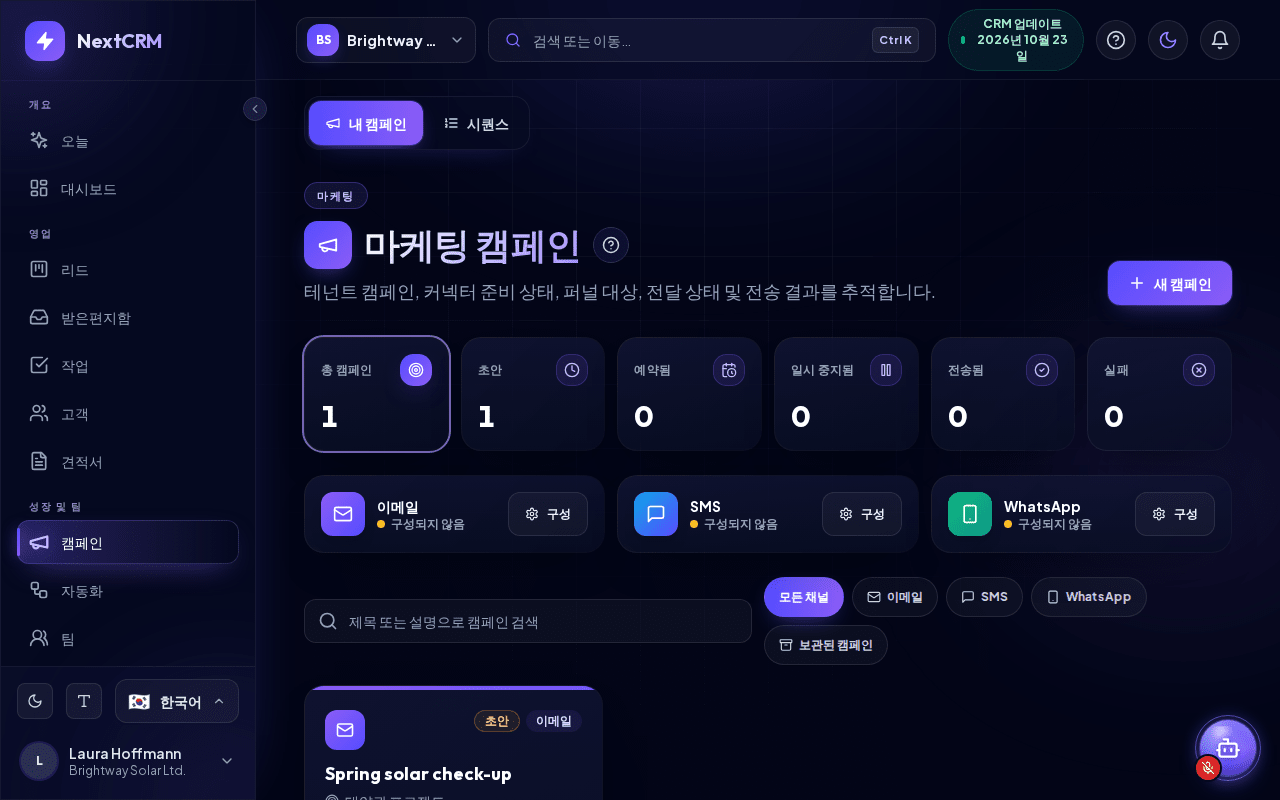
캠페인의 내 캠페인 탭(내 캠페인 열기)에는 총 캠페인, 초안, 예약됨, 일시 중지됨, 전송됨, 실패의 합계가 표시됩니다. 타일을 클릭하면 해당 상태의 캠페인만 표시됩니다. 합계 아래에는 채널별 연결 상태, 검색 필드, 채널 필터가 있습니다. 캠페인마다 카드가 있으며, 카드에는 다음이 포함됩니다.
- 수신자, 발송됨, 실패, 건너뜀 카운터와 진행 상황 막대(예: "120 sent / 2 failed / 5 skipped").
- 예약 날짜 또는 마지막 전송.
- 세부 정보: 캠페인 세부 정보를 엽니다.
- 보관: 캠페인을 보관된 캠페인으로 옮깁니다.
캠페인 세부 정보에서는 내부 제목과 설명을 변경하고(변경 사항 저장) 다음을 확인할 수 있습니다.
- 실시간 미리보기 - 수신자가 보는 메시지입니다.
- 타임라인 - 예: 생성됨, 예약 시간, 지금 발송 중, 발송 완료, 발송 실패, 보관됨 또는 초안 - 아직 예약되지 않음.
- 전달 로그 - 수신자마다 한 행씩 수신자, 상태, 세부 정보, 시간이 표시되며, 메시지가 실패하거나 건너뛴 경우 그 이유도 포함됩니다.
캠페인은 절대 두 번 발송되지 않습니다. 발송이 중단되더라도 이미 도달한 리드에게는 다시 이메일을 보내지 않습니다.
참고: 예약된 캠페인의 발송 시점 전에 플랜에서 마케팅 캠페인 기능이 빠지면 캠페인은 발송되지 않고 차단됨으로 표시됩니다.
구독 해지 및 수신 거부
모든 캠페인 메시지에는 수신자가 수신을 거부할 수 있는 방법이 포함되며, NextCRM이 이를 자동으로 반영합니다. 수신 거부 문구를 직접 작성할 필요가 없습니다.
- 이메일: NextCRM은 모든 캠페인 이메일 끝에 캠페인을 작성한 언어(캠페인을 만들 때 사용한 NextCRM 인터페이스 언어)로 된 수신 거부 링크를 추가합니다. 또한 이메일에는 원클릭 수신 거부 헤더가 포함되어 있어, 이를 지원하는 이메일 프로그램은 자체 수신 거부 버튼을 표시할 수 있습니다.
- SMS 및 WhatsApp: 캠페인 문자는 캠페인 언어로 된 "수신을 거부하려면 STOP이라고 회신하세요." 같은 문구로 끝납니다(본문에 이미 STOP이 언급되어 있으면 두 번 추가되지 않습니다). 누군가 STOP(또는 UNSUBSCRIBE, CANCEL, END, QUIT)만 회신하면 해당 번호는 그 채널에서 수신 거부됩니다. START 또는 UNSTOP으로 회신하면 다시 수신하게 됩니다.
- 자동으로 건너뜀: 수신을 거부한 리드에게는 해당 채널의 캠페인이 다시 발송되지 않습니다. 수신자 미리보기에 수신을 거부한 리드 수가 표시되며, 캠페인 세부 정보에는 수신 거부로 표시됩니다.
- 채널별: 이메일 수신을 거부한 리드도 SMS나 WhatsApp에서까지 수신을 거부하지 않았다면 해당 채널의 캠페인은 계속 받을 수 있습니다. 수신 거부는 회원님의 워크스페이스에만 적용됩니다.
리드의 상태를 확인하거나 변경하려면 리드를 열고 프로필 탭의 마케팅 수신 동의를 확인하세요. 채널별로 리드가 캠페인을 받는지, 또는 언제 어떻게 수신을 거부했는지가 표시됩니다. 워크스페이스 관리자와 영업 관리자는 전화나 이메일로 요청한 리드에 대해 수신 거부를 클릭할 수 있으며, 다시 구독은 본인이 다시 요청한 경우에만 클릭하세요. 모든 변경 사항은 리드의 활동에 기록됩니다.
수신 거부는 캠페인에만 적용됩니다. 회원님이 리드에서 직접 보내는 이메일과 메시지는 차단되지 않으므로, 이때도 상대방의 의사를 존중하세요.
이메일 마케팅 및 데이터 보호 규정(예: GDPR 또는 LGPD)을 준수할 책임은 여전히 회원님에게 있습니다. 연락받는 데 동의했거나 기존 비즈니스 관계가 있는 리드에게만 이메일을 보내세요. 데이터 개인정보 보호 및 GDPR 기본 사항을 참조하세요.
팁: 첫 캠페인은 팀원의 주소만 들어 있는 작은 테스트 퍼널로 보내 받은 편지함에서 어떻게 보이는지 확인한 다음 실제 퍼널로 보내세요.
관련 문서
관련 가이드
- 이메일 설정(SMTP 및 IMAP) 메일 서버를 연결하면 NextCRM이 회원님의 주소로 리드 이메일과 캠페인을 보냅니다. Gmail, Microsoft 365, IONOS, Strato, 전달률, 오류 해결. 읽는 데 15분
- Google Workspace 연결(Gmail + 캘린더) Gmail과 Google 캘린더를 동기화해 리드와의 이메일과 회의를 NextCRM에 표시합니다. 동기화 항목, 읽지 않는 항목, 연결 해제, 관리자 참고 사항. 읽는 데 7분
- SMS 설정 Twilio 계정을 연결해 NextCRM에서 리드에게 문자를 보내고 답장을 받고 SMS 캠페인을 운영하세요. 라이브·테스트 모드, Twilio 값, 웹훅, 테스트 메시지. 읽는 데 9분