리드, 퍼널 & 양식
퍼널과 단계
퍼널(파이프라인)을 만들고 단계를 추가, 이름 변경, 순서 변경, 보관합니다. 성사·실패 단계, 사용자 정의 필드, 퍼널 병합, 플랜 한도를 다룹니다.
읽는 데 6분 2026년 10월 23일 업데이트
퍼널은 거래가 거쳐 가는 경로입니다. 예: "New Leads > Contacted > Qualified > Negotiation > Won". 각 퍼널에는 고유한 단계가 있으며, 리드 보드는 한 번에 하나의 퍼널을 보여 줍니다. 웹 양식과 가져오기도 리드를 특정 퍼널과 단계로 보냅니다.
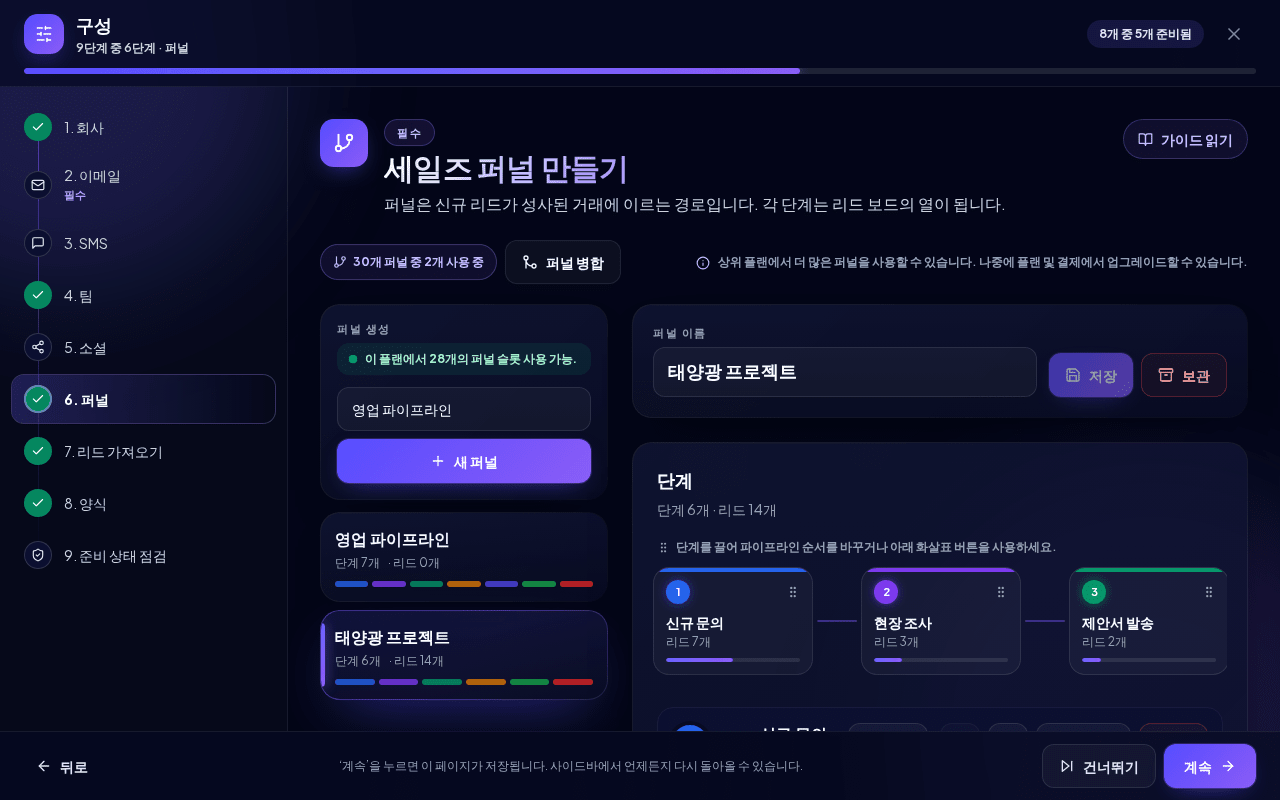
구성 > 퍼널을 열거나 리드 보드에서 퍼널 선택기 옆의 아이콘 버튼 파이프라인 단계 편집을 클릭합니다. 둘 다 구성의 퍼널 단계를 엽니다.
참고: 퍼널은 모든 사용자가 볼 수 있습니다. 퍼널, 단계, 사용자 정의 필드를 만들고 변경하는 작업은 워크스페이스 관리자, 영업 관리자, 마케팅 역할로 제한됩니다.
첫 번째 퍼널
아직 퍼널이 없으면 리드 보드에 첫 번째 퍼널 만들기가 표시되고, 퍼널 단계에는 첫 번째 파이프라인 설정하기가 표시됩니다. 기본 영업 파이프라인 만들기는 클릭 한 번으로 바로 쓸 수 있는 퍼널을 만들고, 직접 만들기는 퍼널, 단계, 시작용 리드 양식, 새 양식 리드가 들어갈 단계를 차례로 안내합니다. 진행 표시가 현재 위치("6단계 중 2단계")를 보여 주며, 뒤로를 누르면 이전 단계로 돌아갑니다. 안내 설정 닫기를 누르면 안내가 종료되며, 나중에 이 단계에서 모든 것을 설정해도 됩니다.
퍼널을 만들려면:
- 퍼널 생성에서 이름을 입력합니다(기본값: 영업 파이프라인).
- 새 퍼널을 클릭합니다.
모든 새 퍼널은 여섯 개의 기본 단계로 시작합니다.
| 단계 | 유형 |
|---|---|
| New Leads | 진행 중 |
| Contacted | 진행 중 |
| Qualified | 진행 중 |
| Negotiation | 진행 중 |
| 5 Won | 성사 |
| 0 Lost | 실패 |
판매 방식에 맞게 단계 이름을 바꾸거나 제거하세요.
단계 관리
왼쪽 목록에서 퍼널을 선택합니다. 단계 제목에는 퍼널의 단계 수와 리드 수가 표시됩니다(예: "단계 6개 · 리드 42개"). 그 아래의 단계 흐름 막대는 단계를 번호가 매겨진 순서대로 리드 수, 그리고 리드 비율을 나타내는 막대와 함께 보여 줍니다. 성사 단계는 녹색, 실패 단계는 빨간색입니다. 그 아래 단계 목록의 각 단계에도 같은 번호 배지가 있습니다. 여기에서 다음을 할 수 있습니다.
- 단계 추가: 다음 단계 추가에 이름을 입력하고 단계 추가를 클릭합니다. 새 진행 중 단계는 성공·실패 단계 앞에 추가됩니다.
- 이름 변경: 이름 변경을 클릭하고 이름을 바꾼 다음 저장을 클릭합니다.
- 순서 변경: 핸들을 잡고 단계를 끌거나 위로 이동 / 아래로 이동 화살표를 사용합니다. 보드의 열은 이 순서를 따릅니다.
- 보관: 보관을 클릭합니다. 해당 단계의 리드는 다른 단계로 이동하며, 확인 창에서 어느 단계로 이동하는지 알려 줍니다. 퍼널에는 단계가 하나 이상 있어야 하므로 필요하면 먼저 다른 단계를 만드세요. 퍼널의 마지막 열린 단계는 보관할 수 없습니다.
퍼널 전체의 이름을 바꾸려면 퍼널 이름을 변경하고 저장을 클릭합니다. 열린 리드를 클릭하면 이 퍼널이 선택된 상태로 리드 보드로 이동합니다.
성사 및 실패 단계
성사 및 실패 단계는 거래를 종료합니다. 이 단계의 리드는 활성 파이프라인에서 빠지고, 더 이상 활성 리드 한도에 포함되지 않으며, 보드에서 녹색(성사) 또는 빨간색(실패)으로 강조 표시됩니다.
각 단계에는 단계 결과가 있습니다: 진행 중, 성공, 실패. 단계 옆의 선택 메뉴에서 변경하며, 해당 단계의 리드에도 새 결과가 적용됩니다. 퍼널에는 항상 진행 중 단계가 하나 이상 남아 있어야 합니다. 단계를 추가하면 결과가 이름에 따라 미리 설정됩니다:
| 결과 | 인식되는 단계 이름 |
|---|---|
| 성사 | 5 Won, Won, Closed Won, Closed, Done |
| 실패 | 0 Lost, Lost, Closed Lost, Canceled, Cancelled |
참고: 단계 이름을 바꿔도 결과는 바뀌지 않습니다. 단계를 종료 단계로(또는 다시 진행 중 단계로) 바꾸려면 단계 결과를 변경하세요.
사용자 정의 필드
사용자 정의 필드는 "회사 규모"나 "예산"처럼 퍼널별 추가 정보를 저장합니다. 리드의 프로필 탭, 가져오기, 내보내기에 표시되며, 옵션은 양식 필드에서도 사용할 수 있습니다.
- 사용자 정의 필드에서 레이블(예: 회사 규모)과 선택적으로 내부 키를 입력합니다.
- 유형을 선택합니다: 텍스트, 텍스트 영역, 숫자, 날짜, 시간, 이메일, 전화, URL, 선택, 라디오, 체크박스 또는 숨김.
- 선택 및 라디오 유형은 옵션을 한 줄에 하나씩 입력합니다.
- 필요하면 필수를 선택하고 추가를 클릭합니다.
레이블 편집은 레이블만 바꾸고 내부 키는 유지하므로 기존 값이 계속 연결됩니다. 비활성화는 필드를 숨기며, 기존 리드 값은 유지됩니다.
퍼널 병합
비슷한 퍼널이 너무 많나요? 하나로 병합하세요. 퍼널이 두 개 이상 있어야 합니다.
- 퍼널 병합을 클릭합니다.
- 대상 퍼널을 선택하고 병합할 퍼널을 선택합니다.
- 미리 보기를 확인합니다. 리드, 연락처, 거래, 양식의 수와 단계 매핑이 표시됩니다. 단계는 이름으로 매칭되며, 성사 및 실패 단계는 대상 퍼널의 성사 및 실패 단계로, 나머지는 대상 퍼널의 첫 번째 활성 단계로 이동합니다.
- 병합 후 비어 있는 퍼널 보관 또는 병합 후 비어 있는 퍼널 유지를 선택합니다.
- 확인란을 선택하고 선택한 퍼널 병합을 클릭합니다.
병합으로 리드가 삭제되는 일은 없습니다. 병합된 퍼널로 리드를 보내던 웹 양식은 일시 중지되며 다른 퍼널에 할당해야 합니다. 소셜 연동이 병합된 퍼널로 리드를 보내고 있었다면 확인을 요청한 후 연동이 대상 퍼널로 옮겨집니다.
퍼널 보관
퍼널 이름 옆의 보관을 클릭합니다. 퍼널에 리드가 있으면 대화 상자에 개수(진행 중, 성사, 실패)가 표시됩니다. 리드를 이동할 퍼널에서 퍼널을, 진행 중인 리드의 단계에서 단계를 선택한 다음 리드 이동 후 보관을 클릭합니다. 성사·실패 리드는 받는 퍼널의 성사·실패 단계로 이동하며 결과를 유지합니다. 이 퍼널로 리드를 보내던 양식은 새 퍼널을 선택할 때까지 일시 중지됩니다. 보관하면 요금제의 퍼널 슬롯 하나가 비워지며, 보관된 퍼널은 보관된 퍼널에 표시되고 복원할 수 있습니다.
퍼널에 대한 플랜 한도
플랜에는 일정 수의 활성 퍼널이 포함됩니다. 상단의 카운터에 예를 들어 3개 퍼널 중 2개 사용 중이 표시됩니다.
- 한도에 도달하면 새 퍼널이 비활성화되고 플랜 퍼널 한도에 도달했습니다가 표시됩니다. 퍼널 더 추가하기를 클릭해 퍼널 패키지를 구매하거나, 플랜을 업그레이드하거나, 퍼널을 보관하거나, 퍼널을 병합하세요.
- 워크스페이스에 현재 플랜이 허용하는 것보다 많은 퍼널이 있으면 초과 퍼널은 일시 중지됨으로 표시됩니다. 리드와 설정은 안전하게 유지되지만, 용량을 추가하거나 일시 중지된 퍼널을 활성 퍼널에 병합할 때까지 편집과 새 양식 제출이 비활성화됩니다.
- 활성 CRM 구독이 없으면 퍼널을 만들 수 없습니다.
관련 문서
관련 가이드
- 리드와 파이프라인 리드 보드에서 작업하세요. 리드를 만들고, 단계 사이로 끌어 옮기고, 리드 세부 정보 탭을 사용하고, 거래를 성사 또는 실패로 표시하고, 보드를 필터링하고, 리드를 내보냅니다. 읽는 데 13분
- 리드 수신함 활성 리드 한도에 도달했을 때 리드가 리드 수신함에서 대기하는 이유와 대기 중인 리드를 활성화, 보관 또는 삭제하는 방법을 설명합니다. 읽는 데 4분
- 리드 가져오기(CSV/XLSX) CSV, XLSX 또는 JSON 파일에서 연락처를 가져옵니다. 업로드, 열 매핑, 미리보기 확인, 중복 처리, 필요 시 가져오기 롤백을 다룹니다. 읽는 데 7분