Leads, funnels & formulieren
Funnels en fasen
Funnels aanmaken, fasen toevoegen, hernoemen, herschikken en archiveren, gewonnen en verloren fasen, aangepaste velden, funnels samenvoegen en planlimieten.
6 min lezen Bijgewerkt op 23 oktober 2026
Op deze pagina
Een funnel is het traject dat uw deals afleggen, bijvoorbeeld "Nieuwe leads > Gecontacteerd > Gekwalificeerd > Onderhandeling > Gewonnen". Elke funnel heeft zijn eigen fasen en het Leads Bord toont één funnel tegelijk. Ook webformulieren en imports sturen leads naar een funnel en fase.
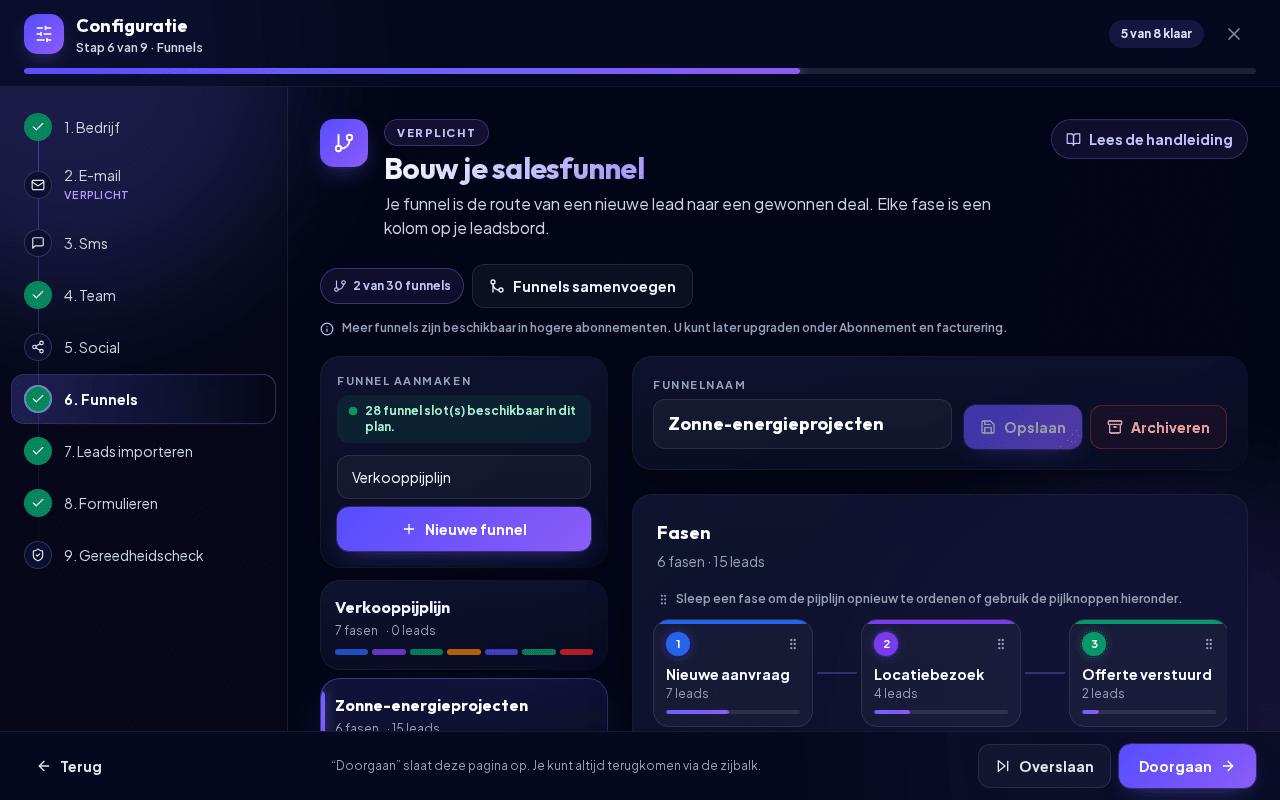
Open Configuratie > Funnels, of klik op het Leads Bord op de pictogramknop Pipelinefasen bewerken naast de funnelkiezer. Beide openen de stap Funnels van de Configuratie.
Opmerking: Iedereen kan de funnels zien. Het aanmaken en wijzigen van funnels, fasen en aangepaste velden is voorbehouden aan de rollen Workspacebeheerder, Sales Manager en Marketing.
Uw eerste funnel
Als er nog geen funnel is, toont het Leads Bord Maak uw eerste funnel, en de stap Funnels toont Stel uw eerste pijplijn in: Standaard verkooppijplijn aanmaken maakt met één klik een kant-en-klare funnel aan, en Zelf bouwen leidt u door een funnel, de fasen ervan, een startformulier voor leads en de fase waarin nieuwe formulierleads terechtkomen. Een voortgangsbalk toont waar u bent ("Stap 2 van 6"), en Terug brengt u naar de vorige stap. Begeleide configuratie sluiten stopt de begeleiding; u kunt alles later in deze stap doen.
Zo maakt u een funnel aan:
- Voer onder Funnel aanmaken een naam in (standaard: Verkooppijplijn).
- Klik op Nieuwe funnel.
Elke nieuwe funnel begint met zes standaardfasen:
| Fase | Type |
|---|---|
| New Leads | open |
| Contacted | open |
| Qualified | open |
| Negotiation | open |
| 5 Won | gewonnen |
| 0 Lost | verloren |
Hernoem of verwijder fasen zodat ze passen bij hoe u verkoopt.
Fasen beheren
Selecteer links in de lijst een funnel. De kop Fasen toont hoeveel fasen en leads de funnel heeft, bijvoorbeeld "6 fasen · 42 leads". Daaronder toont een faseverloop de fasen op volgorde als genummerde stappen, met hun aantal leads en een balk voor hun aandeel in de leads; gewonnen fasen zijn groen, verloren fasen rood. In de fasenlijst daaronder heeft elke fase hetzelfde nummer. Daar kunt u:
- Een fase toevoegen: typ een naam in Volgende fase toevoegen en klik op Fase toevoegen. Nieuwe open fasen komen vóór de gewonnen- en verloren-fasen.
- Hernoemen: klik op Hernoemen, wijzig de naam en klik op Opslaan.
- Herschikken: sleep een fase aan de greep, of gebruik de pijlen Omhoog verplaatsen / Omlaag verplaatsen. De kolommen op het bord volgen deze volgorde.
- Archiveren: klik op Archiveren. Leads in die fase worden naar een andere fase verplaatst; de bevestiging vertelt u naar welke. Een funnel heeft minstens één fase nodig, dus maak zo nodig eerst een andere fase aan. De laatste open fase van een funnel kan niet worden gearchiveerd.
Om de hele funnel te hernoemen, wijzigt u Funnelnaam en klikt u op Opslaan. Openstaande Leads brengt u naar het Leads Bord met deze funnel geselecteerd.
Gewonnen en verloren fasen
Gewonnen en verloren fasen sluiten een deal af. Leads in deze fasen verlaten de actieve pipeline, tellen niet meer mee voor uw limiet voor actieve leads en worden op het bord groen (gewonnen) of rood (verloren) gemarkeerd.
Elke fase heeft een Faseresultaat: Open, Gewonnen of Verloren. U wijzigt het met de keuzelijst naast de fase; de leads in die fase krijgen het nieuwe resultaat ook. Een funnel houdt altijd minstens één open fase. Wanneer u een fase toevoegt, wordt het resultaat vooraf ingesteld op basis van de naam:
| Uitkomst | Herkende fasenamen |
|---|---|
| Gewonnen | 5 Won, Won, Closed Won, Closed, Done |
| Verloren | 0 Lost, Lost, Closed Lost, Canceled, Cancelled |
Opmerking: Een fase hernoemen verandert nooit het resultaat. Wilt u een fase een afsluitende fase maken (of weer een open fase), wijzig dan het Faseresultaat.
Aangepaste velden
Aangepaste velden slaan per funnel extra informatie op, bijvoorbeeld "Bedrijfsgrootte" of "Budget". Ze verschijnen op het tabblad Profiel van de lead, in imports en in exports, en hun opties zijn ook beschikbaar voor formuliervelden.
- Voer onder Aangepaste velden een label in (bijvoorbeeld Bedrijfsgrootte) en eventueel een interne sleutel.
- Kies een type: Tekst, Tekstvak, Getal, Datum, Tijd, E-mail, Telefoon, URL, Keuzelijst, Keuzerondje, Selectievakje of Verborgen.
- Voer bij Keuzelijst en Keuzerondje de opties in, één per regel.
- Vink zo nodig Vereist aan en klik op Toevoegen.
Label bewerken wijzigt het label maar behoudt de interne sleutel, zodat bestaande waarden gekoppeld blijven. Uitschakelen verbergt het veld; bestaande waarden bij leads blijven behouden.
Funnels samenvoegen
Te veel vergelijkbare funnels? Voeg ze samen tot één funnel. U hebt minstens twee funnels nodig.
- Klik op Funnels samenvoegen.
- Kies de Doelfunnel en vink de Samen te voegen funnels aan.
- Controleer het voorbeeld: aantal leads, contacten, deals en formulieren, en de Fasekoppeling. Fasen worden op naam gematcht; gewonnen en verloren fasen gaan naar de gewonnen en verloren fase van de doelfunnel; al het andere gaat naar de eerste actieve fase van de doelfunnel.
- Kies Lege samengevoegde funnels archiveren of Lege samengevoegde funnels behouden.
- Vink de bevestiging aan en klik op Geselecteerde funnels samenvoegen.
Bij het samenvoegen worden nooit leads verwijderd. Webformulieren die leads naar een samengevoegde funnel stuurden, worden gepauzeerd en moeten aan een andere funnel worden toegewezen. Als een sociale integratie leads naar een samengevoegde funnel leidt, wordt u om bevestiging gevraagd en wordt de integratie naar de doelfunnel verplaatst.
Een funnel archiveren
Klik op Archiveren naast de funnelnaam. Heeft de funnel leads, dan toont het dialoogvenster hoeveel (open, gewonnen, verloren): kies de funnel onder Leads verplaatsen naar funnel en de fase onder Fase voor open leads en klik op Leads verplaatsen en archiveren. Gewonnen en verloren leads gaan naar de gewonnen- en verloren-fase van de ontvangende funnel en behouden hun uitkomst. Formulieren die de funnel voedden, worden gepauzeerd tot u er een nieuwe funnel voor kiest. Archiveren maakt een funnelplaats van uw abonnement vrij; gearchiveerde funnels staan onder Gearchiveerde funnels, waar u ze kunt Herstellen.
Planlimieten voor funnels
Uw plan bevat een aantal actieve funnels. De teller bovenaan toont bijvoorbeeld 2 van 3 funnels.
- Wanneer de limiet is bereikt, is Nieuwe funnel uitgeschakeld en ziet u De funnel-limiet van uw plan is bereikt. Klik op Meer funnels toevoegen om een funnelpakket te kopen, uw plan te upgraden, een funnel te archiveren of funnels samen te voegen.
- Als uw workspace meer funnels heeft dan het huidige plan toestaat, worden de extra funnels als Gepauzeerd gemarkeerd. Leads en instellingen blijven veilig, maar bewerkingen en nieuwe formulierinzendingen zijn uitgeschakeld totdat u capaciteit toevoegt of de gepauzeerde funnel samenvoegt met een actieve funnel.
- Zonder actief CRM-abonnement kunnen geen funnels worden aangemaakt.
Gerelateerde artikelen
Gerelateerde handleidingen
- Leads en pipeline Werken met het Leads Bord: leads aanmaken, tussen fasen slepen, de tabbladen van een lead, deals winnen of verliezen, het bord filteren en leads exporteren. 12 min lezen
- Lead-inbox Waarom leads in de Lead-inbox wachten wanneer uw limiet voor actieve leads is bereikt, en hoe u ze activeert, archiveert of verwijdert. 4 min lezen
- Leads importeren (CSV/XLSX) Importeer contacten uit een CSV-, XLSX- of JSON-bestand: uploaden, kolommen koppelen, het voorbeeld controleren, duplicaten afhandelen en een import terugdraaien. 6 min lezen