リード、ファネル、フォーム
ファネルとステージ
ファネルの作成、ステージの追加・名前変更・並べ替え・アーカイブ、受注・失注ステージ、カスタムフィールド、ファネルの統合、プランの上限を説明します。
約8分で読めます 2026年10月23日更新
ファネル とは、商談がたどる道筋のことです。例: 「New Leads > Contacted > Qualified > Negotiation > Won」。各ファネルには独自のステージがあり、リードボードには一度に1つのファネルが表示されます。Webフォームやインポートでも、リードはファネルとステージに送られます。
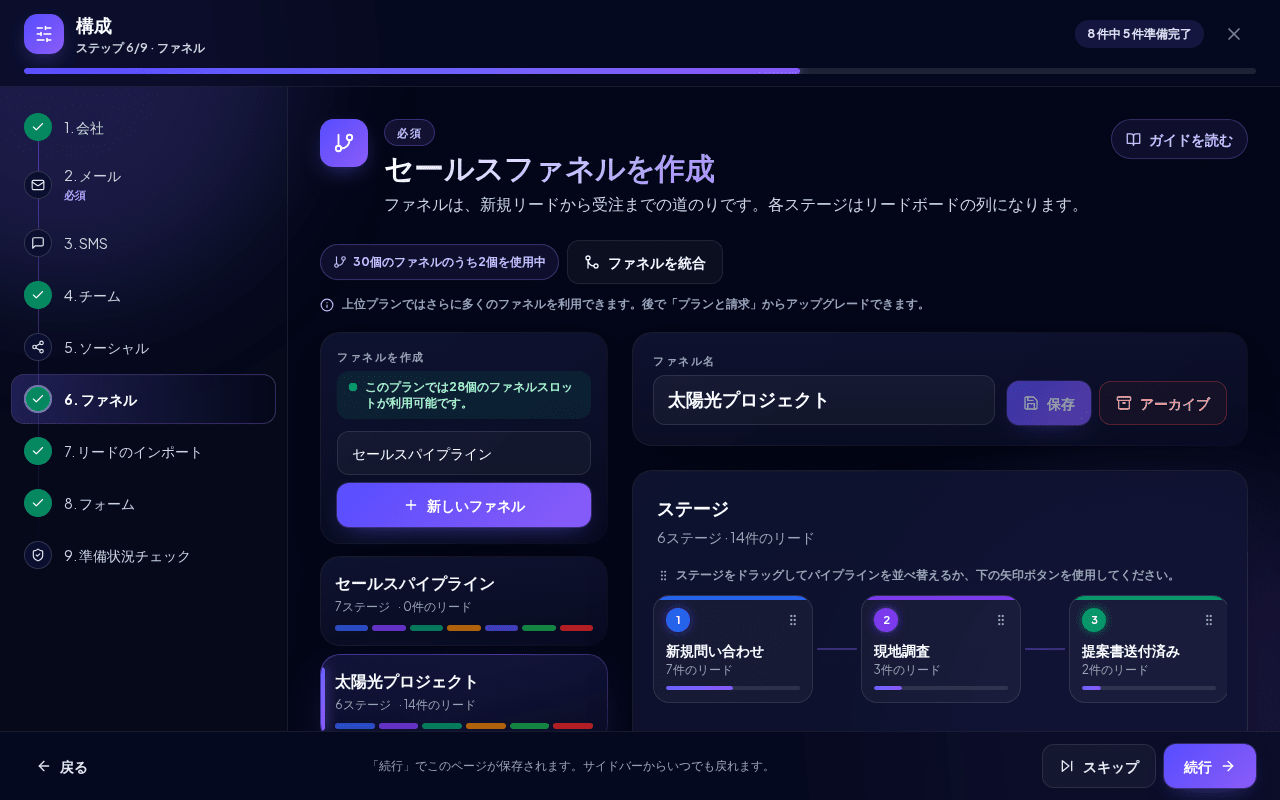
構成 > ファネルを開くか、リードボードのファネルセレクターの横にあるアイコンボタン パイプラインのステージを編集 をクリックします。どちらも構成の ファネル ステップが開きます。
注意: ファネルは全員が閲覧できます。ファネル、ステージ、カスタムフィールドの作成と変更は、ワークスペース管理者、営業マネージャー、マーケティング のロールに限られます。
最初のファネル
ファネルがまだない場合、リードボードに 最初のファネルを作成 と表示され、ファネル ステップには 最初のパイプラインを設定しましょう と表示されます。デフォルトのセールスパイプラインを作成 をクリックすると、用意されたファネルがワンクリックで作成されます。自分で作成 では、ファネル、そのステージ、スターター用のリードフォーム、フォームからの新しいリードが入るステージを順に設定できます。トラッカーに現在の位置(「ステップ 2 / 6」)が表示され、戻る で前のステップに戻れます。ガイド付き設定を閉じる で終了できます。すべての作業は後からこのステップで行えます。
ファネルを作成するには:
- ファネルを作成 で名前を入力します(既定: セールスパイプライン)。
- 新しいファネル をクリックします。
新しいファネルには、最初から6つの既定のステージがあります。
| ステージ | 種類 |
|---|---|
| New Leads | オープン |
| Contacted | オープン |
| Qualified | オープン |
| Negotiation | オープン |
| 5 Won | 受注 |
| 0 Lost | 失注 |
自社の営業の進め方に合わせて、ステージの名前を変更したり削除したりしてください。
ステージを管理する
左側の一覧でファネルを選択します。ステージ の見出しには、ファネルのステージ数とリード数(例:「6ステージ · 42 件のリード」)が表示されます。その下の「ステージの流れ」の帯には、ステージが番号付きのステップとして順に表示され、リード数とリード全体に占める割合のバーが付いています。受注ステージは緑、失注ステージは赤で表示されます。下のステージ一覧でも、各ステージに同じ番号のバッジが付いています。そこでは次の操作を行えます。
- ステージの追加: 次のステージを追加 に名前を入力し、ステージを追加 をクリックします。新しいオープンステージは、受注・失注ステージの前に追加されます。
- 名前を変更: 名前を変更 をクリックし、名前を変更して 保存 をクリックします。
- 並べ替え: ステージをハンドルでドラッグするか、上に移動 / 下に移動 の矢印を使用します。ボードの列はこの順序に従います。
- アーカイブ: アーカイブ をクリックします。そのステージのリードは別のステージに移動されます。移動先は確認画面に表示されます。ファネルには少なくとも1つのステージが必要なため、必要に応じて先に別のステージを作成してください。ファネルの最後のオープンステージはアーカイブできません。
ファネル全体の名前を変更するには、ファネル名 を変更して 保存 をクリックします。オープンリード をクリックすると、このファネルが選択された状態でリードボードに移動します。
受注ステージと失注ステージ
受注ステージと失注ステージは商談をクローズします。これらのステージにあるリードは有効なパイプラインから外れ、有効なリードの上限にカウントされなくなり、ボード上で緑色(受注)または赤色(失注)で強調表示されます。
各ステージには ステージの結果 があります: オープン、受注、失注。ステージ横の選択欄で変更でき、そのステージのリードにも新しい結果が適用されます。ファネルには常に少なくとも1つのオープンステージが残ります。ステージを追加すると、結果は名前から自動で設定されます:
| 結果 | 認識されるステージ名 |
|---|---|
| 受注 | 5 Won、Won、Closed Won、Closed、Done |
| 失注 | 0 Lost、Lost、Closed Lost、Canceled、Cancelled |
注意: ステージ名を変更しても結果は変わりません。ステージを成約・失注のステージにする(またはオープンに戻す)には、ステージの結果 を変更してください。
カスタムフィールド
カスタムフィールドには、「会社規模」や「予算」など、ファネルごとの追加情報を保存します。カスタムフィールドは、リードの プロフィール タブ、インポート、エクスポートに表示され、その選択肢はフォームのフィールドでも利用できます。
- カスタムフィールド でラベル(例: 会社規模)と、必要に応じて内部キーを入力します。
- 種類を選択します: テキスト、テキストエリア、数値、日付、時刻、メール、電話、URL、セレクト、ラジオボタン、チェックボックス、非表示。
- セレクトとラジオボタンの場合は、選択肢を1行に1つずつ入力します。
- 必要に応じて 必須 にチェックを入れ、追加 をクリックします。
ラベルを編集 はラベルを変更しますが内部キーは保持するため、既存の値は引き続き関連付けられます。無効にする はフィールドを非表示にします。リードの既存の値は保持されます。
ファネルを統合する
似たようなファネルが多すぎる場合は、1つに統合しましょう。2つ以上のファネルが必要です。
- ファネルを統合 をクリックします。
- ターゲットファネル を選択し、統合するファネル にチェックを入れます。
- プレビューを確認します: リード、連絡先、商談、フォームの数と、ステージのマッピング。ステージは名前で照合されます。受注ステージと失注ステージはターゲットの受注・失注ステージに、それ以外はターゲットの最初の有効なステージに移動します。
- 空になった統合元ファネルをアーカイブ または 空になった統合元ファネルを保持 を選択します。
- 確認のチェックボックスをオンにし、選択したファネルを統合 をクリックします。
統合によってリードが削除されることはありません。統合されたファネルにリードを送っていたWebフォームは一時停止されるため、別のファネルに割り当てる必要があります。ソーシャル連携が統合されたファネルにリードを振り分けている場合は、確認が求められ、連携はターゲットファネルに移されます。
ファネルをアーカイブする
ファネル名の横にある アーカイブ をクリックします。ファネルにリードがある場合、ダイアログに件数(オープン、成約、失注)が表示されます。リードの移動先ファネル でファネルを、オープンなリードのステージ でステージを選び、リードを移動してアーカイブ をクリックします。成約と失注のリードは移動先ファネルの成約・失注ステージに入り、結果を保持します。このファネルにリードを送っていたフォームは、新しいファネルを選ぶまで一時停止されます。アーカイブするとプランのファネル枠が1つ空きます。アーカイブ済みファネルは アーカイブ済みファネル に表示され、復元 できます。
ファネルに関するプランの上限
プランには、有効なファネルの数が含まれています。上部のカウンターには、たとえば 3個のファネルのうち2個を使用中 と表示されます。
- 上限に達すると 新しいファネル は無効になり、プランのファネル制限に達しました と表示されます。ファネルを追加 をクリックしてファネルパッケージを購入するか、プランをアップグレードするか、ファネルをアーカイブまたは統合してください。
- ワークスペースのファネル数が現在のプランで許可される数を超えている場合、超過分のファネルには 一時停止中 と表示されます。リードと設定は安全に保持されますが、容量を追加するか、一時停止中のファネルを有効なファネルに統合するまで、編集と新しいフォーム送信は無効になります。
- 有効なCRMサブスクリプションがない場合、ファネルは作成できません。