销售线索、漏斗与表单
漏斗和阶段
创建漏斗(销售管道),添加、重命名、排序和归档阶段,设置赢单和输单阶段,添加自定义字段,合并漏斗,并了解套餐对漏斗数量的限制。
阅读约需 5 分钟 更新于 2026年10月23日
漏斗 是您的交易所遵循的路径,例如"New Leads > Contacted > Qualified > Negotiation > Won"。每个漏斗都有自己的阶段,销售线索看板一次显示一个漏斗。网页表单和导入也会将销售线索发送到某个漏斗及其阶段中。
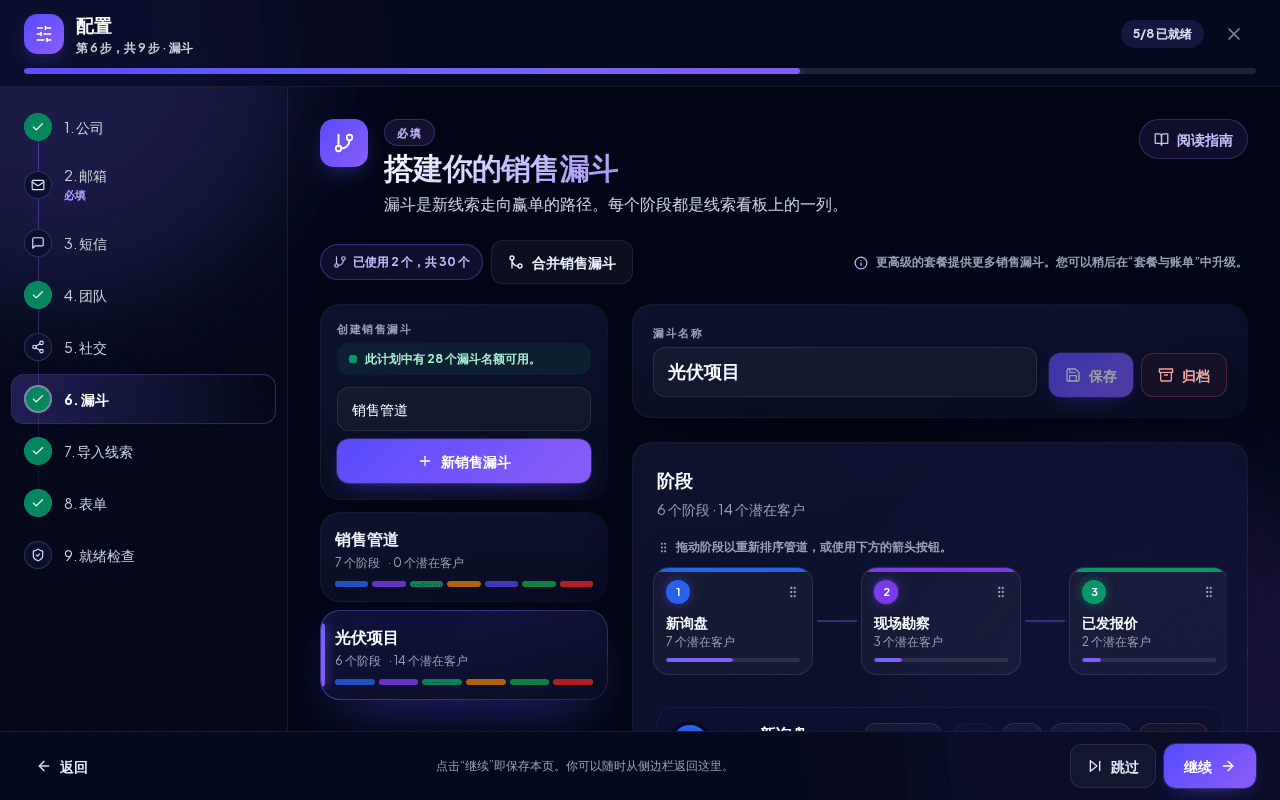
打开 配置 > 漏斗,或在销售线索看板上点击漏斗选择器旁边的图标按钮 编辑管道阶段。两者都会打开配置的 漏斗 步骤。
注意: 所有人都可以查看漏斗。创建和更改漏斗、阶段和自定义字段仅限 工作区管理员、销售经理 和 市场营销 角色。
您的第一个漏斗
如果还没有漏斗,销售线索看板会显示 创建您的第一个漏斗,漏斗 步骤则会显示 设置您的第一个管道:创建默认销售管道 一键创建一个现成的漏斗,自行构建 会引导您完成一个漏斗、其阶段、一个初始销售线索表单,以及新表单线索进入的阶段。进度条会显示您所在的位置("第 2 步,共 6 步"),返回 可回到上一步。关闭引导设置 会停止引导;您可以稍后在此步骤中完成所有设置。
要创建漏斗:
- 在 创建销售漏斗 下输入名称(默认:销售漏斗)。
- 点击 新销售漏斗。
每个新漏斗都以六个默认阶段开始:
| 阶段 | 类型 |
|---|---|
| New Leads | 进行中 |
| Contacted | 进行中 |
| Qualified | 进行中 |
| Negotiation | 进行中 |
| 5 Won | 赢单 |
| 0 Lost | 输单 |
请重命名或删除阶段,使其符合您的实际销售方式。
管理阶段
在左侧列表中选择一个漏斗。阶段 标题会显示该漏斗有多少个阶段和销售线索,例如"6 个阶段 · 42 条销售线索"。其下方的阶段流程条会按顺序将各阶段显示为带编号的步骤,并附有销售线索数量和一个显示其销售线索占比的条形图;赢单阶段为绿色,输单阶段为红色。在下方的阶段列表中,每个阶段都带有相同的编号徽章。您可以在那里:
- 添加阶段:在 添加下一阶段 中输入名称,然后点击 添加阶段。新的进行中阶段会放在赢单和输单阶段之前。
- 重命名:点击 重命名,修改名称,然后点击 保存。
- 排序:通过拖动手柄拖动阶段,或使用 上移 / 下移 箭头。看板的列会遵循此顺序。
- 归档:点击 归档。该阶段中的销售线索会被移到另一个阶段;确认对话框会告诉您移到哪个阶段。一个漏斗至少需要一个阶段,因此如有需要,请先创建另一个阶段。漏斗的最后一个开放阶段无法归档。
要重命名整个漏斗,请更改 漏斗名称 并点击 保存。开放线索 会带您前往已选中此漏斗的销售线索看板。
赢单和输单阶段
赢单和输单阶段用于结束一笔交易。处于这些阶段的销售线索会离开活跃的销售管道,不再计入您的活跃销售线索限额,并在看板上以绿色(赢单)或红色(输单)突出显示。
每个阶段都有一个 阶段结果:进行中、已赢单 或 已输单。可在阶段旁的选择框中更改,该阶段的销售线索也会获得新结果。一个漏斗始终至少保留一个进行中的阶段。添加阶段时,会根据名称预设结果:
| 结果 | 可识别的阶段名称 |
|---|---|
| 赢单 | 5 Won、Won、Closed Won、Closed、Done |
| 输单 | 0 Lost、Lost、Closed Lost、Canceled、Cancelled |
注意: 重命名阶段不会改变其结果。要把阶段改为结单阶段(或改回进行中),请更改其 阶段结果。
自定义字段
自定义字段用于为每个漏斗存储额外信息,例如"公司规模"或"预算"。它们会出现在销售线索的 个人资料 选项卡、导入和导出中,其选项也可用于表单字段。
- 在 自定义字段 下输入标签(例如 公司规模),并可选择输入内部键名。
- 选择类型:文本、多行文本、数字、日期、时间、电子邮件、电话、URL、下拉选择、单选、复选框或隐藏。
- 对于下拉选择和单选,请输入选项,每行一个。
- 如有需要,勾选 必填,然后点击 添加。
编辑标签 会更改标签,但保留内部键名,因此现有的值仍保持关联。禁用 会隐藏该字段;销售线索中已有的值会被保留。
合并漏斗
相似的漏斗太多?将它们合并为一个。您至少需要两个漏斗。
- 点击 合并销售漏斗。
- 选择 目标漏斗,并勾选 要合并的漏斗。
- 检查预览:销售线索、联系人、交易和表单的数量,以及 阶段映射。阶段按名称匹配;赢单和输单阶段会进入目标漏斗的赢单和输单阶段;其他阶段会进入目标漏斗的第一个活跃阶段。
- 选择 归档已合并的空漏斗 或 保留已合并的空漏斗。
- 勾选确认框,然后点击 合并选定的漏斗。
合并绝不会删除销售线索。曾向被合并漏斗发送销售线索的网页表单会被暂停,必须分配给另一个漏斗。如果某个社交集成会将销售线索路由到被合并的漏斗中,系统会要求您确认,并将该集成移到目标漏斗。
归档漏斗
点击漏斗名称旁边的 归档。如果漏斗中有销售线索,对话框会显示数量(进行中、赢单、输单):在 将潜在客户移至漏斗 中选择漏斗,在 进行中潜在客户的阶段 中选择阶段,然后点击 移动潜在客户并归档。赢单和输单的线索会进入接收漏斗的赢单和输单阶段,并保留其结果。向该漏斗发送线索的表单会暂停,直到您为其选择新的漏斗。归档会释放您套餐中的一个漏斗名额;已归档的漏斗列在 已归档的销售漏斗 下,您可以在那里 恢复。
套餐对漏斗的限制
您的套餐包含一定数量的活跃漏斗。顶部的计数器会显示例如 已使用 2 个,共 3 个。
- 达到限额后,新销售漏斗 会被禁用,并显示 已达到您计划的漏斗上限。点击 添加更多销售漏斗 可购买漏斗套餐包、升级您的套餐、归档漏斗或合并漏斗。
- 如果您的工作区的漏斗数量超过当前套餐允许的数量,多余的漏斗会被标记为 已暂停。销售线索和设置都会安全保留,但在您增加容量或将已暂停的漏斗合并到某个活跃漏斗之前,编辑和新的表单提交都会被禁用。
- 没有有效的 CRM 订阅时,无法创建漏斗。