销售线索、漏斗与表单
导入销售线索(CSV/XLSX)
从 CSV、XLSX 或 JSON 文件导入联系人:上传文件、映射列、检查预览、处理重复项,并在需要时回滚导入。
阅读约需 6 分钟 更新于 2026年10月23日
正在从电子表格或其他 CRM 迁移过来?导入向导会将文件中的每一行转换为一条销售线索。在您查看预览并点击 确认导入 之前,不会写入任何内容,因此您可以放心尝试。
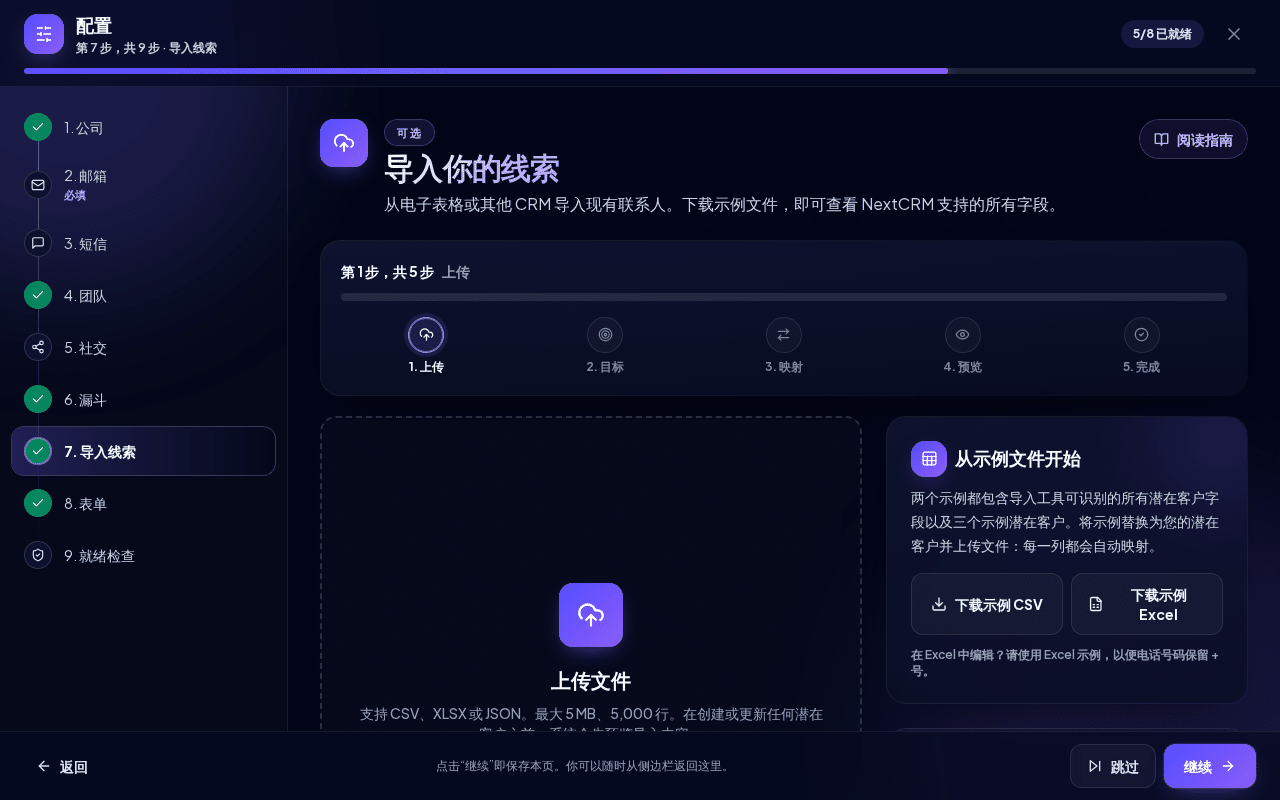
打开 配置 > 导入线索,或在销售线索看板上点击 导入线索。两者都会打开配置的 导入线索 步骤。
注意: 只有工作区管理员和销售经理可以使用导入功能。
顶部的步骤进度条会显示您所在的位置("第 2 步,共 5 步"):上传、目标、映射、预览 和 完成。
开始之前
- 支持的文件:CSV、XLSX(Excel)或 JSON。旧版
.xls文件和启用宏的.xlsm文件会被拒绝;请先将其另存为.xlsx或.csv。 - 限制:每个文件最大 5 MB、5,000 行 和 80 列。
- 每行一条销售线索,并包含标题行。每行至少需要包含姓名、公司、电子邮件或电话。
- 先创建漏斗:在导入之前,请先创建要导入到的漏斗及其自定义字段。参见 漏斗和阶段。
提示: 在上传步骤中,点击 下载示例 CSV 或 下载示例 Excel。两个文件都包含所有可导入的潜在客户字段,列名与导入工具识别的名称完全一致(Name、First Name、Last Name、Company、Job Title、Email、Phone、WhatsApp、Website、Street、House Number、Address Line 2、District、City、State、ZIP、Country、Source、Tags、Notes、Stage、Assigned To、Estimated Value、Probability、Priority、Lead Status,以及自定义列 Industry),并带有三个示例潜在客户,因此无需手动映射即可导入。如果您在 Excel 中编辑文件,请使用 Excel 示例,以便电话号码保留 + 号。
第 1 步:上传文件
- 在 上传文件 下点击 选择文件,或将文件拖到上传区域(或将文件拖到这里;拖动时会显示 放下文件即可上传)。
- NextCRM 会显示 正在上传并读取文件,私密地读取文件并建议列映射。
文件中的组织、工作区、负责人、账单、角色或权限等字段始终会被忽略。重复项只会在您自己的工作区内进行检查。
第 2 步:漏斗、阶段、负责人和来源
在 选择导入目标 下,已选中 Leads。其他目标(联系人、公司、含联系人的潜在客户、含任务的潜在客户、含备注的潜在客户、混合 CRM 导出)标记为“即将推出”,暂时无法选择。然后设置:
- 漏斗 和 默认阶段:新销售线索的放置位置。
- 分配:全部分配给我、全部分配给所选团队成员、根据文件列分配、分配给 AI / Lora 或 保持未分配。
- 来源标签:显示为销售线索来源(例如"CSV Import"或"Excel Import")。
- 全局标签:以逗号分隔的标签,会添加到每条导入的销售线索上(默认:
imported)。
点击 继续映射。
第 3 步:映射列
文件中的每一列都会获得一个 目标字段,例如 Email、Phone、Company、Stage 或 Assigned To。NextCRM 会建议匹配项,并显示其可信度(High、Medium、Low 或 Manual)。
- 对于不需要的数据,请选择 Ignore column,或点击 忽略未知项。
- 在 此漏斗的自定义字段 下,将列映射到该漏斗的自定义字段。
- 重置建议 会恢复自动映射。
在预览之前必须满足以下规则:
- 至少必须映射一个身份字段(姓名、公司、电子邮件或电话)。
- 每个目标字段只能被一列使用。
如果您映射了 阶段 列,阶段名称会在所选漏斗内进行匹配。在 如果找不到阶段名称 下,选择 使用所选的默认阶段 或 将该行标记为错误。如果您映射了 负责人,用户会按其工作区电子邮件或完全一致的显示名称进行匹配。
重复项和覆盖
当某一行的电子邮件、电话或公司加姓名与您工作区中的现有销售线索或同一文件中的另一行匹配时,该行即被视为重复项。
重复项处理 决定如何处理匹配项:
| 选项 | 效果 |
|---|---|
| Merge missing fields only(默认) | 填充现有销售线索中的空字段。 |
| Skip existing leads | 保持现有销售线索不变。 |
| Update existing leads | 使用文件数据更新现有销售线索。 |
| Append notes only | 将文件中的备注添加到现有销售线索。 |
| Add new tags only | 添加文件中的标签。 |
| Create duplicates anyway | 即使已存在销售线索,也创建一条新的销售线索。 |
覆盖模式 用于微调更新方式:Overwrite only empty fields(仅覆盖空字段)、Do not overwrite existing fields(不覆盖现有字段)、Overwrite selected fields(覆盖所选字段)或 Overwrite all mapped fields(覆盖所有已映射字段)。启用 将所选漏斗和阶段应用于匹配的潜在客户 后,现有销售线索也会被移到所选的漏斗和阶段。
同一文件中的重复行会被跳过,除非您选择了 Create duplicates anyway。
第 4 步:预览
点击 预览导入。您会看到 行数、有效、无效、重复、创建 和 更新 的总数,以及一个显示每行的漏斗、阶段、分配用户、状态和警告的表格。每行都会显示将对其执行的操作:创建、更新、跳过 或 错误。
- 点击 下载验证报告 以文件形式获取详细信息。
- 点击 返回映射 修正问题。
- 预览无误后,点击 确认导入。导入运行期间,您会看到"正在导入 250 行。大文件可能需要一点时间。"
注意: 如果有些行存在错误,或文件中的新销售线索多于空余的活跃销售线索名额,在勾选 允许部分导入 之前,确认导入 会被拒绝。勾选后,有错误的行会被跳过,多出的销售线索会保存到 销售线索收件箱。预览会在这些行上显示警告。
第 5 步:完成
出现 导入完成 时,结果页面会显示 在线索看板上、在线索收件箱中、已更新、已跳过、无效 和 失败 的统计卡片,以及一行摘要。已为每条导入的销售线索记录了一条活动条目。
- 打开销售线索收件箱(仅当有销售线索进入销售线索收件箱时显示)会打开等待中的销售线索。
- 销售线索 → 会带您前往销售线索看板。
- 导入另一个文件 会重新启动向导。
导入历史、报告和回滚
打开 查看技术导入历史,即可查看每次导入的日期、文件、状态以及已创建、已更新、已跳过和失败的数量。
- 报告 会下载该次导入的结果。
- 回滚 会撤销一次导入。
回滚只会删除由该次导入 创建、且之后无人处理过的销售线索(没有任务、评论或后续活动)。被该次导入更新过的现有销售线索不会被还原。只有当该次导入创建了销售线索且尚未回滚时,才会显示该按钮。