Leads, funis e formulários
Importar leads (CSV/XLSX)
Importe contatos de um arquivo CSV, XLSX ou JSON: envie o arquivo, mapeie as colunas, confira a prévia, trate duplicados e reverta uma importação se precisar.
6 min de leitura Atualizado em 23 de outubro de 2026
Nesta página
Vindo de planilhas ou de outro CRM? O assistente de importação transforma cada linha do seu arquivo em um lead. Nada é gravado antes de você ver a pré-visualização e clicar em Confirmar importação, então dá para testar com segurança.
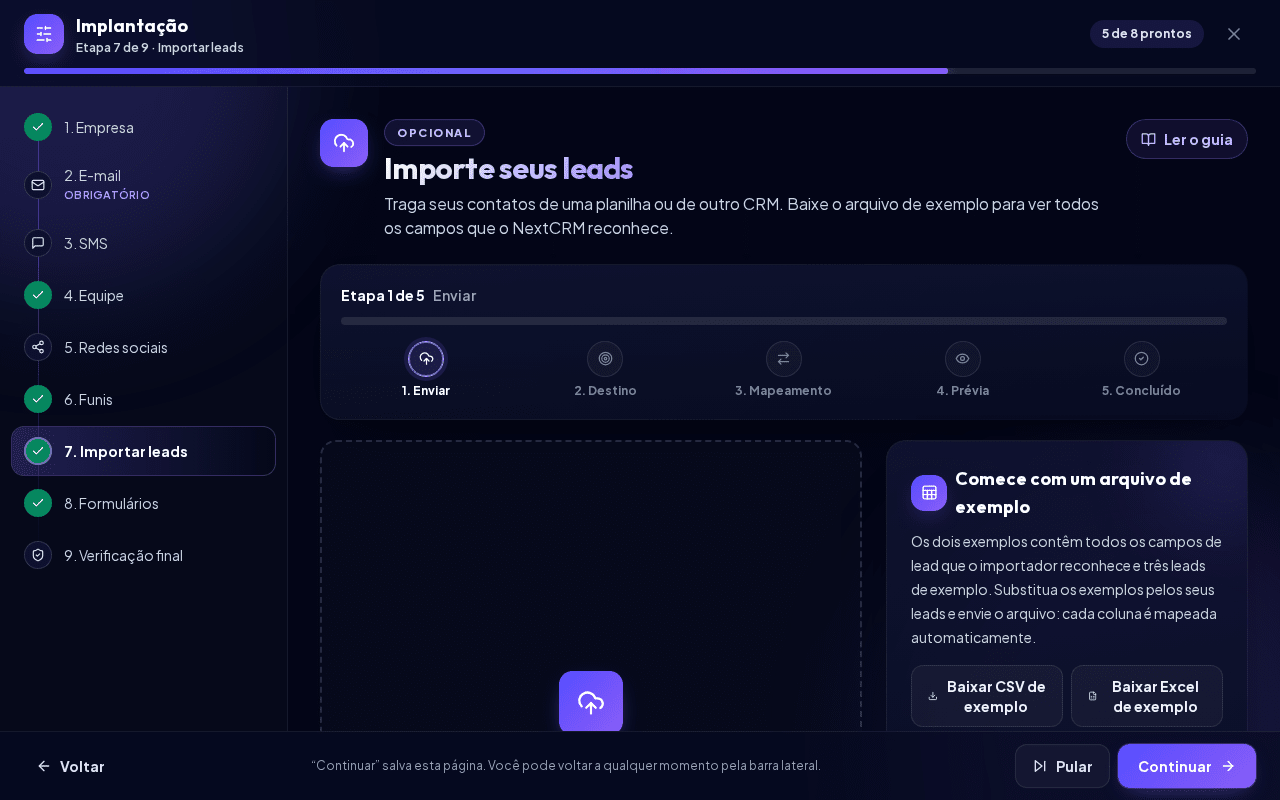
Abra Implantação > Importar leads, ou clique em Importar leads no Quadro de Leads. Os dois caminhos abrem a etapa Importar leads da Implantação.
Observação: Importações estão disponíveis apenas para Administradores do Workspace e Gerentes de Vendas.
Um indicador de etapas no topo mostra onde você está ("Etapa 2 de 5"): Enviar, Destino, Mapeamento, Prévia e Concluído.
Antes de começar
- Arquivos aceitos: CSV, XLSX (Excel) ou JSON. Arquivos
.xlsantigos e.xlsmcom macros são recusados; salve-os antes como.xlsxou.csv. - Limites: no máximo 5 MB, 5.000 linhas e 80 colunas por arquivo.
- Um lead por linha, com linha de cabeçalho. Cada linha precisa de pelo menos nome, empresa, e-mail ou telefone.
- Funil primeiro: crie o funil de destino e seus campos personalizados antes de importar. Veja Funis e etapas.
Dica: Na etapa de envio, clique em Baixar CSV de exemplo ou Baixar Excel de exemplo. Os dois arquivos contêm todos os campos de lead importáveis com os nomes de coluna exatos que o importador reconhece (Name, First Name, Last Name, Company, Job Title, Email, Phone, WhatsApp, Website, Street, House Number, Address Line 2, District, City, State, ZIP, Country, Source, Tags, Notes, Stage, Assigned To, Estimated Value, Probability, Priority, Lead Status, além da coluna personalizada Industry) e três leads de exemplo, então são importados sem mapeamento manual. Se você editar o arquivo no Excel, use o exemplo em Excel para que os números de telefone mantenham o sinal +.
Passo 1: Enviar o arquivo
- Em Enviar arquivo, clique em Selecionar arquivo, ou arraste o arquivo para a área de envio (ou arraste um arquivo para cá; enquanto você arrasta, aparece Solte o arquivo para enviá-lo).
- O NextCRM mostra Enviando e lendo o arquivo, lê o conteúdo de forma privada e sugere um mapeamento de colunas.
Campos como organização, workspace, proprietário, cobrança, função ou permissão no seu arquivo são sempre ignorados. Duplicados são verificados somente dentro do seu próprio workspace.
Passo 2: Funil, etapa, responsável e origem
Em Selecionar destino da importação, Leads está selecionado. Os demais destinos (Contatos, Empresas, Leads com contatos, Leads com tarefas, Leads com notas, Exportação mista de CRM) aparecem como "em breve" e ainda não podem ser selecionados. Depois defina:
- Funil e Etapa padrão: para onde vão os novos leads.
- Atribuição: Atribuir todos a mim, Atribuir todos ao membro da equipe selecionado, Atribuir com base em uma coluna do arquivo, Atribuir à IA / Lora ou Deixar sem responsável.
- Rótulo de origem: aparece como origem do lead (por exemplo "CSV Import" ou "Excel Import").
- Tags globais: tags separadas por vírgula adicionadas a todos os leads importados (padrão:
imported).
Clique em Continuar para o mapeamento.
Passo 3: Mapear colunas
Cada coluna do arquivo recebe um Campo de destino, por exemplo Email, Phone, Company, Stage ou Assigned To. O NextCRM sugere correspondências e mostra o grau de confiança (High, Medium, Low ou Manual).
- Escolha Ignore column para dados que você não precisa, ou clique em Ignorar desconhecidos.
- Mapeie colunas para os campos próprios do funil em Campos personalizados deste funil.
- Redefinir sugestões restaura o mapeamento automático.
Regras para liberar a pré-visualização:
- Pelo menos um campo de identidade (nome, empresa, e-mail ou telefone) precisa estar mapeado.
- Cada campo de destino só pode ser usado por uma coluna.
Se você mapear uma coluna Etapa, os nomes das etapas são procurados dentro do funil selecionado. Em Se o nome da etapa não for encontrado, escolha Usar a etapa padrão selecionada ou Marcar a linha como erro. Se mapear Atribuído a, os usuários são encontrados pelo e-mail no workspace ou pelo nome de exibição exato.
Duplicados e substituição
Uma linha é duplicada quando e-mail, telefone ou empresa mais nome coincidem com um lead existente no seu workspace ou com outra linha do mesmo arquivo.
Tratamento de duplicados define o que acontece com as correspondências (as opções aparecem em inglês):
| Opção | Efeito |
|---|---|
| Merge missing fields only (padrão) | Preenche os campos vazios do lead existente. |
| Skip existing leads | Não altera os leads existentes. |
| Update existing leads | Atualiza os leads existentes com os dados do arquivo. |
| Append notes only | Acrescenta as observações do arquivo ao lead existente. |
| Add new tags only | Acrescenta as tags do arquivo. |
| Create duplicates anyway | Cria um novo lead mesmo que já exista um. |
O Modo de substituição ajusta as atualizações: Overwrite only empty fields, Do not overwrite existing fields, Overwrite selected fields ou Overwrite all mapped fields. Com Aplicar o funil e a etapa selecionados aos leads correspondentes, os leads existentes também são movidos para o funil e a etapa escolhidos.
Linhas duplicadas dentro do mesmo arquivo são ignoradas, a menos que você escolha Create duplicates anyway.
Passo 4: Pré-visualização
Clique em Pré-visualizar importação. Você vê os totais Rows, Valid, Invalid, Duplicates, Create e Update, além de uma tabela com funil, etapa, usuário atribuído, status e avisos de cada linha. Cada linha mostra o que vai acontecer com ela: Criar, Atualizar, Ignorar ou Erro.
- Clique em Baixar relatório de validação para receber os detalhes em arquivo.
- Clique em Voltar ao mapeamento para corrigir problemas.
- Clique em Confirmar importação quando a prévia estiver correta. Durante a execução, aparece "Importando 250 linhas. Arquivos grandes podem levar um momento."
Observação: Se algumas linhas tiverem erros ou o arquivo tiver mais leads novos do que vagas livres de leads ativos, Confirmar importação é recusado até você marcar Permitir importação parcial. Então as linhas com erros são ignoradas e os leads excedentes são salvos na caixa de entrada de leads. A prévia mostra um aviso nessas linhas.
Passo 5: Concluído
Quando aparecer Importação concluída, a tela de resultado mostra blocos para No quadro de leads, Na caixa de entrada de leads, Atualizados, Ignorados, Inválidas e Com falha, além de um resumo de uma linha. Uma entrada de atividade foi registrada para cada lead importado.
- Abrir caixa de entrada de leads (só quando houver leads na caixa de entrada de leads) abre os leads em espera.
- Leads → leva você ao Quadro de Leads.
- Importar outro arquivo inicia o assistente de novo.
Histórico, relatório e reversão
Abra Ver histórico técnico de importações para ver cada importação com data, arquivo, status e os números Criados, Atualizados, Ignorados e Com falha.
- Relatório baixa o resultado daquela importação.
- Reverter desfaz uma importação.
A reversão exclui somente leads que essa importação criou e que ninguém trabalhou desde então (sem tarefas, comentários ou atividades posteriores). Leads existentes que a importação atualizou não voltam ao estado anterior. O botão só aparece quando a importação criou leads e ainda não foi revertida.
Artigos relacionados
Guias relacionados
- Leads e pipeline Use o Quadro de Leads: crie leads, arraste-os entre etapas, use as abas de detalhes, marque negócios como ganhos ou perdidos, filtre o quadro e exporte leads. 13 min de leitura
- Caixa de entrada de leads Por que os leads esperam na caixa de entrada de leads quando o limite de leads ativos é atingido, e como ativá-los, arquivá-los ou excluí-los. 5 min de leitura
- App de campo (escanear cartões e QR) Capture leads na rua e em feiras: escaneie cartões de visita e QR codes, importe contatos, anote o que foi combinado e trabalhe offline. 5 min de leitura