Leads, funis e formulários
Leads e pipeline
Use o Quadro de Leads: crie leads, arraste-os entre etapas, use as abas de detalhes, marque negócios como ganhos ou perdidos, filtre o quadro e exporte leads.
13 min de leitura Atualizado em 23 de outubro de 2026
Nesta página
O Quadro de Leads é onde seus negócios vivem. Cada lead é um cartão e cada coluna é uma etapa do funil selecionado. Quando um cartão avança da esquerda para a direita, o fechamento está mais perto.
Abra pela barra lateral: Vendas > Leads.
Como o quadro é organizado
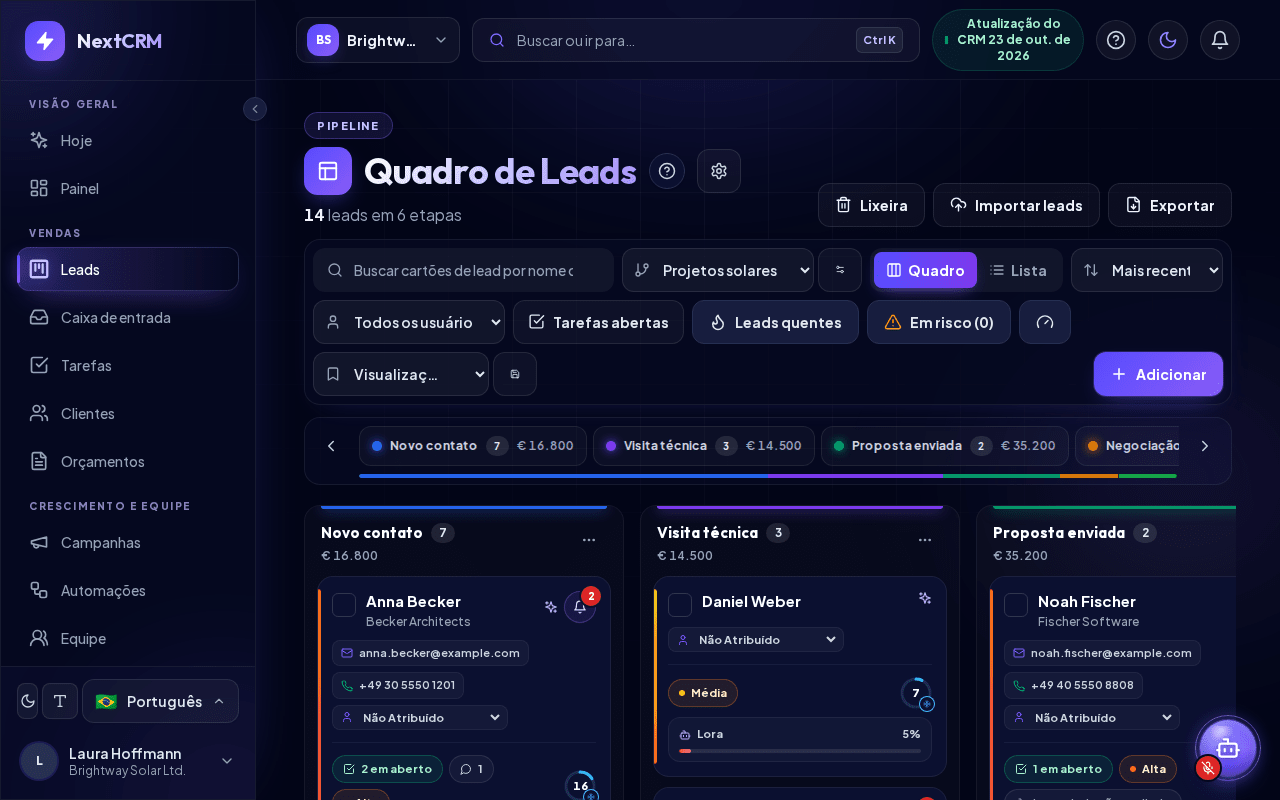
- Cabeçalho: acima do quadro você vê a linha Pipeline, o título Quadro de Leads com um ícone de engrenagem (Configuração do Cartão) e uma linha como "24 leads em 5 etapas". À direita ficam Lixeira, Importar leads e Exportar (conforme a sua função).
- Seletor de funil: a lista suspensa na barra de ferramentas define qual funil (pipeline) você vê. Cada funil tem suas próprias etapas. O botão de ícone ao lado (dica Editar etapas do pipeline) abre as configurações do funil.
- Colunas de etapas: uma coluna por etapa, com o número de cartões visíveis e o valor total dos leads carregados nessa etapa (ou Ainda sem valor). A barra de etapas acima do quadro mostra cada etapa com o número de leads e o valor e leva você direto a uma coluna; uma barra fina abaixo dela mostra como os leads se distribuem pelas etapas. Para rolar para os lados, use também as setas ou Shift + roda do mouse.
- Etapas de ganho e perda são destacadas: ganho em verde, perda em vermelho.
- Cartões de lead mostram as informações que você escolher. Clique na engrenagem ao lado do título Quadro de Leads para abrir a Configuração do Cartão, ative ou desative campos (por exemplo Email, Phone, Assigned user, Open tasks, Comments, Priority, Lora win chance) e clique em Salvar. Padrões restaura a seleção padrão.
Se o seu workspace ainda não tem funil, o quadro mostra Crie seu primeiro funil. Clique em Abrir Funil para criar um. Veja Funis e etapas.
Visualização em quadro e em lista
Ao lado do seletor de funil, alterne entre Quadro (colunas de etapas com cartões) e Lista (uma tabela com os mesmos leads). As duas visualizações mostram o funil selecionado e usam a mesma busca, a mesma ordenação, o mesmo filtro de usuário e os filtros Tarefas abertas e Leads quentes. Sua escolha fica salva neste navegador. Todas as funções que abrem o Leads Board podem usar as duas visualizações.
A Lista mostra Nome, Pontuação, Etapa, Atribuído a, Valor, Prioridade e Última atividade (em telas estreitas algumas colunas ficam ocultas). Clique no cabeçalho Nome, Pontuação, Valor, Prioridade ou Última atividade para ordenar a lista. Ela carrega 50 leads por vez; o botão abaixo da tabela carrega mais. Clique em uma linha para abrir o lead. Marque linhas, ou a caixa do cabeçalho (Selecionar todos os leads exibidos), para ver a mesma barra de seleção do quadro. Em telas com menos de 768 px de largura, cada lead aparece como um cartão compacto em vez de uma linha da tabela, com uma caixa Selecionar todos os leads exibidos acima dos cartões.
Criar um lead
- Selecione o funil no topo do quadro.
- Clique em Adicionar. O painel do lead abre com a primeira etapa desse funil já selecionada.
- Em Detalhes do Perfil, informe pelo menos um nome, e-mail ou empresa. Opcional: telefone, cargo, valor, prioridade, endereço, observações e os campos personalizados do funil.
- Clique em Salvar Lead (ou em Salvar no topo do painel).
O nome do lead é formado por nome e sobrenome; se ambos estiverem vazios, é usado o e-mail ou a empresa.
Leads também chegam automaticamente por formulários web, importações, integrações sociais e pela Lora, quando você pede que ela crie um (a Lora prepara o lead, você aprova, e só então ele é salvo).
Observação: Se o limite de leads ativos do seu plano for atingido, os novos leads não se perdem. Eles ficam guardados na caixa de entrada de leads até haver capacidade livre. Veja Caixa de entrada de leads.
Mover leads entre etapas
- Arrastar e soltar: arraste um cartão para outra coluna. A mudança é salva na hora e registrada na atividade do lead.
- No painel do lead: em Progresso do funil, clique em qualquer etapa. Para mover o lead para outro funil, escolha-o no campo Pipeline; o lead entra na primeira etapa desse funil.
- Vários leads de uma vez: marque a caixa de seleção em cada cartão. Aparece uma barra com o número de cartões selecionados (até 500 de uma vez). Escolha uma etapa e clique em Mover de etapa.
Ganho e perdido
Um negócio é fechado quando você o move para uma etapa de ganho ou de perda. Funis novos já vêm com as etapas 5 Won e 0 Lost.
- Leads ganhos e perdidos saem do pipeline ativo. Eles deixam de contar no seu limite de leads ativos; fechar negócios antigos libera espaço para novos.
- A chance de vitória da Lora fica oculta em leads fechados.
- Se você mover um lead fechado de volta para uma etapa aberta, ele volta a ser ativo. Para isso é preciso ter uma vaga de lead ativo livre.
Observação: Quem define se uma etapa fecha um negócio é o Resultado da etapa (Aberta, Ganho ou Perdido) na página do funil, não o nome. Detalhes em Funis e etapas.
Abas de detalhes do lead
::video[/help/videos/{lang}/lead-details.webm]{caption="Vídeo: detalhes do lead com notas, arquivos e e-mail" captions="/help/videos/{lang}/lead-details.vtt" poster="/help/videos/{lang}/lead-details.jpg"}
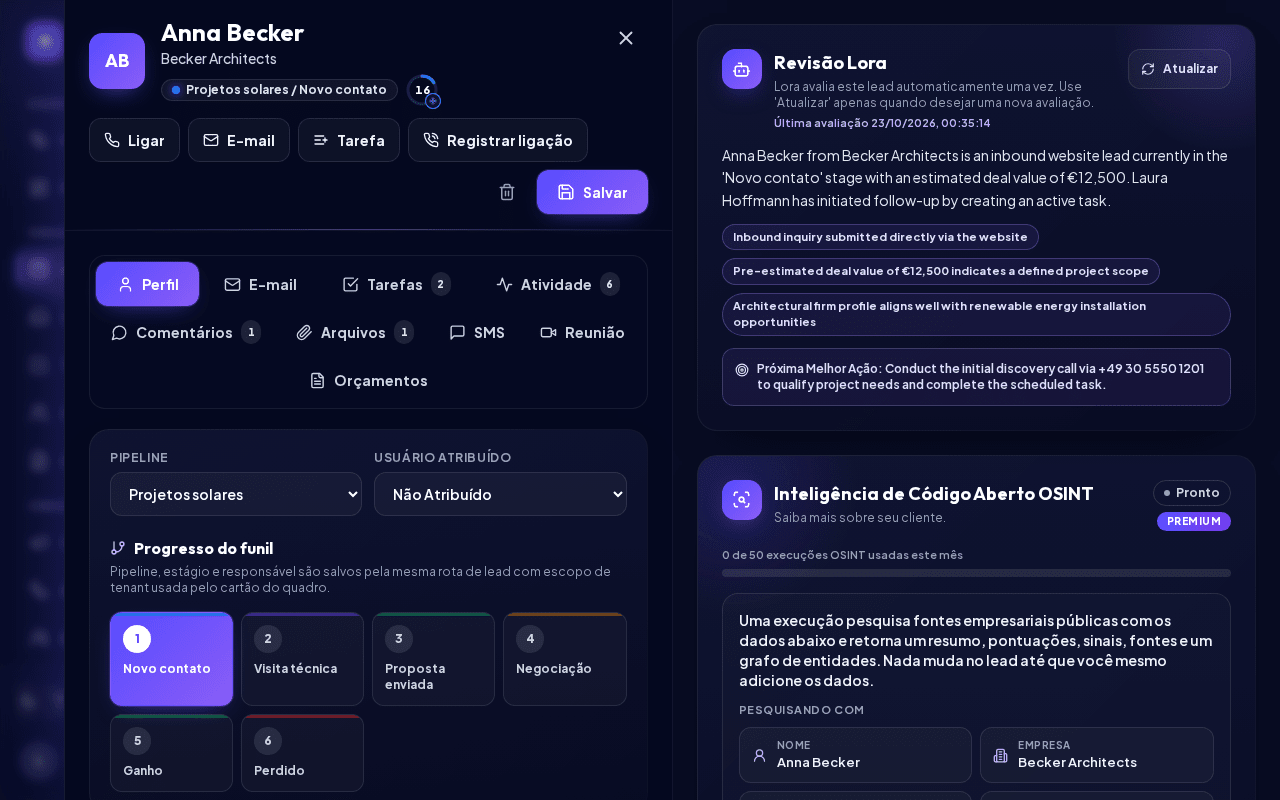
Clique em um cartão para abrir o painel do lead. O cabeçalho mostra o nome do lead, abaixo dele o cargo · empresa, um chip com a etapa atual, o anel de pontuação do lead e, enquanto você edita, o selo Alterações não salvas. As ações rápidas abaixo são Ligar (ou um link de telefone "Ligar para … a partir deste dispositivo" quando as ligações pelo Twilio não estão configuradas), E-mail, Tarefa, Registrar ligação, um ícone de lixeira (Mover para a lixeira) e Salvar.
À esquerda ficam o pipeline, o usuário atribuído e o progresso do funil; à direita, o conteúdo da aba selecionada. As abas ficam em uma linha, com um selo de contagem em Tarefas, Atividade, Comentários e Arquivos:
| Aba | O que você pode fazer |
|---|---|
| Perfil | Editar dados de contato, valor, prioridade, endereço, observações e campos personalizados, agrupados em Contato, Negócio e Tags e notas; Salvar Lead salva tudo. As análises da Lora também aparecem aqui. |
| Ler o histórico de e-mails com o lead, escrever e enviar e-mails, salvar rascunhos. Exige um mailer configurado ou uma caixa postal conectada. | |
| Tarefas | Ver as tarefas do lead e criar uma nova com Adicionar Tarefa. |
| Atividade | A Linha do tempo de atividades: cada alteração, e-mail, tarefa e comentário, filtrável por data (De / Para, Aplicar). |
| Comentários | Notas internas para a equipe. Digite em Escreva um comentário... e clique em Enviar. |
| Arquivos | Enviar documentos e imagens (Carregar arquivos) e baixá-los de novo. |
| SMS | Enviar e ler SMS via Twilio. Exige a etapa SMS da Implantação. |
| Reunião | Agendar e acompanhar reuniões com o lead. |
| Orçamentos | Todos os orçamentos deste lead, com todas as versões, e Novo orçamento para criar um. |
Clicar no e-mail ou no telefone de um cartão também abre direto a aba E-mail ou SMS.
Observação: Cada arquivo pode ter até 25 MB. São aceitos documentos comuns (PDF, Word, Excel, PowerPoint, TXT, CSV) e imagens (PNG, JPG, WEBP, GIF). Executáveis, scripts, arquivos HTML e SVG são recusados. Somente Administradores do Workspace e Gerentes de Vendas podem excluir arquivos de leads ou redefinir o fluxo de atividades (Redefinir fluxo).
Registrar ligações
As ligações feitas pelo NextCRM com sua própria conta Twilio são registradas automaticamente (veja Ligações com Twilio). Ligações feitas em outro lugar, por exemplo no celular, você registra manualmente. Quando você ligou para um lead (ou o lead ligou para você), registre a ligação para que toda a equipe a veja na linha do tempo do lead.
- Abra o lead e clique em Registrar ligação no topo do painel do lead (ou na aba Atividade).
- Escolha a Direção: Efetuada (eu liguei) ou Recebida (eles ligaram).
- Confira Data e hora (começa com agora, no seu fuso horário), informe a Duração (min) se quiser e escolha o Resultado, por exemplo Atendeu - interessado, Pediu retorno, Caixa postal ou Não atendeu.
- Escreva as Notas: o que foi conversado e qual é o próximo passo.
- Marque Criar tarefa de acompanhamento para criar uma tarefa vinculada ao lead no mesmo salvamento. Título e prazo são sugeridos pelo resultado (por exemplo "Retornar a ligação para Ana"); a tarefa fica com você, a menos que escolha outra pessoa (somente administradores do espaço de trabalho e gerentes de vendas).
- Clique em Salvar ligação. A ligação aparece na hora na aba Atividade e a tarefa na aba Tarefas.
Você também pode contar para a Lora, em qualquer idioma: "Liguei para a Acme hoje às 14h30, estão interessados e querem uma proposta até sexta-feira." A Lora prepara um cartão com o título Pronto para sua aprovação com dois passos: a ligação e a tarefa de acompanhamento. Diga "sem a tarefa" para registrar só a ligação. Nada é salvo até você clicar em Aprovar; Editar permite dizer à Lora o que mudar, Cancelar descarta. A Lora prepara, você aprova, a Lora executa. A Lora não inventa notas: ela resume o que você disse. Se o horário não estiver claro ou estiver no futuro, a Lora pergunta.
A aba Atividade é a linha do tempo completa do lead: ligações e reuniões, mensagens (e-mail, SMS, redes sociais, campanhas, comentários), tarefas e alterações, da equipe e da Lora. Use os filtros Tudo, Ligações e reuniões, Mensagens, Tarefas, Alterações e Lora. Cada item mostra quem o fez; ações aprovadas pela Lora têm o selo Lora ("Registrado por Ana via Lora"). Pergunte à Lora "Quando ligamos para a Acme pela última vez e qual foi o resultado?" e ela responde com base nesta linha do tempo.
Observação: todas as funções que podem editar leads podem registrar ligações (exceto Financeiro). Não é possível para leads na Lixeira; restaure o lead primeiro.
Atribuir leads
Use Usuário atribuído no painel do lead, o seletor de responsável no cartão ou Atribuir em massa para vários cartões selecionados.
- Administradores do Workspace e Gerentes de Vendas podem atribuir qualquer membro da equipe, escolher IA ou deixar o lead Não Atribuído.
- Usuários da Equipe de Vendas podem atribuir um lead a si mesmos ou à IA.
Buscar, ordenar e filtrar
A barra de ferramentas acima do quadro reúne, da esquerda para a direita: o campo de busca, o seletor de funil com Editar etapas do pipeline, a troca Quadro / Lista, a ordenação, o filtro de usuário, Tarefas abertas, os controles de pontuação de leads, as visualizações salvas e Adicionar. Os controles funcionam juntos:
- Busca (texto de exemplo Buscar cartões de lead por nome ou empresa).
- Ordenação: Mais recentes, Alfabética, Prioridade ou Pontuação do lead.
- Filtro de usuário: Todos os usuários, Não atribuídos, Meus leads ou um membro da equipe.
- Tarefas abertas: mostra só cartões com tarefas abertas.
- Leads quentes, Em risco e o ícone de medidor Pontuação: aparecem quando a pontuação de leads está ativada. Veja Pontuação de leads.
Com um filtro ligado, aparece abaixo da barra de ferramentas uma linha Filtro ativo com um chip por filtro (por exemplo "Busca: Acme", Somente tarefas abertas, o usuário selecionado ou Leads quentes). Clique no X de um chip (Remover filtro: …) para remover só esse filtro, ou em Limpar filtros para zerar todos. Seu navegador lembra a ordenação e o filtro de usuário.
Em celulares, só a busca, Quadro / Lista, Filtros e Adicionar ficam visíveis. Toque em Filtros para mostrar o seletor de funil, a ordenação, o filtro de usuário, Tarefas abertas, a pontuação e as visualizações salvas; um selo no botão mostra quantos filtros estão ativos.
Visualizações salvas
Salve uma combinação de filtros que você usa com frequência:
- Defina a busca, a ordenação, o filtro de usuário e o filtro Tarefas abertas.
- Clique no ícone de disquete (dica Salvar visualização) ao lado da lista Visualizações, digite um Nome da visualização (até 60 caracteres) e clique em Salvar. Cancelar fecha o campo sem salvar.
- Depois, escolha a visualização na lista Visualizações (Visualizações é a primeira opção). Se você mudar um filtro em seguida, a visualização deixa de ficar selecionada.
Salvar com um nome existente substitui essa visualização. Para remover uma visualização, selecione-a e clique no botão X (Excluir visualização salva). Você pode manter até 20 visualizações. As visualizações salvas são pessoais e ficam neste navegador para este workspace: colegas não as veem, e outro navegador ou dispositivo começa sem elas. O funil e o filtro Leads quentes não fazem parte de uma visualização. Todas as funções que abrem o Leads Board podem usar visualizações salvas.
Adicionar leads a uma sequência
Selecione cartões (ou linhas da lista) e clique em Adicionar à sequência na barra de seleção. Escolha a Sequência e clique em Iniciar sequência. Qualquer função que pode editar leads pode fazer isso (exceto Financeiro); só sequências ativas aparecem. Você pode adicionar até 200 leads de uma vez. Leads na Lixeira, leads ganhos ou perdidos e leads que já estão na sequência são ignorados, e uma mensagem informa quantos. Veja Sequências de acompanhamento.
Excluir leads
Selecione cartões e clique em Excluir selecionados (somente Administradores do Workspace e Gerentes de Vendas). Leads excluídos vão para a Lixeira (botão Lixeira no quadro de leads). Lá você pode Restaurar um lead para a etapa dele (ou para a caixa de entrada de leads se a etapa não existir mais ou o limite de leads ativos tiver sido atingido), e Administradores do Workspace e Gerentes de Vendas podem Excluir permanentemente, o que não pode ser desfeito. As outras funções só podem mover os próprios leads (atribuídos a elas ou criados por elas) para a Lixeira: com Mover para a lixeira no painel do lead ou pela lista de Clientes.
Exportar leads
Somente Administradores do Workspace veem o botão Exportar (o servidor também recusa exportações de outras funções). Ele abre um menu:
- Exportar … (filtros atuais) (com o nome do funil selecionado): os leads do funil selecionado, com a busca, a ordenação, o filtro de usuário e os filtros Tarefas abertas e Leads quentes atuais.
- Exportar todos os funis: os leads de todos os funis, com os mesmos filtros.
Para exportar só alguns leads, selecione-os e clique em Exportar selecionados na barra de seleção (até 500 leads por exportação). O download é um arquivo CSV (UTF-8, abre no Excel). Uma exportação contém no máximo 10.000 leads, e leads na Lixeira nunca são exportados. Cada exportação fica registrada no log de segurança.
Administradores do Workspace e Gerentes de Vendas também veem Importar leads. Veja Importar leads.
Artigos relacionados
Guias relacionados
- Caixa de entrada de leads Por que os leads esperam na caixa de entrada de leads quando o limite de leads ativos é atingido, e como ativá-los, arquivá-los ou excluí-los. 5 min de leitura
- Importar leads (CSV/XLSX) Importe contatos de um arquivo CSV, XLSX ou JSON: envie o arquivo, mapeie as colunas, confira a prévia, trate duplicados e reverta uma importação se precisar. 6 min de leitura
- App de campo (escanear cartões e QR) Capture leads na rua e em feiras: escaneie cartões de visita e QR codes, importe contatos, anote o que foi combinado e trabalhe offline. 5 min de leitura