Leads, funis e formulários
Clientes
A página Clientes lista todos os leads e contas do seu workspace em uma lista pesquisável. Veja como um lead vira cliente e como cadastrar, abrir e excluir registros.
3 min de leitura Atualizado em 23 de outubro de 2026
Nesta página
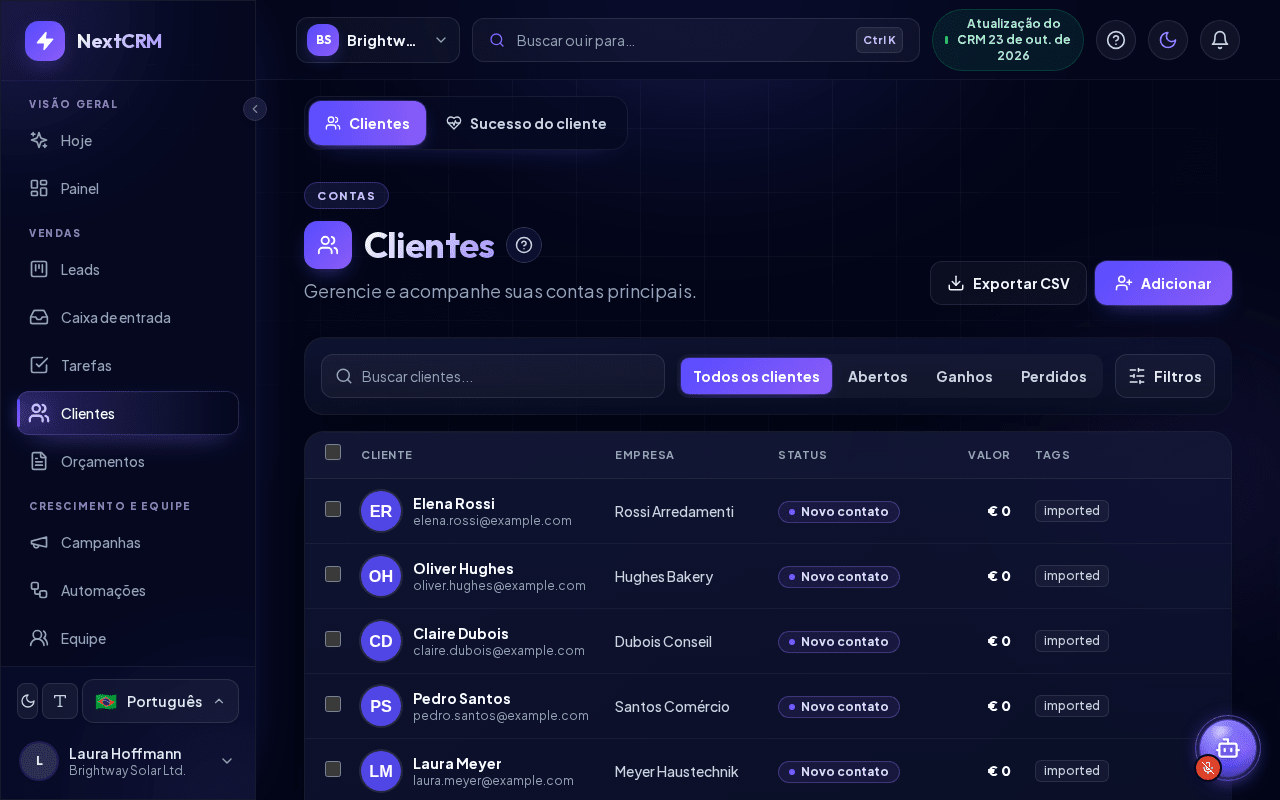
A página Clientes mostra as pessoas e empresas do seu CRM em uma lista simples, sem as colunas de etapas do Quadro de Leads. É prática quando você quer achar um contato rápido ou olhar valores e tags de relance.
Abra pela barra lateral: Clientes. A segunda aba, Sucesso do cliente, mostra saúde, renovações e NPS (veja Sucesso do cliente).
Leads e clientes são os mesmos registros
O NextCRM não mantém um banco de clientes separado. Cada registro da página Clientes é um lead dos seus funis; dados, e-mails, tarefas, comentários e arquivos são os mesmos nas duas visões.
- Um registro criado na página Clientes também aparece no Quadro de Leads.
- Uma alteração feita no Quadro de Leads aparece aqui na hora.
Como um lead vira cliente
Não existe um botão de "converter". Um lead vira cliente quando você ganha o negócio:
- Abra o Quadro de Leads.
- Arraste o lead para a etapa de ganho (por padrão 5 Won) ou clique nessa etapa em Progresso do funil no painel do lead.
A coluna Status da página Clientes passa a mostrar a etapa de ganho. Leads ganhos continuam no CRM com todo o histórico e deixam de contar no limite de leads ativos.
Dica: Use tags (por exemplo
clienteouvip) para marcar contas importantes. As tags aparecem na lista e também podem ser definidas na importação.
O que a lista mostra
| Coluna | Conteúdo |
|---|---|
| Cliente | Nome e e-mail |
| Empresa | Nome da empresa |
| Status | Etapa atual do lead |
| Valor | Valor do negócio |
| Tags | Tags do lead (exibidas em telas a partir de 1280 px de largura) |
| (sem título) | Ações rápidas: ligar, e-mail e excluir |
A tabela aparece em telas a partir de 768 px de largura; em celulares, cada registro é um cartão. Em telas a partir de 1024 px de largura, as ações rápidas aparecem quando você passa o mouse sobre uma linha; em telas menores, elas ficam sempre visíveis.
A lista mostra primeiro os registros mais recentes, 25 por página; use os botões de página abaixo da lista para ver mais. Leads que aguardam na caixa de entrada de leads não aparecem.
Buscar
Digite em Buscar clientes... para filtrar por nome, empresa, e-mail, telefone ou cargo. Sem resultados, você vê Nenhum cliente encontrado.
Ao lado da busca, restrinja a lista pelo estado do negócio: Todos os clientes, Abertos, Ganhos ou Perdidos. O botão Filtros abre uma seleção de Funil (Todos os funis ou um funil); Limpar filtros redefine a seleção.
Cadastrar um cliente
- Clique em Adicionar.
- O painel do lead abre. O registro é colocado na primeira etapa do seu primeiro funil; você pode mudar o Pipeline e a etapa ali.
- Preencha Detalhes do Perfil e clique em Salvar Lead.
Se o limite de leads ativos tiver sido atingido, o novo registro vai para a caixa de entrada de leads.
Abrir um cliente
Clique em uma linha para abrir o mesmo painel do lead do Quadro de Leads, com as abas Perfil, E-mail, Tarefas, Atividade, Comentários, Arquivos, SMS, Reunião e Orçamentos. Veja Leads e pipeline.
Excluir um cliente
- Passe o mouse sobre a linha (ou, em telas menores, use as ações rápidas sempre visíveis) e clique no ícone de lixeira.
- A janela Excluir cliente abre. Clique em Mover para a lixeira.
O registro vai para a Lixeira. Você pode restaurá-lo em Lixeira no quadro de leads, onde Administradores do Workspace e Gerentes de Vendas também podem excluí-lo permanentemente.
Observação: Administradores do Workspace e Gerentes de Vendas podem excluir qualquer registro. As outras funções só podem excluir registros atribuídos a elas ou criados por elas.
Administradores do Workspace também veem Exportar CSV. Ele baixa a lista com a pesquisa e os filtros atuais, ou apenas as linhas marcadas.
Artigos relacionados
Guias relacionados
- Leads e pipeline Use o Quadro de Leads: crie leads, arraste-os entre etapas, use as abas de detalhes, marque negócios como ganhos ou perdidos, filtre o quadro e exporte leads. 13 min de leitura
- Caixa de entrada de leads Por que os leads esperam na caixa de entrada de leads quando o limite de leads ativos é atingido, e como ativá-los, arquivá-los ou excluí-los. 5 min de leitura
- Importar leads (CSV/XLSX) Importe contatos de um arquivo CSV, XLSX ou JSON: envie o arquivo, mapeie as colunas, confira a prévia, trate duplicados e reverta uma importação se precisar. 6 min de leitura