リード、ファネル、フォーム
顧客
顧客ページには、ワークスペースのすべてのリードとアカウントが検索可能な1つの一覧で表示されます。リードが顧客になる仕組みと、レコードの追加・表示・削除の方法を説明します。
約4分で読めます 2026年10月23日更新
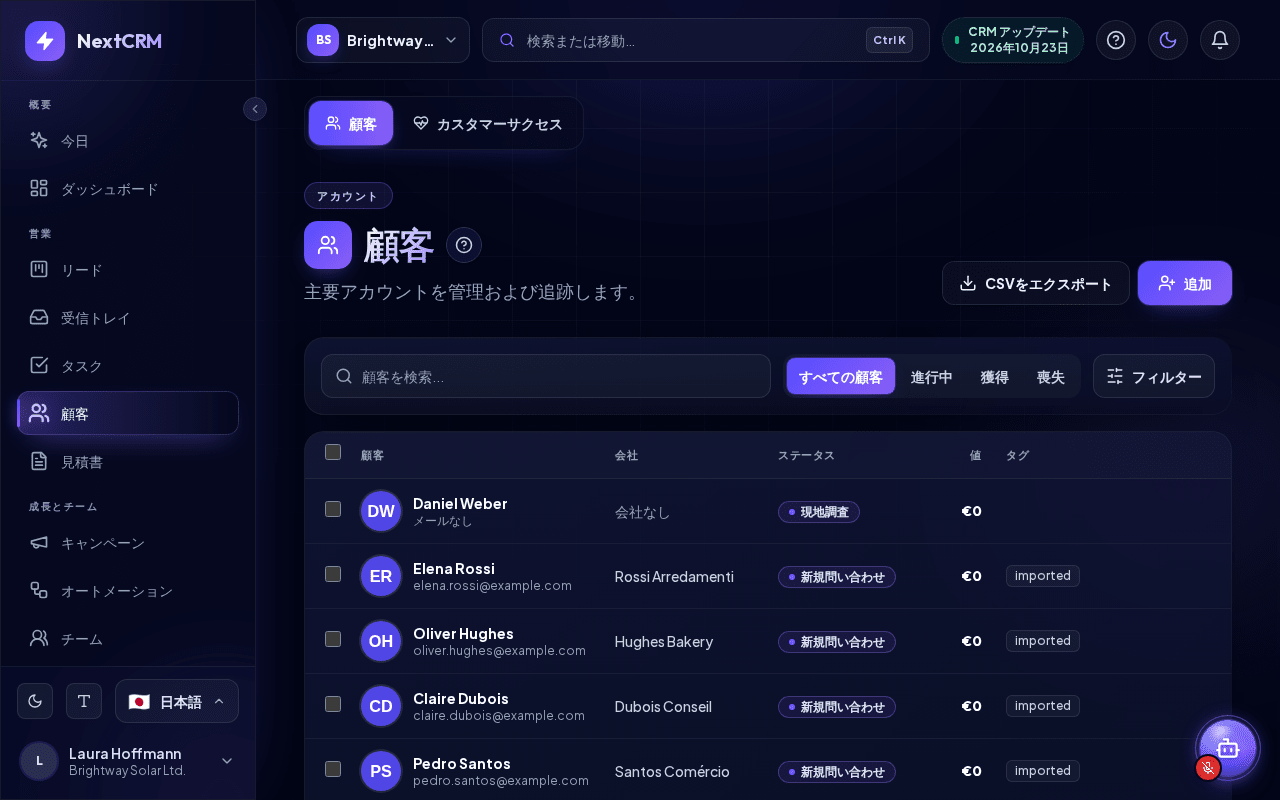
顧客 ページでは、リードボードのステージ列を使わずに、CRM内の人物や企業をシンプルな一覧で表示できます。連絡先をすばやく見つけたいときや、金額やタグをざっと確認したいときに便利です。
サイドバーから開きます: 顧客。2つ目のタブ カスタマーサクセス には、ヘルス、更新、NPS が表示されます(カスタマーサクセスを参照)。
リードと顧客は同じレコードです
NextCRMでは、顧客用の別のデータベースは保持しません。顧客ページのすべてのレコードはファネルのリードであるため、データ、メール、タスク、コメント、ファイルはすべて両方のビューで共有されます。
- 顧客ページで作成したレコードは、リードボードにも表示されます。
- リードボードで行った変更は、すぐにこちらにも反映されます。
リードが顧客になる仕組み
専用の「変換」ボタンはありません。商談を受注すると、リードは顧客になります。
- リードボードを開きます。
- リードを受注ステージ(既定では 5 Won)にドラッグするか、リードパネルの ファネルの進捗 でそのステージをクリックします。
これにより、顧客ページの ステータス 列に受注ステージが表示されます。受注したリードは完全な履歴とともにCRMに残り、有効なリードの上限にはカウントされなくなります。
ヒント: 重要なアカウントには、タグ(例:
customerやvip)を付けて目印にしましょう。タグは一覧に表示され、インポート時にも設定できます。
一覧に表示される内容
| 列 | 内容 |
|---|---|
| 顧客 | 名前とメールアドレス |
| 会社 | 会社名 |
| ステータス | リードの現在のステージ |
| 値 | 商談金額 |
| タグ | リードのタグ(幅1280 px以上の画面で表示) |
| (見出しなし) | クイックアクション: 電話、メール、削除 |
表は幅768 px以上の画面で表示され、スマートフォンでは各レコードがカードで表示されます。幅1024 px以上の画面では、行にカーソルを合わせるとクイックアクションが表示されます。それより小さい画面では常に表示されます。
一覧には新しいレコードから順に、1ページ25件ずつ表示されます。続きは一覧下のページボタンで表示します。リード受信箱 で待機中のリードは含まれません。
検索
顧客を検索... に入力すると、名前、会社、メールアドレス、電話番号、役職で絞り込めます。一致するものがない場合は、顧客が見つかりません と表示されます。
検索欄の横で、商談の状態によって一覧を絞り込めます: すべての顧客、進行中、獲得、喪失。フィルター ボタンをクリックすると ファネル の選択(すべてのファネル または1つのファネル)が開きます。フィルターをクリア でリセットします。
顧客を追加する
- 追加 をクリックします。
- リードパネルが開きます。レコードは最初のファネルの最初のステージに配置されます。そこで パイプライン とステージを変更できます。
- プロフィール詳細 を入力し、リードを保存 をクリックします。
有効なリードの上限に達している場合、新しいレコードは代わりにリード受信箱に入ります。
顧客を開く
行をクリックすると、リードボードでおなじみのリードパネルが開きます。パネルには、プロフィール、メール、タスク、アクティビティ、コメント、ファイル、SMS、会議、見積書のタブがあります。リードとパイプラインを参照してください。
顧客を削除する
- 行にカーソルを合わせ(小さい画面では常に表示されているクイックアクションを使い)、ゴミ箱アイコンをクリックします。
- 顧客を削除 ダイアログが開きます。ゴミ箱に移動 をクリックします。
レコードは ゴミ箱 に移動します。リードボードの ゴミ箱 から復元でき、ワークスペース管理者と営業マネージャーはそこで完全に削除することもできます。
注意: ワークスペース管理者と営業マネージャーはすべてのレコードを削除できます。その他のロールは、自分に割り当てられたレコードまたは自分が作成したレコードのみ削除できます。
ワークスペース管理者には CSVをエクスポート も表示されます。現在の検索とフィルターを適用した一覧、またはチェックした行だけをダウンロードします。