Leads, Funnels & Formulare
Kunden
Die Seite Kunden zeigt alle Leads und Konten in einer durchsuchbaren Liste: wie aus Leads Kunden werden und wie Sie Datensätze anlegen, öffnen und löschen.
3 Min. Lesezeit Aktualisiert am 23. Oktober 2026
Auf dieser Seite
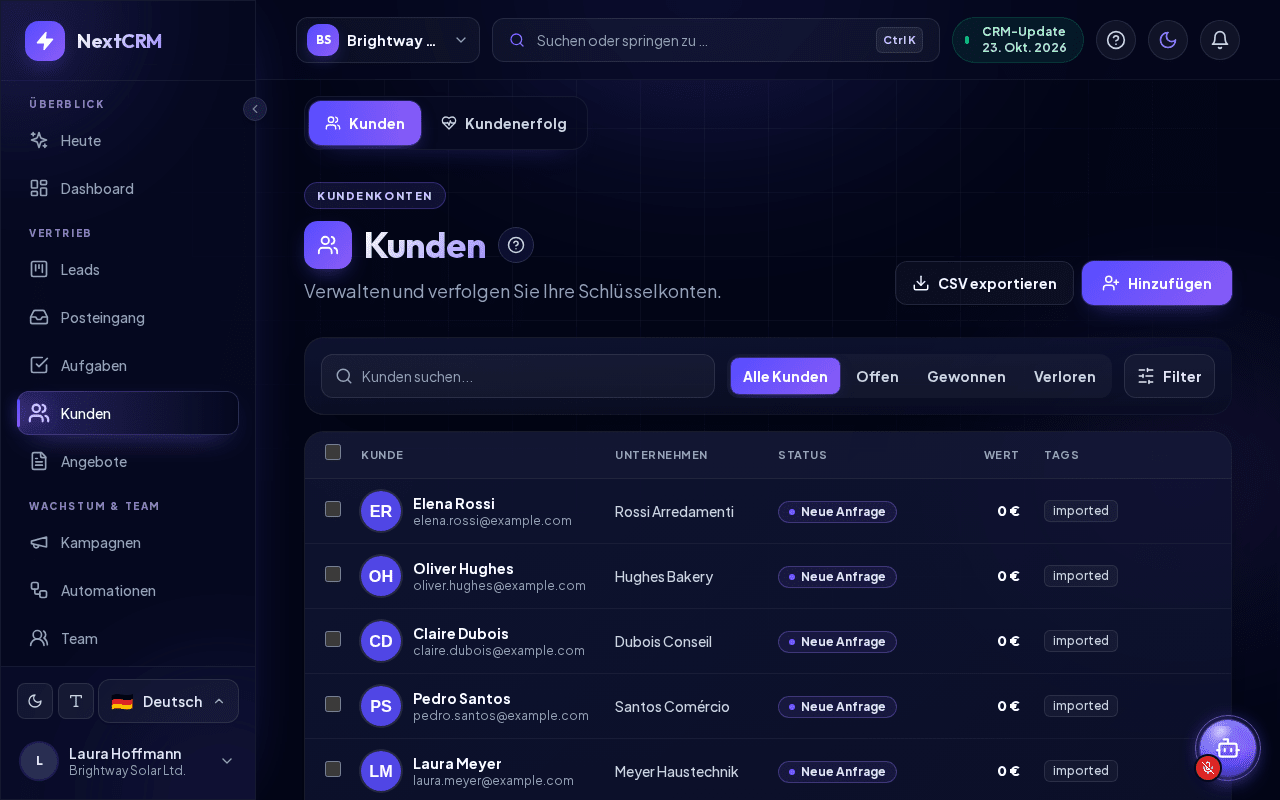
Die Seite Kunden zeigt die Personen und Unternehmen in Ihrem CRM als einfache Liste, ohne die Phasenspalten des Leads Boards. Das ist praktisch, wenn Sie schnell einen Kontakt finden oder Werte und Tags überblicken möchten.
Sie öffnen sie in der Seitenleiste über Kunden. Der zweite Tab, Kundenerfolg, zeigt Gesundheit, Verlängerungen und NPS (siehe Kundenerfolg).
Leads und Kunden sind dieselben Datensätze
NextCRM führt keine separate Kundendatenbank. Jeder Eintrag auf der Seite Kunden ist ein Lead aus Ihren Funnels. Daten, E-Mails, Aufgaben, Kommentare und Dateien sind in beiden Ansichten dieselben.
- Ein Datensatz, den Sie auf der Seite Kunden anlegen, erscheint auch auf dem Leads Board.
- Eine Änderung auf dem Leads Board ist hier sofort sichtbar.
Wie aus einem Lead ein Kunde wird
Eine eigene Schaltfläche zum Umwandeln gibt es nicht. Ein Lead wird zum Kunden, wenn Sie den Deal gewinnen:
- Öffnen Sie das Leads Board.
- Ziehen Sie den Lead in Ihre Gewonnen-Phase (standardmäßig 5 Won) oder klicken Sie im Lead-Fenster unter Funnel-Fortschritt auf diese Phase.
Die Spalte Status auf der Seite Kunden zeigt dann die Gewonnen-Phase. Gewonnene Leads bleiben mit ihrem vollständigen Verlauf im CRM und zählen nicht mehr zu Ihrem Limit für aktive Leads.
Tipp: Markieren Sie wichtige Konten mit Tags (zum Beispiel
kundeodervip). Tags werden in der Liste angezeigt und können auch beim Import gesetzt werden.
Was die Liste zeigt
| Spalte | Inhalt |
|---|---|
| Kunde | Name und E-Mail |
| Unternehmen | Name des Unternehmens |
| Status | Aktuelle Phase des Leads |
| Wert | Wert des Deals |
| Tags | Tags des Leads (auf Bildschirmen ab 1280 px Breite sichtbar) |
| (ohne Überschrift) | Schnellaktionen: anrufen, E-Mail senden und löschen |
Die Tabelle erscheint auf Bildschirmen ab 768 px Breite; auf dem Smartphone ist jeder Datensatz eine Karte. Ab 1024 px Breite erscheinen die Schnellaktionen, wenn Sie mit der Maus über eine Zeile fahren; auf kleineren Bildschirmen sind sie immer sichtbar.
Die Liste zeigt die neuesten Datensätze zuerst, 25 pro Seite; mit den Seitenschaltflächen unter der Liste blättern Sie weiter. Leads, die in der Lead Inbox warten, sind nicht enthalten.
Suchen
Tippen Sie in Kunden suchen..., um nach Name, Unternehmen, E-Mail, Telefon oder Position zu filtern. Gibt es keinen Treffer, sehen Sie Keine Kunden gefunden.
Neben der Suche grenzen Sie die Liste nach Deal-Status ein: Alle Kunden, Offen, Gewonnen oder Verloren. Die Schaltfläche Filter öffnet eine Auswahl Funnel (Alle Funnels oder ein einzelner Funnel); Filter zurücksetzen setzt sie zurück.
Einen Kunden anlegen
- Klicken Sie auf Hinzufügen.
- Das Lead-Fenster öffnet sich. Der Datensatz wird in die erste Phase Ihres ersten Funnels gelegt; Pipeline und Phase können Sie dort ändern.
- Füllen Sie Profildetails aus und klicken Sie auf Lead speichern.
Ist Ihr Limit für aktive Leads erreicht, landet der neue Datensatz stattdessen in der Lead Inbox.
Einen Kunden öffnen
Klicken Sie auf eine Zeile. Es öffnet sich dasselbe Lead-Fenster wie auf dem Leads Board, mit den Registerkarten Profil, E-Mail, Aufgaben, Aktivität, Kommentare, Dateien, SMS, Treffen und Angebote. Siehe Leads und Pipeline.
Einen Kunden löschen
- Fahren Sie mit der Maus über die Zeile (oder nutzen Sie auf kleineren Bildschirmen die immer sichtbaren Schnellaktionen) und klicken Sie auf das Papierkorb-Symbol.
- Der Dialog Kunden löschen öffnet sich. Klicken Sie auf In den Papierkorb.
Der Datensatz wird in den Papierkorb verschoben. Sie können ihn über Papierkorb auf dem Leads Board wiederherstellen; dort können Workspace-Administratoren und Vertriebsleiter ihn auch endgültig löschen.
Hinweis: Workspace-Administratoren und Vertriebsleiter können jeden Datensatz löschen. Andere Rollen können nur Datensätze löschen, die ihnen zugewiesen sind oder die sie angelegt haben.
Workspace-Administratoren sehen außerdem CSV exportieren. Damit laden Sie die Liste mit der aktuellen Suche und den Filtern herunter oder nur die angehakten Zeilen.
Verwandte Artikel
Passende Anleitungen
- Leads und Pipeline Arbeiten mit dem Leads Board: Leads anlegen, zwischen Phasen ziehen, Lead-Details nutzen, Deals als gewonnen oder verloren markieren, filtern und exportieren. 12 Min. Lesezeit
- Lead Inbox Warum Leads in der Lead Inbox warten, wenn Ihr Limit für aktive Leads erreicht ist, und wie Sie sie aktivieren, archivieren oder löschen. 4 Min. Lesezeit
- Leads importieren (CSV/XLSX) Kontakte aus einer CSV-, XLSX- oder JSON-Datei importieren: hochladen, Spalten zuordnen, Vorschau prüfen, Duplikate behandeln und einen Import bei Bedarf zurücknehmen. 6 Min. Lesezeit