Leads, Funnels & Formulare
Leads importieren (CSV/XLSX)
Kontakte aus einer CSV-, XLSX- oder JSON-Datei importieren: hochladen, Spalten zuordnen, Vorschau prüfen, Duplikate behandeln und einen Import bei Bedarf zurücknehmen.
6 Min. Lesezeit Aktualisiert am 23. Oktober 2026
Auf dieser Seite
Sie wechseln von Tabellen oder einem anderen CRM? Der Import-Assistent macht aus jeder Zeile Ihrer Datei einen Lead. Geschrieben wird erst, wenn Sie eine Vorschau gesehen und auf Import bestätigen geklickt haben. Sie können also gefahrlos ausprobieren.
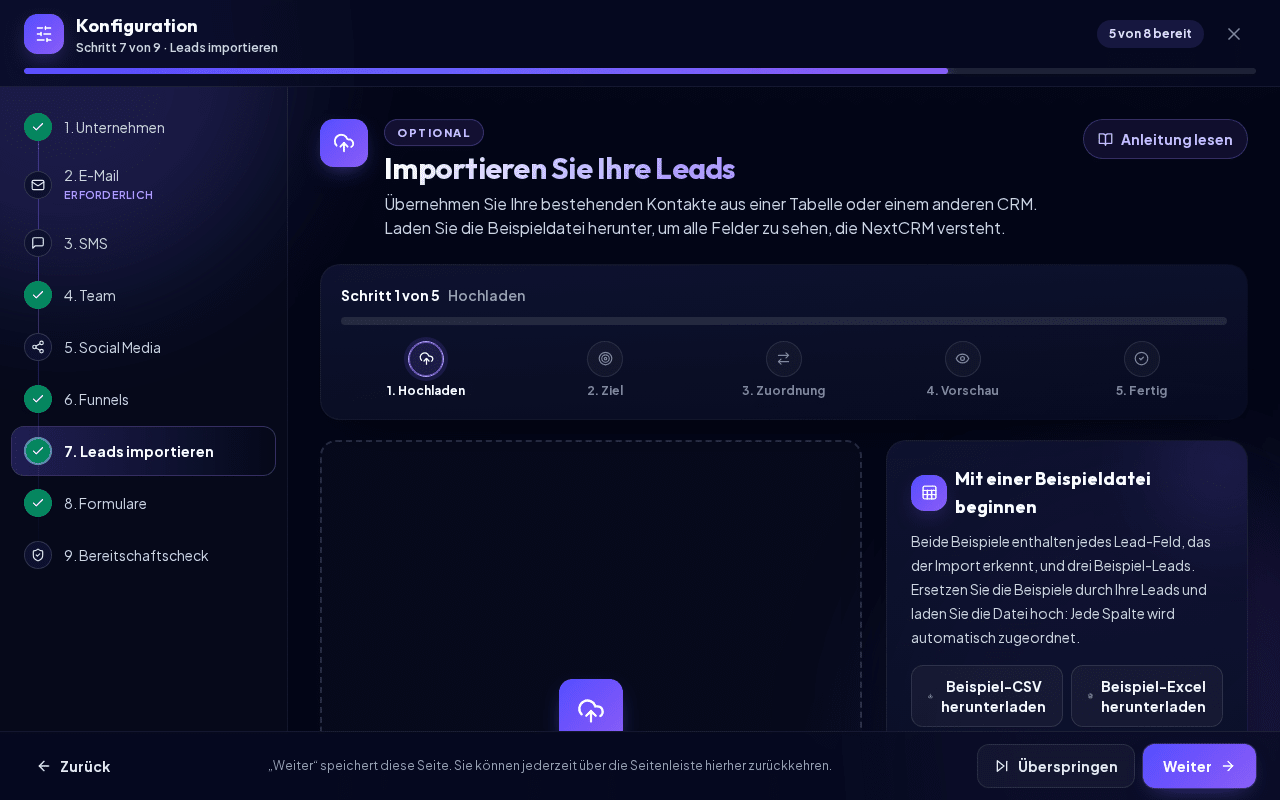
Öffnen Sie Konfiguration > Leads importieren oder klicken Sie auf dem Leads Board auf Leads importieren. Beides öffnet den Schritt Leads importieren der Konfiguration.
Hinweis: Importe stehen nur Workspace-Administratoren und Vertriebsleitern zur Verfügung.
Eine Fortschrittsanzeige oben zeigt, wo Sie stehen („Schritt 2 von 5“): Hochladen, Ziel, Zuordnung, Vorschau und Fertig.
Bevor Sie beginnen
- Unterstützte Dateien: CSV, XLSX (Excel) oder JSON. Alte
.xls-Dateien und.xlsm-Dateien mit Makros werden abgelehnt; speichern Sie sie vorher als.xlsxoder.csv. - Grenzen: maximal 5 MB, 5.000 Zeilen und 80 Spalten pro Datei.
- Ein Lead pro Zeile, mit einer Kopfzeile. Jede Zeile braucht mindestens Name, Unternehmen, E-Mail oder Telefon.
- Zuerst der Funnel: Legen Sie den Ziel-Funnel und seine benutzerdefinierten Felder vor dem Import an. Siehe Funnels und Phasen.
Tipp: Klicken Sie im Upload-Schritt auf Beispiel-CSV herunterladen oder Beispiel-Excel herunterladen. Beide Dateien enthalten jedes importierbare Lead-Feld mit genau den Spaltennamen, die der Import erkennt (Name, First Name, Last Name, Company, Job Title, Email, Phone, WhatsApp, Website, Street, House Number, Address Line 2, District, City, State, ZIP, Country, Source, Tags, Notes, Stage, Assigned To, Estimated Value, Probability, Priority, Lead Status sowie die benutzerdefinierte Spalte Industry), und drei Beispiel-Leads. Sie werden daher ohne manuelle Zuordnung importiert. Wenn Sie die Datei in Excel bearbeiten, verwenden Sie das Excel-Beispiel, damit Telefonnummern ihr +-Zeichen behalten.
Schritt 1: Datei hochladen
- Klicken Sie unter Datei hochladen auf Datei auswählen, oder ziehen Sie die Datei auf den Upload-Bereich (oder eine Datei hierher ziehen; beim Ziehen erscheint Datei hier ablegen, um sie hochzuladen).
- NextCRM zeigt Datei wird hochgeladen und gelesen, liest die Datei vertraulich ein und schlägt eine Spaltenzuordnung vor.
Felder wie Organisation, Arbeitsbereich, Eigentümer, Abrechnung, Rolle oder Berechtigung in Ihrer Datei werden immer ignoriert. Duplikate werden nur innerhalb Ihres eigenen Arbeitsbereichs geprüft.
Schritt 2: Funnel, Phase, Zuständiger und Quelle
Unter Importziel auswählen ist Leads ausgewählt. Die übrigen Ziele (Kontakte, Unternehmen, Leads mit Kontakten, Leads mit Aufgaben, Leads mit Notizen, Gemischter CRM-Export) sind als „in Vorbereitung“ markiert und noch nicht auswählbar. Legen Sie dann fest:
- Funnel und Standardphase: wohin neue Leads kommen.
- Zuweisung: Alle mir zuweisen, Alle dem ausgewählten Teammitglied zuweisen, Anhand einer Dateispalte zuweisen, KI / Lora zuweisen oder Nicht zugewiesen lassen.
- Quellenbezeichnung: wird als Lead-Quelle angezeigt (zum Beispiel "CSV Import" oder "Excel Import").
- Globale Tags: kommagetrennte Tags für jeden importierten Lead (Standard:
imported).
Klicken Sie auf Weiter zur Zuordnung.
Schritt 3: Spalten zuordnen
Jede Spalte Ihrer Datei erhält ein Zielfeld, zum Beispiel Email, Phone, Company, Stage oder Assigned To. NextCRM schlägt Treffer vor und zeigt, wie sicher die Zuordnung ist (High, Medium, Low oder Manual).
- Wählen Sie Ignore column für Daten, die Sie nicht brauchen, oder klicken Sie auf Unbekannte ignorieren.
- Ordnen Sie Spalten unter Benutzerdefinierte Felder für diesen Funnel den eigenen Feldern des Funnels zu.
- Vorschläge zurücksetzen stellt die automatische Zuordnung wieder her.
Regeln, bevor die Vorschau möglich ist:
- Mindestens ein Identitätsfeld (Name, Unternehmen, E-Mail oder Telefon) muss zugeordnet sein.
- Jedes Zielfeld darf nur von einer Spalte verwendet werden.
Ordnen Sie eine Phase-Spalte zu, werden die Phasennamen innerhalb des ausgewählten Funnels gesucht. Unter Wenn der Phasenname nicht gefunden wird wählen Sie Ausgewählte Standardphase verwenden oder Zeile als Fehler markieren. Ordnen Sie Zugewiesen an zu, werden Benutzer über ihre E-Mail-Adresse im Arbeitsbereich oder ihren exakten Anzeigenamen gefunden.
Duplikate und Überschreiben
Eine Zeile gilt als Duplikat, wenn E-Mail, Telefon oder Unternehmen plus Name mit einem bestehenden Lead Ihres Arbeitsbereichs oder mit einer anderen Zeile derselben Datei übereinstimmen.
Umgang mit Duplikaten legt fest, was mit Treffern passiert (die Optionen werden auf Englisch angezeigt):
| Option | Wirkung |
|---|---|
| Merge missing fields only (Standard) | Füllt leere Felder des bestehenden Leads. |
| Skip existing leads | Lässt bestehende Leads unverändert. |
| Update existing leads | Aktualisiert bestehende Leads mit den Dateidaten. |
| Append notes only | Hängt die Notizen aus der Datei an den bestehenden Lead an. |
| Add new tags only | Ergänzt die Tags aus der Datei. |
| Create duplicates anyway | Legt trotzdem einen neuen Lead an. |
Der Überschreibmodus steuert Aktualisierungen genauer: Overwrite only empty fields, Do not overwrite existing fields, Overwrite selected fields oder Overwrite all mapped fields. Mit Ausgewählten Funnel und ausgewählte Phase auf gefundene Leads anwenden werden auch bestehende Leads in den gewählten Funnel und die gewählte Phase verschoben.
Doppelte Zeilen innerhalb derselben Datei werden übersprungen, außer Sie wählen Create duplicates anyway.
Schritt 4: Vorschau
Klicken Sie auf Importvorschau. Sie sehen die Summen Zeilen, Gültig, Ungültig, Duplikate, Anlegen und Aktualisieren sowie eine Tabelle mit Funnel, Phase, zugewiesenem Benutzer, Status und Warnungen jeder Zeile. Jede Zeile zeigt, was mit ihr passiert: Anlegen, Aktualisieren, Überspringen oder Fehler.
- Mit Validierungsbericht herunterladen erhalten Sie die Details als Datei.
- Mit Zurück zur Zuordnung beheben Sie Probleme.
- Klicken Sie auf Import bestätigen, wenn die Vorschau stimmt. Während des Imports sehen Sie „250 Zeilen werden importiert. Große Dateien können einen Moment dauern.“
Hinweis: Haben einige Zeilen Fehler oder enthält die Datei mehr neue Leads, als Plätze für aktive Leads frei sind, wird Import bestätigen abgelehnt, bis Sie Teilimport erlauben ankreuzen. Dann werden Zeilen mit Fehlern übersprungen und die übrigen Leads in der Lead Inbox gespeichert. Die Vorschau zeigt bei diesen Zeilen eine Warnung.
Schritt 5: Fertig
Sobald Import abgeschlossen erscheint, zeigt die Ergebnisseite Kacheln für Auf dem Lead-Board, In der Lead-Inbox, Aktualisiert, Übersprungen, Ungültig und Fehlgeschlagen sowie eine einzeilige Zusammenfassung. Für jeden importierten Lead wurde ein Aktivitätseintrag angelegt.
- Lead Inbox öffnen (nur wenn Leads in die Lead Inbox gegangen sind) öffnet die wartenden Leads.
- Leads → bringt Sie zum Leads Board.
- Weitere Datei importieren startet den Assistenten erneut.
Importverlauf, Bericht und Rückgängig machen
Öffnen Sie Technischen Importverlauf anzeigen. Dort sehen Sie jeden Import mit Datum, Datei, Status und den Zahlen Erstellt, Aktualisiert, Übersprungen und Fehlgeschlagen.
- Bericht lädt das Ergebnis dieses Imports herunter.
- Rückgängig machen macht einen Import rückgängig.
Dabei werden nur Leads gelöscht, die dieser Import neu angelegt hat und die seitdem niemand bearbeitet hat (keine Aufgaben, Kommentare oder spätere Aktivitäten). Bestehende Leads, die der Import aktualisiert hat, werden nicht zurückgesetzt. Die Schaltfläche erscheint nur, wenn der Import Leads angelegt hat und noch nicht rückgängig gemacht wurde.
Verwandte Artikel
Passende Anleitungen
- Leads und Pipeline Arbeiten mit dem Leads Board: Leads anlegen, zwischen Phasen ziehen, Lead-Details nutzen, Deals als gewonnen oder verloren markieren, filtern und exportieren. 12 Min. Lesezeit
- Lead Inbox Warum Leads in der Lead Inbox warten, wenn Ihr Limit für aktive Leads erreicht ist, und wie Sie sie aktivieren, archivieren oder löschen. 4 Min. Lesezeit
- Außendienst-App (Visitenkarten & QR scannen) Leads unterwegs und auf Messen erfassen: Visitenkarten und QR-Codes scannen, Kontakte importieren, Vereinbarungen notieren und offline arbeiten. 4 Min. Lesezeit