Lead, funnel e moduli
Importazione dei lead (CSV/XLSX)
Importa contatti da un file CSV, XLSX o JSON: caricalo, mappa le colonne, controlla l'anteprima, gestisci i duplicati e, se serve, annulla un'importazione.
6 min di lettura Aggiornato il 23 ottobre 2026
In questa pagina
Stai passando da fogli di calcolo o da un altro CRM? La procedura guidata di importazione trasforma ogni riga del tuo file in un lead. Non viene scritto nulla finché non hai visto un'anteprima e fatto clic su Conferma importazione, quindi puoi provare in tutta sicurezza.
Apri Configurazione > Importa lead, oppure fai clic su Importa lead nella Bacheca Lead. Entrambi aprono il passaggio Importa lead della Configurazione.
Nota: Le importazioni sono disponibili solo per gli Amministratori Workspace e i Responsabili Vendite.
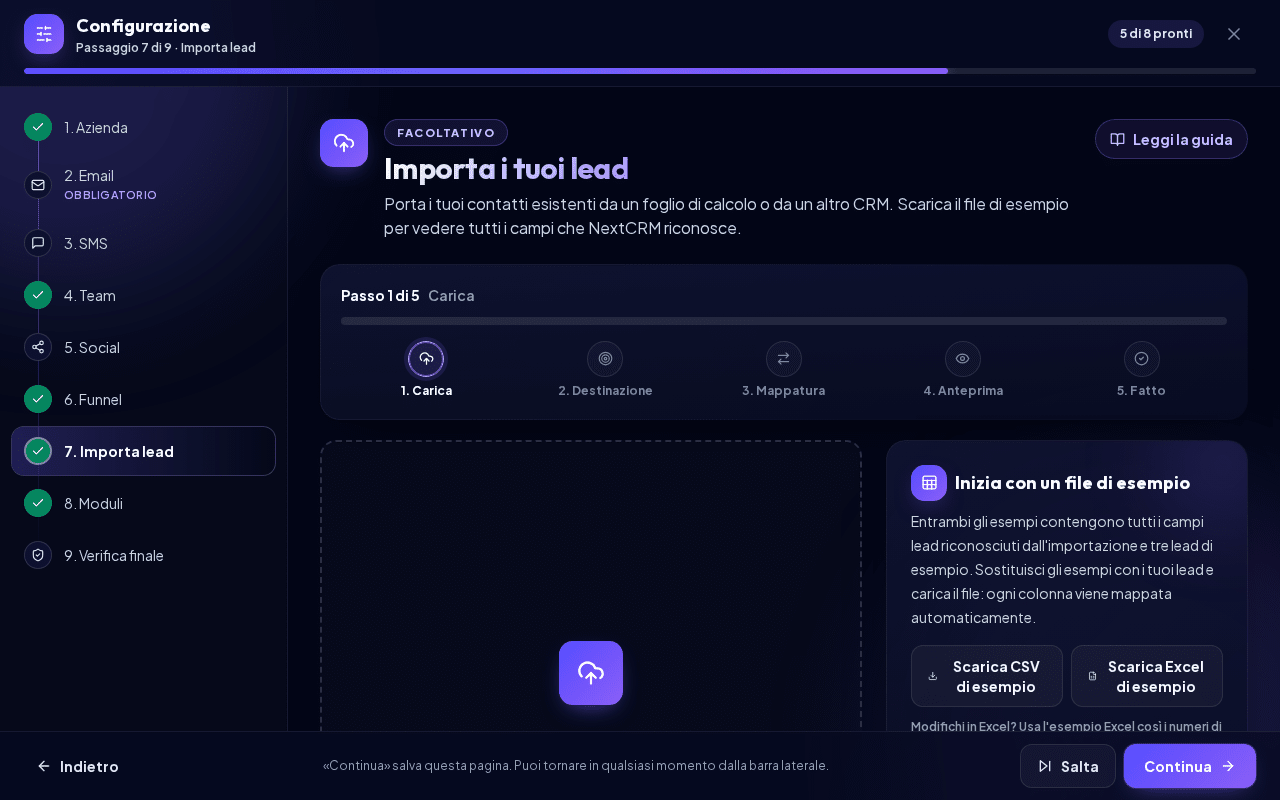
Un indicatore dei passaggi in alto mostra a che punto sei ("Passaggio 2 di 5"): Carica, Destinazione, Mappatura, Anteprima e Fatto.
Prima di iniziare
- File supportati: CSV, XLSX (Excel) o JSON. I vecchi file
.xlse i file.xlsmcon macro vengono rifiutati; salvali prima come.xlsxo.csv. - Limiti: massimo 5 MB, 5.000 righe e 80 colonne per file.
- Un lead per riga, con una riga di intestazione. Ogni riga deve contenere almeno un nome, un'azienda, un'e-mail o un telefono.
- Prima il funnel: crea il funnel in cui vuoi importare, e i suoi campi personalizzati, prima di importare. Vedi Funnel e fasi.
Suggerimento: Nel passaggio di caricamento, fai clic su Scarica CSV di esempio o Scarica Excel di esempio. Entrambi i file contengono tutti i campi lead importabili con i nomi di colonna esatti riconosciuti dall'importazione (Name, First Name, Last Name, Company, Job Title, Email, Phone, WhatsApp, Website, Street, House Number, Address Line 2, District, City, State, ZIP, Country, Source, Tags, Notes, Stage, Assigned To, Estimated Value, Probability, Priority, Lead Status, più la colonna personalizzata Industry) e tre lead di esempio, quindi vengono importati senza mappatura manuale. Se modifichi il file in Excel, usa l'esempio Excel così i numeri di telefono mantengono il segno +.
Passaggio 1: caricare il file
- Fai clic su Seleziona file in Carica file, oppure trascina il file nell'area di caricamento (oppure trascina qui un file; mentre trascini compare Rilascia il file per caricarlo).
- NextCRM mostra Caricamento e lettura del file, lo legge in modo riservato e suggerisce una mappatura delle colonne.
Campi come organizzazione, workspace, proprietario, fatturazione, ruolo o permesso presenti nel tuo file vengono sempre ignorati. I duplicati vengono verificati solo all'interno del tuo workspace.
Passaggio 2: funnel, fase, proprietario e origine
In Seleziona destinazione dell'importazione è selezionato Leads. Le altre destinazioni (Contatti, Aziende, Lead con contatti, Lead con attività, Lead con note, Esportazione CRM mista) sono indicate come «in arrivo» e non sono ancora selezionabili. Poi imposta:
- Funnel e Fase predefinita: dove vengono inseriti i nuovi lead.
- Assegnazione: Assegna tutto a me, Assegna tutto al membro del team selezionato, Assegna in base a una colonna del file, Assegna ad AI / Lora o Lascia non assegnato.
- Etichetta origine: mostrata come origine del lead (ad esempio "CSV Import" o "Excel Import").
- Tag globali: tag separati da virgole aggiunti a ogni lead importato (predefinito:
imported).
Fai clic su Continua alla mappatura.
Passaggio 3: mappare le colonne
Ogni colonna del tuo file riceve un Campo di destinazione, ad esempio Email, Phone, Company, Stage o Assigned To. NextCRM suggerisce le corrispondenze e mostra il proprio grado di sicurezza (High, Medium, Low o Manual).
- Scegli Ignore column per i dati che non ti servono, oppure fai clic su Ignora valori sconosciuti.
- Mappa le colonne sui campi personalizzati del funnel in Campi personalizzati per questo funnel.
- Reimposta suggerimenti ripristina la mappatura automatica.
Regole da rispettare prima dell'anteprima:
- Deve essere mappato almeno un campo identificativo (nome, azienda, e-mail o telefono).
- Ogni campo di destinazione può essere usato da una sola colonna.
Se mappi una colonna Fase, i nomi delle fasi vengono abbinati all'interno del funnel selezionato. In Se il nome della fase non viene trovato, scegli Usa la fase predefinita selezionata o Segna la riga come errore. Se mappi Assegnato a, gli utenti vengono abbinati in base alla loro e-mail nel workspace o al nome visualizzato esatto.
Duplicati e sovrascrittura
Una riga è considerata un duplicato quando la sua e-mail, il suo telefono oppure azienda e nome corrispondono a un lead esistente nel tuo workspace o a un'altra riga dello stesso file.
Gestione dei duplicati stabilisce cosa succede alle corrispondenze (le opzioni sono mostrate in inglese):
| Opzione | Effetto |
|---|---|
| Merge missing fields only (predefinita) | Compila i campi vuoti del lead esistente. |
| Skip existing leads | Lascia invariati i lead esistenti. |
| Update existing leads | Aggiorna i lead esistenti con i dati del file. |
| Append notes only | Aggiunge le note del file al lead esistente. |
| Add new tags only | Aggiunge i tag del file. |
| Create duplicates anyway | Crea un nuovo lead anche se ne esiste già uno. |
Modalità di sovrascrittura regola nel dettaglio gli aggiornamenti: Overwrite only empty fields, Do not overwrite existing fields, Overwrite selected fields o Overwrite all mapped fields. Con Applica il funnel e la fase selezionati ai lead corrispondenti, anche i lead esistenti vengono spostati nel funnel e nella fase scelti.
Le righe duplicate all'interno dello stesso file vengono saltate, a meno che tu non scelga Create duplicates anyway.
Passaggio 4: anteprima
Fai clic su Anteprima importazione. Vedi i totali Righe, Valide, Non valide, Duplicati, Crea e Aggiorna, più una tabella con funnel, fase, utente assegnato, stato e avvisi di ogni riga. Ogni riga mostra cosa le succederà: Crea, Aggiorna, Salta o Errore.
- Fai clic su Scarica il report di convalida per ottenere i dettagli in un file.
- Fai clic su Torna alla mappatura per correggere i problemi.
- Fai clic su Conferma importazione quando l'anteprima è corretta. Durante l'esecuzione vedi "Importazione di 250 righe. I file grandi possono richiedere un momento."
Nota: Se alcune righe hanno errori o il file contiene più nuovi lead dei posti liberi per lead attivi, Conferma importazione viene rifiutato finché non spunti Consenti importazione parziale. Allora le righe con errori vengono saltate e i lead in eccesso vengono salvati nell'Inbox lead. L'anteprima mostra un avviso su quelle righe.
Passaggio 5: fatto
Quando compare Importazione completata, la schermata dei risultati mostra i riquadri Nella bacheca dei lead, Nella casella dei lead, Aggiornati, Ignorati, Non valide e Non riusciti, più un riepilogo di una riga. È stata registrata una voce di attività per ogni lead importato.
- Apri Inbox lead (solo quando dei lead sono finiti nell'Inbox lead) apre i lead in attesa.
- Lead → ti porta alla Bacheca Lead.
- Importa un altro file avvia di nuovo la procedura guidata.
Cronologia delle importazioni, report e rollback
Apri Visualizza la cronologia tecnica delle importazioni per vedere ogni importazione con data, file, stato e i conteggi Creati, Aggiornati, Ignorati e Non riusciti.
- Report scarica il risultato di quell'importazione.
- Rollback annulla un'importazione.
Il rollback elimina solo i lead che questa importazione ha creato e su cui nessuno ha lavorato da allora (nessuna attività, commento o attività successiva). I lead esistenti aggiornati dall'importazione non vengono riportati allo stato precedente. Il pulsante viene mostrato solo se l'importazione ha creato lead e non è già stata annullata.
Articoli correlati
Guide correlate
- Lead e pipeline Lavora con la Bacheca Lead: crea lead, spostali tra le fasi, usa le schede del lead, segna le trattative come vinte o perse, filtra la bacheca ed esporta i lead. 13 min di lettura
- Inbox lead Perché i lead restano in attesa nella Inbox lead quando viene raggiunto il limite di lead attivi e come attivarli, archiviarli o eliminarli. 4 min di lettura
- App sul campo (scansione biglietti e QR) Acquisisci lead in viaggio e alle fiere: scansiona biglietti da visita e codici QR, importa contatti, annota quanto concordato e lavora offline. 5 min di lettura