Lead, funnel e moduli
Lead e pipeline
Lavora con la Bacheca Lead: crea lead, spostali tra le fasi, usa le schede del lead, segna le trattative come vinte o perse, filtra la bacheca ed esporta i lead.
13 min di lettura Aggiornato il 23 ottobre 2026
In questa pagina
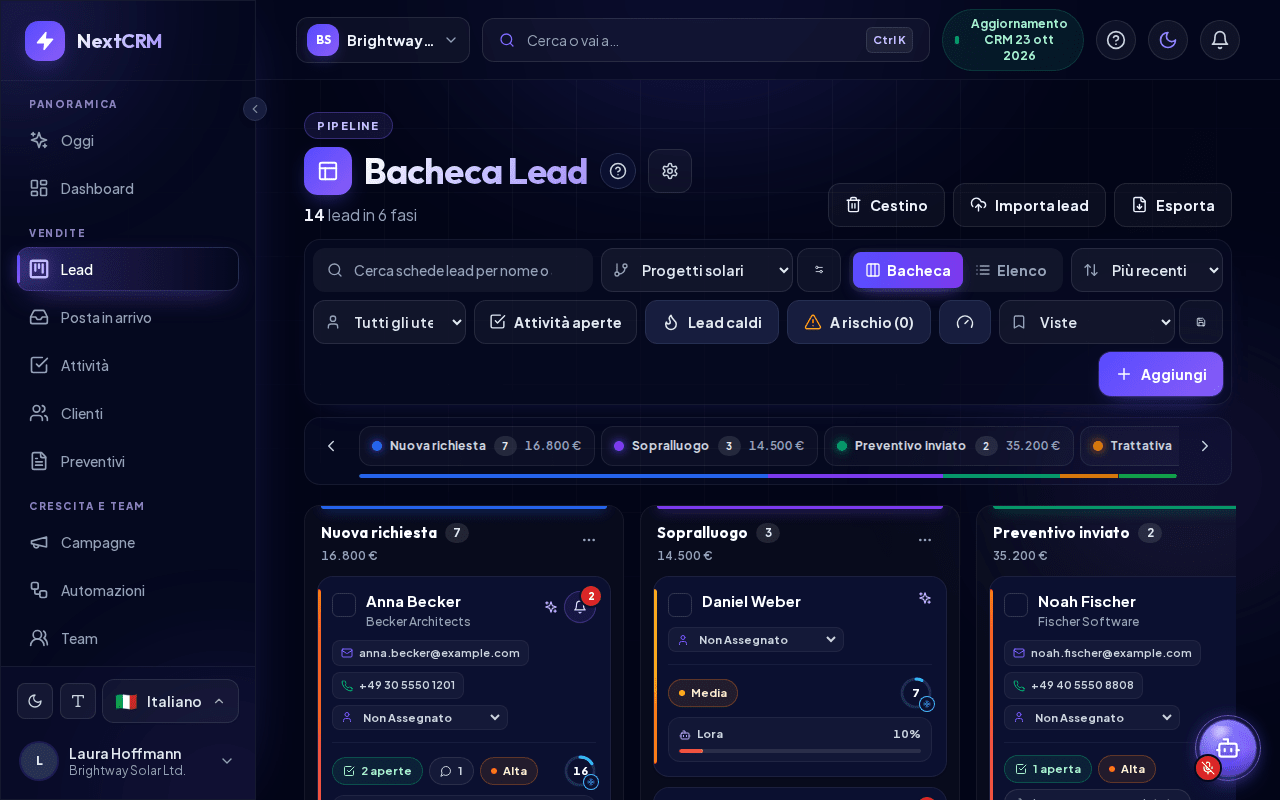
La Bacheca Lead è il luogo in cui vivono le tue trattative. Ogni lead è una scheda e ogni colonna è una fase del funnel selezionato. Spostare una scheda da sinistra a destra mostra quanto una trattativa è vicina alla chiusura.
Aprila dalla barra laterale: Vendite > Lead.
Come è organizzata la bacheca
- Intestazione: sopra la bacheca vedi il sopratitolo Pipeline, il titolo Bacheca Lead con un'icona a ingranaggio (Configurazione Scheda) e una riga come "24 lead in 5 fasi". A destra ci sono Cestino, Importa lead ed Esporta (a seconda del tuo ruolo).
- Selettore del funnel: il menu a tendina nella barra degli strumenti sceglie quale funnel (pipeline) visualizzi. Ogni funnel ha le proprie fasi. Il pulsante a icona accanto (descrizione comando Modifica le fasi della pipeline) apre le impostazioni del funnel.
- Colonne delle fasi: una colonna per fase, con il numero di schede visibili e il valore totale dei lead caricati in quella fase (oppure Nessun valore). La barra delle fasi sopra la bacheca mostra ogni fase con il numero di lead e il valore e ti permette di saltare a una colonna; una barra sottile sotto di essa mostra come i lead sono distribuiti tra le fasi. Puoi anche scorrere lateralmente con i pulsanti freccia o con Maiusc + rotellina del mouse.
- Le fasi di vittoria e di perdita sono evidenziate: le fasi di vittoria in verde, quelle di perdita in rosso.
- Le schede lead mostrano i dettagli che scegli tu. Fai clic sull'icona dell'ingranaggio accanto al titolo Bacheca Lead per aprire Configurazione Scheda, attiva o disattiva i campi (ad esempio Email, Telefono, Utente assegnato, Attività aperte, Commenti, Priorità, probabilità di vittoria di Lora) e fai clic su Salva. Predefiniti ripristina l'insieme standard.
Se il tuo workspace non ha ancora un funnel, la bacheca mostra Crea il tuo primo funnel. Fai clic su Apri Funnel per crearne uno. Vedi Funnel e fasi.
Vista bacheca e vista elenco
Accanto al selettore del funnel, passa da Bacheca (colonne delle fasi con schede) a Elenco (una tabella con gli stessi lead) e viceversa. Entrambe le viste mostrano il funnel selezionato e usano la stessa ricerca, lo stesso ordinamento, lo stesso filtro utente e i filtri Attività aperte e Lead caldi. La tua scelta viene ricordata in questo browser. Tutti i ruoli che possono aprire il Leads Board possono usare entrambe le viste.
L'Elenco mostra Nome, Punteggio, Fase, Assegnato a, Valore, Priorità e Ultima attività (sugli schermi stretti alcune colonne sono nascoste). Fai clic sull'intestazione Nome, Punteggio, Valore, Priorità o Ultima attività per ordinare l'elenco. Carica 50 lead alla volta; il pulsante sotto la tabella ne carica altri. Fai clic su una riga per aprire il lead. Spunta le righe, o la casella nell'intestazione (Seleziona tutti i lead visualizzati), per ottenere la stessa barra di selezione della bacheca. Sugli schermi larghi meno di 768 px ogni lead è mostrato come una scheda compatta invece che come riga di tabella, con una casella Seleziona tutti i lead visualizzati sopra le schede.
Creare un lead
- Seleziona il funnel in cima alla bacheca.
- Fai clic su Aggiungi. Si apre il pannello del lead con la prima fase di quel funnel già selezionata.
- In Dettagli profilo, inserisci almeno un nome, un'e-mail o un'azienda. Facoltativi: telefono, titolo professionale, valore, priorità, indirizzo, note e i campi personalizzati del funnel.
- Fai clic su Salva lead (o su Salva in cima al pannello).
Il nome del lead è composto da nome e cognome; se entrambi sono vuoti, viene usata l'e-mail o l'azienda.
I lead arrivano anche automaticamente da moduli web, importazioni, integrazioni social e da Lora quando le chiedi di crearne uno (Lora prepara il lead, tu approvi e solo allora viene salvato).
Nota: Se viene raggiunto il limite di lead attivi del tuo piano, i nuovi lead non vanno persi. Vengono conservati nella Inbox lead finché non liberi capacità. Vedi Inbox lead.
Spostare i lead tra le fasi
- Trascina e rilascia: trascina una scheda su un'altra colonna. La modifica viene salvata subito e registrata nell'attività del lead.
- Dal pannello del lead: in Progresso funnel, fai clic sul pulsante di una fase qualsiasi. Per spostare un lead in un altro funnel, sceglilo nel campo Pipeline; il lead finisce nella prima fase di quel funnel.
- Più lead contemporaneamente: spunta la casella su ogni scheda. Compare una barra che mostra quante schede sono selezionate (fino a 500 alla volta). Scegli una fase e fai clic su Sposta fase.
Vinti e persi
Una trattativa si chiude spostandola in una fase di vittoria o di perdita. I nuovi funnel includono una fase 5 Won e una fase 0 Lost.
- I lead vinti e persi escono dalla pipeline attiva. Non vengono più conteggiati nel tuo limite di lead attivi, quindi chiudere le vecchie trattative libera spazio per quelle nuove.
- La probabilità di vittoria di Lora è nascosta sui lead chiusi.
- Riportare un lead chiuso in una fase aperta lo rende di nuovo attivo. Per farlo serve uno slot libero per lead attivi.
Nota: Se una fase chiude una trattativa lo decide il suo Esito della fase (Aperto, Vinto o Perso) nella pagina Funnel, non il nome. Dettagli in Funnel e fasi.
Schede dei dettagli del lead
::video[/help/videos/{lang}/lead-details.webm]{caption="Video: dettagli del lead con note, file ed e-mail" captions="/help/videos/{lang}/lead-details.vtt" poster="/help/videos/{lang}/lead-details.jpg"}
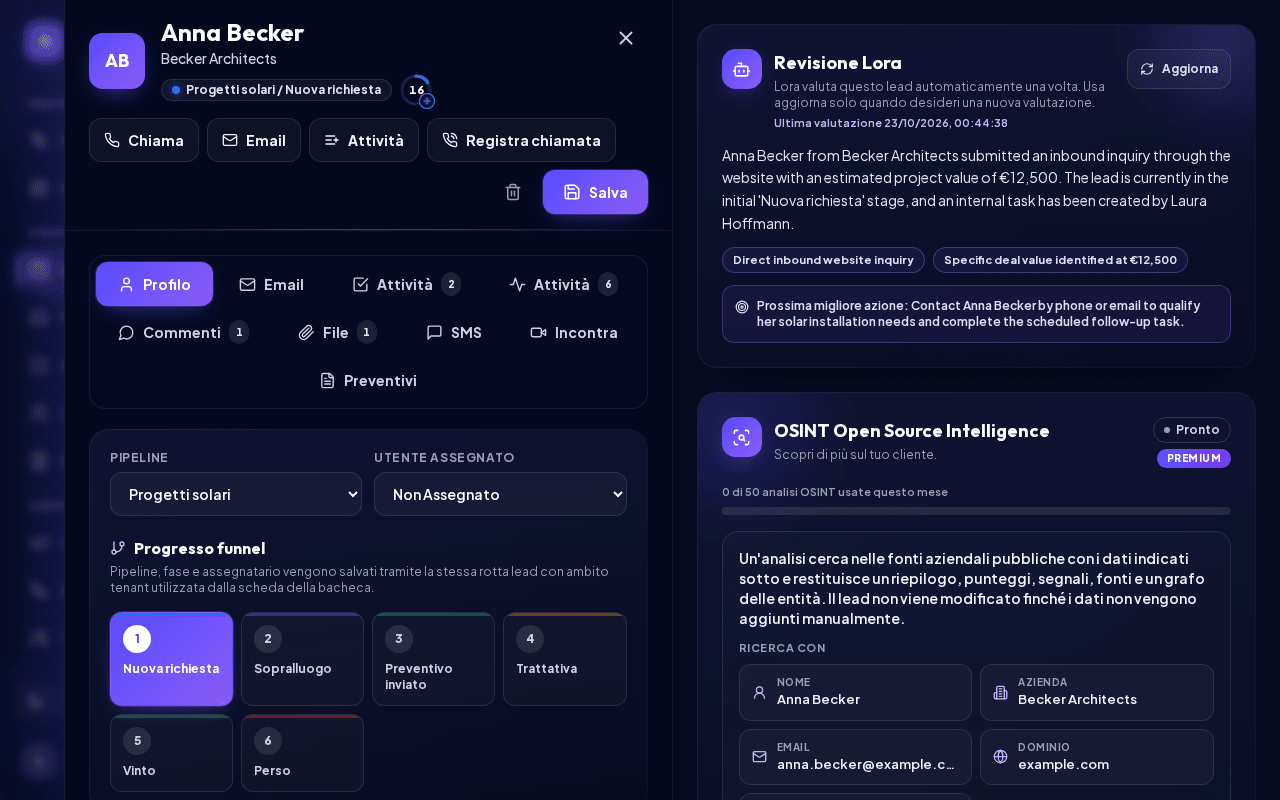
Fai clic su una scheda per aprire il pannello del lead. L'intestazione mostra il nome del lead, sotto il ruolo · azienda, un chip con la fase attuale, l'anello del punteggio del lead e, mentre modifichi, un badge Modifiche non salvate. Le azioni rapide sotto sono Chiama (oppure un link telefonico "Chiama … da questo dispositivo" quando le chiamate tramite Twilio non sono configurate), Email, Attività, Registra chiamata, un'icona del cestino (Sposta nel cestino) e Salva.
Il lato sinistro mostra la pipeline, l'utente assegnato e il progresso nel funnel; il lato destro mostra la scheda selezionata. Le schede sono su un'unica riga, con un badge numerico su Attività (le attività da svolgere), Attività (la cronologia), Commenti e File:
| Scheda | Cosa puoi fare |
|---|---|
| Profilo | Modificare dati di contatto, valore, priorità, indirizzo, note e campi personalizzati, raggruppati in Contatto, Trattativa e Tag e note; Salva lead li salva. Qui compare anche l'intelligence di Lora. |
| Leggere la cronologia delle e-mail con questo lead, scrivere e inviare e-mail, salvare bozze. Richiede un mailer configurato o una casella di posta collegata. | |
| Attività | Vedere le attività del lead e crearne una nuova con Aggiungi attività. |
| Attività | La Cronologia attività: ogni modifica, e-mail, attività e commento, filtrabile per data (Da / A, Applica). |
| Commenti | Note interne per il tuo team. Scrivi in Scrivi un commento... e fai clic su Invia. |
| File | Caricare documenti e immagini (Carica file) e scaricarli di nuovo. |
| SMS | Inviare e leggere SMS tramite Twilio. Richiede il passaggio SMS della Configurazione. |
| Incontra | Pianificare e seguire le riunioni con il lead. |
| Preventivi | Tutti i preventivi per questo lead, con ogni versione, e Nuovo preventivo per crearne uno. |
Facendo clic sull'e-mail o sul telefono in una scheda lead, passi direttamente alla scheda Email o SMS.
Nota: Ogni file può pesare fino a 25 MB. Sono consentiti i documenti comuni (PDF, Word, Excel, PowerPoint, TXT, CSV) e le immagini (PNG, JPG, WEBP, GIF). Eseguibili, script, file HTML e SVG vengono rifiutati. Solo gli Amministratori Workspace e i Responsabili Vendite possono eliminare i file dei lead o azzerare il flusso delle attività (Reimposta flusso).
Registrare le chiamate
Le chiamate fatte tramite NextCRM con il tuo account Twilio vengono registrate automaticamente (vedi Chiamare con Twilio). Le chiamate fatte altrove, per esempio dal cellulare, registrale tu. Quando hai chiamato un lead (o il lead ha chiamato te), registra la chiamata così tutto il team la vede nella cronologia del lead.
- Apri il lead e fai clic su Registra chiamata in alto nel pannello del lead (o nella scheda Attività).
- Scegli la Direzione: In uscita (ho chiamato io) o In entrata (hanno chiamato loro).
- Controlla Data e ora (preimpostate su adesso, nel tuo fuso orario), aggiungi la Durata (min) se vuoi e scegli l'Esito, ad esempio Raggiunto - interessato, Richiesta di richiamata, Segreteria telefonica o Nessuna risposta.
- Scrivi le Note: di cosa avete parlato e qual è il passo successivo.
- Spunta Crea attività di follow-up per creare un'attività collegata al lead con lo stesso salvataggio. Titolo e scadenza vengono proposti in base all'esito (ad esempio "Richiamare Anna"); l'attività è assegnata a te, a meno che tu non scelga un'altra persona (solo amministratori del workspace e sales manager).
- Fai clic su Salva chiamata. La chiamata compare subito nella scheda Attività, l'attività nella scheda Attività del lead (Tasks).
Puoi anche dirlo a Lora, in qualsiasi lingua: "Ho chiamato Acme oggi alle 14:30, sono interessati e vogliono un'offerta entro venerdì." Lora prepara una scheda intitolata Pronto per la tua approvazione con due passi: la chiamata e l'attività di follow-up. Di' "senza attività" per registrare solo la chiamata. Nulla viene salvato finché non fai clic su Approva; Modifica ti permette di dire a Lora cosa cambiare, Annulla la scarta. Lora prepara, tu approvi, Lora esegue. Lora non inventa note: riassume quello che hai detto. Se l'orario non è chiaro o è nel futuro, Lora chiede.
La scheda Attività è la cronologia completa del lead: chiamate e riunioni, messaggi (email, SMS, social, campagne, commenti), attività e modifiche, del team e di Lora. Usa i filtri Tutto, Chiamate e riunioni, Messaggi, Attività, Modifiche e Lora. Ogni voce mostra chi l'ha fatta; le azioni approvate tramite Lora hanno un badge Lora ("Registrata da Anna tramite Lora"). Chiedi a Lora "Quando abbiamo chiamato Acme l'ultima volta e com'è andata?" e risponde in base a questa cronologia.
Nota: tutti i ruoli che possono modificare i lead possono registrare chiamate (non Finanza). Non è possibile per i lead nel Cestino: ripristina prima il lead.
Assegnare i lead
Usa Utente assegnato nel pannello del lead, il selettore dell'assegnatario sulla scheda oppure Assegnazione multipla per più schede selezionate.
- Gli Amministratori Workspace e i Responsabili Vendite possono assegnare qualsiasi membro del team, scegliere AI o lasciare un lead senza assegnatario (Non assegnati).
- Gli utenti del Team Vendite possono assegnare un lead a se stessi o ad AI.
Cercare, ordinare e filtrare
La barra degli strumenti sopra la bacheca contiene, da sinistra a destra: il campo di ricerca, il selettore del funnel con Modifica le fasi della pipeline, il selettore Bacheca / Elenco, l'ordinamento, il filtro utente, Attività aperte, i controlli del punteggio dei lead, le viste salvate e Aggiungi. I controlli funzionano insieme:
- Cerca (segnaposto Cerca schede lead per nome o azienda).
- Ordina: Più recenti, Alfabetico, Priorità o Punteggio del lead.
- Filtro utente: Tutti gli utenti, Non assegnati, I miei lead o un membro del team.
- Attività aperte: mostra solo le schede con attività aperte.
- Lead caldi, A rischio e l'icona a indicatore Punteggio: visibili quando il punteggio dei lead è attivo. Vedi Punteggio dei lead.
Quando un filtro è attivo, sotto la barra degli strumenti compare una riga Filtro attivo con un chip per ogni filtro (per esempio "Cerca: Acme", Solo attività aperte, l'utente selezionato o Lead caldi). Fai clic sulla X di un chip (Rimuovi filtro: …) per rimuovere solo quel filtro, oppure su Cancella filtri per azzerarli tutti. L'ordinamento e il filtro utente vengono ricordati nel tuo browser.
Sui telefoni sono visibili solo la ricerca, Bacheca / Elenco, Filtri e Aggiungi. Tocca Filtri per mostrare il selettore del funnel, l'ordinamento, il filtro utente, Attività aperte, il punteggio e le viste salvate; un badge sul pulsante indica quanti filtri sono attivi.
Viste salvate
Salva una combinazione di filtri che usi spesso:
- Imposta la ricerca, l'ordinamento, il filtro utente e il filtro Attività aperte.
- Fai clic sull'icona a dischetto (descrizione comando Salva vista) accanto al menu Viste, inserisci un Nome della vista (fino a 60 caratteri) e fai clic su Salva. Annulla chiude il campo senza salvare.
- In seguito scegli la vista nel menu Viste (Viste è la sua prima voce). Se poi modifichi un filtro, la vista viene deselezionata.
Salvare con un nome esistente sostituisce quella vista. Per rimuovere una vista, selezionala e fai clic sul pulsante X (Elimina vista salvata). Puoi conservare fino a 20 viste. Le viste salvate sono personali e memorizzate in questo browser per questo workspace: i colleghi non le vedono e un altro browser o dispositivo parte senza di esse. Il funnel e il filtro Lead caldi non fanno parte di una vista. Tutti i ruoli che possono aprire il Leads Board possono usare le viste salvate.
Aggiungere lead a una sequenza
Seleziona le schede (o le righe dell'elenco) e fai clic su Aggiungi alla sequenza nella barra di selezione. Scegli la Sequenza e fai clic su Avvia sequenza. Può farlo ogni ruolo che può modificare i lead (non Finanza); vengono proposte solo le sequenze attive. Puoi aggiungere fino a 200 lead alla volta. I lead nel Cestino, i lead vinti o persi e quelli già presenti nella sequenza vengono saltati, e un messaggio indica quanti. Vedi Sequenze di follow-up.
Eliminare i lead
Seleziona le schede e fai clic su Elimina selezionati (solo Amministratori Workspace e Responsabili Vendite). I lead eliminati finiscono nel Cestino (pulsante Cestino nella bacheca dei lead). Lì puoi riportare un lead nella sua fase con Ripristina (o nell'Inbox lead se la fase non esiste più o il limite di lead attivi è raggiunto), e Amministratori Workspace e Responsabili Vendite possono usare Elimina definitivamente, che non si può annullare. Gli altri ruoli possono spostare nel Cestino solo i propri lead (assegnati a loro o creati da loro): con Sposta nel cestino nel pannello del lead o dall'elenco Clienti.
Esportare i lead
Solo gli Amministratori Workspace vedono il pulsante Esporta (anche il server rifiuta le esportazioni degli altri ruoli). Apre un menu:
- Esporta … (filtri attuali) (con il nome del funnel selezionato): i lead del funnel selezionato, con la ricerca, l'ordinamento, il filtro utente e i filtri Attività aperte e Lead caldi correnti.
- Esporta tutti i funnel: i lead di tutti i funnel, con gli stessi filtri.
Per esportare solo alcuni lead, selezionali e fai clic su Esporta selezionati nella barra di selezione (fino a 500 lead per esportazione). Il download è un file CSV (UTF-8, si apre in Excel). Un'esportazione contiene al massimo 10.000 lead e i lead nel Cestino non vengono mai esportati. Ogni esportazione viene registrata nel log di sicurezza.
Gli Amministratori Workspace e i Responsabili Vendite vedono anche Importa lead. Vedi Importazione dei lead.
Articoli correlati
Guide correlate
- Inbox lead Perché i lead restano in attesa nella Inbox lead quando viene raggiunto il limite di lead attivi e come attivarli, archiviarli o eliminarli. 4 min di lettura
- Importazione dei lead (CSV/XLSX) Importa contatti da un file CSV, XLSX o JSON: caricalo, mappa le colonne, controlla l'anteprima, gestisci i duplicati e, se serve, annulla un'importazione. 6 min di lettura
- App sul campo (scansione biglietti e QR) Acquisisci lead in viaggio e alle fiere: scansiona biglietti da visita e codici QR, importa contatti, annota quanto concordato e lavora offline. 5 min di lettura