Prospects, entonnoirs et formulaires
Prospects et pipeline
Le Tableau des prospects : créer des prospects, les déplacer entre étapes, utiliser les onglets de détail, gagner ou perdre des affaires, filtrer et exporter.
14 min de lecture Mis à jour le 23 octobre 2026
Sur cette page
- Organisation du tableau
- Vue tableau et vue liste
- Créer un prospect
- Déplacer des prospects entre les étapes
- Gagné et perdu
- Onglets de détail du prospect
- Enregistrer des appels
- Attribuer des prospects
- Rechercher, trier et filtrer
- Vues enregistrées
- Ajouter des prospects à une séquence
- Supprimer des prospects
- Exporter des prospects
- Articles associés
Le Tableau des prospects est l'endroit où vivent vos affaires. Chaque prospect est une carte, et chaque colonne est une étape de l'entonnoir sélectionné. Déplacer une carte de gauche à droite montre à quel point une affaire est proche de sa conclusion.
Ouvrez-le depuis la barre latérale : Ventes > Prospects.
Organisation du tableau
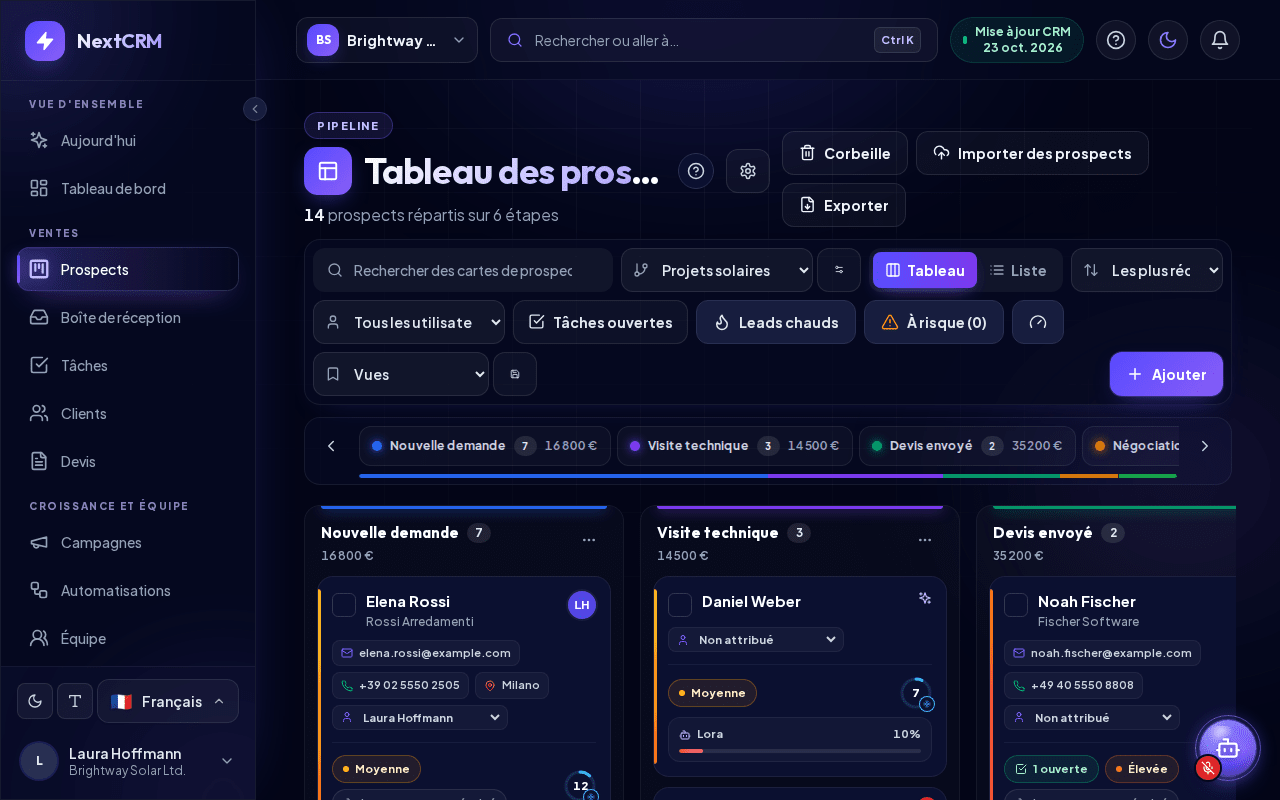
- En-tête : au-dessus du tableau, vous voyez le surtitre Pipeline, le titre Tableau des prospects avec une icône d'engrenage (Configuration de la carte) et une ligne comme « 24 prospects répartis sur 5 étapes ». À droite se trouvent Corbeille, Importer des prospects et Exporter (selon votre rôle).
- Sélecteur d'entonnoir : la liste déroulante de la barre d'outils choisit l'entonnoir (pipeline) affiché. Chaque entonnoir a ses propres étapes. Le bouton icône à côté (info-bulle Modifier les étapes du pipeline) ouvre les paramètres de l'entonnoir.
- Colonnes d'étapes : une colonne par étape, avec le nombre de cartes visibles et la valeur totale des prospects chargés dans cette étape (ou Pas encore de valeur). La barre d'étapes au-dessus du tableau affiche chaque étape avec son nombre de prospects et sa valeur, et vous permet d'aller directement à une colonne ; une fine barre en dessous montre comment les prospects se répartissent entre les étapes. Vous pouvez aussi faire défiler latéralement avec les boutons fléchés ou Maj + molette de la souris.
- Les étapes gagnées et perdues sont mises en évidence : les étapes gagnées en vert, les étapes perdues en rouge.
- Les cartes de prospects affichent les informations que vous choisissez. Cliquez sur l'icône d'engrenage à côté du titre Tableau des prospects pour ouvrir Configuration de la carte, activez ou désactivez des champs (par exemple Email, Phone, Assigned user, Open tasks, Comments, Priority, Lora win chance) et cliquez sur Enregistrer. Paramètres par défaut rétablit l'ensemble standard.
Si votre espace de travail n'a pas encore d'entonnoir, le tableau affiche Créez votre premier entonnoir. Cliquez sur Ouvrir l'entonnoir pour en créer un. Voir Entonnoirs et étapes.
Vue tableau et vue liste
À côté du sélecteur d'entonnoir, basculez entre Tableau (colonnes d'étapes avec cartes) et Liste (un tableau des mêmes prospects). Les deux vues affichent l'entonnoir sélectionné et utilisent la même recherche, le même tri, le même filtre par utilisateur et les filtres Tâches ouvertes et Leads chauds. Votre choix est mémorisé dans ce navigateur. Tous les rôles qui peuvent ouvrir le Leads Board peuvent utiliser les deux vues.
La Liste affiche Nom, Score, Étape, Assigné à, Valeur, Priorité et Dernière activité (certaines colonnes sont masquées sur les écrans étroits). Cliquez sur l'en-tête Nom, Score, Valeur, Priorité ou Dernière activité pour trier la liste. Elle charge 50 prospects à la fois ; le bouton sous le tableau en charge davantage. Cliquez sur une ligne pour ouvrir le prospect. Cochez des lignes, ou la case de l'en-tête (Sélectionner tous les prospects affichés), pour obtenir la même barre de sélection que sur le tableau. Sur les écrans de moins de 768 px de large, chaque prospect s'affiche sous forme de carte compacte au lieu d'une ligne de tableau, avec une case Sélectionner tous les prospects affichés au-dessus des cartes.
Créer un prospect
- Sélectionnez l'entonnoir en haut du tableau.
- Cliquez sur Ajouter. Le panneau du prospect s'ouvre avec la première étape de cet entonnoir déjà sélectionnée.
- Dans Détails du profil, saisissez au moins un nom, un e-mail ou une entreprise. Facultatif : téléphone, poste, valeur, priorité, adresse, notes et les champs personnalisés de l'entonnoir.
- Cliquez sur Enregistrer le prospect (ou sur Enregistrer en haut du panneau).
Le nom du prospect est construit à partir du prénom et du nom ; si les deux sont vides, l'e-mail ou l'entreprise est utilisé.
Les prospects arrivent aussi automatiquement depuis les formulaires web, les imports, les intégrations sociales et depuis Lora lorsque vous lui demandez d'en créer un (Lora prépare le prospect, vous approuvez, et ce n'est qu'ensuite qu'il est enregistré).
Remarque : Si la limite de prospects actifs de votre forfait est atteinte, les nouveaux prospects ne sont pas perdus. Ils sont stockés dans la Boîte de réception des prospects jusqu'à ce que vous libériez de la capacité. Voir Boîte de réception des prospects.
Déplacer des prospects entre les étapes
- Glisser-déposer : faites glisser une carte sur une autre colonne. La modification est enregistrée immédiatement et consignée dans l'activité du prospect.
- Depuis le panneau du prospect : sous Progression de l'entonnoir, cliquez sur n'importe quel bouton d'étape. Pour déplacer un prospect vers un autre entonnoir, choisissez-le dans le champ Pipeline ; le prospect arrive dans la première étape de cet entonnoir.
- Plusieurs prospects à la fois : cochez la case de chaque carte. Une barre apparaît et indique le nombre de cartes sélectionnées (jusqu'à 500 à la fois). Choisissez une étape et cliquez sur Changer d'étape.
Gagné et perdu
Une affaire est clôturée en la déplaçant dans une étape gagnée ou perdue. Les nouveaux entonnoirs comportent une étape 5 Won et une étape 0 Lost.
- Les prospects gagnés et perdus quittent le pipeline actif. Ils ne sont plus comptés dans votre limite de prospects actifs ; clôturer d'anciennes affaires libère donc de la place pour de nouvelles.
- La chance de gain de Lora est masquée sur les prospects clôturés.
- Remettre un prospect clôturé dans une étape ouverte le rend à nouveau actif. Cela nécessite un emplacement de prospect actif libre.
Remarque : C'est le Résultat de l'étape (Ouvert, Gagné ou Perdu) sur la page Entonnoir qui détermine si une étape clôt une affaire, pas son nom. Détails dans Entonnoirs et étapes.
Onglets de détail du prospect
::video[/help/videos/{lang}/lead-details.webm]{caption="Vidéo : détails du prospect avec notes, fichiers et e-mail" captions="/help/videos/{lang}/lead-details.vtt" poster="/help/videos/{lang}/lead-details.jpg"}
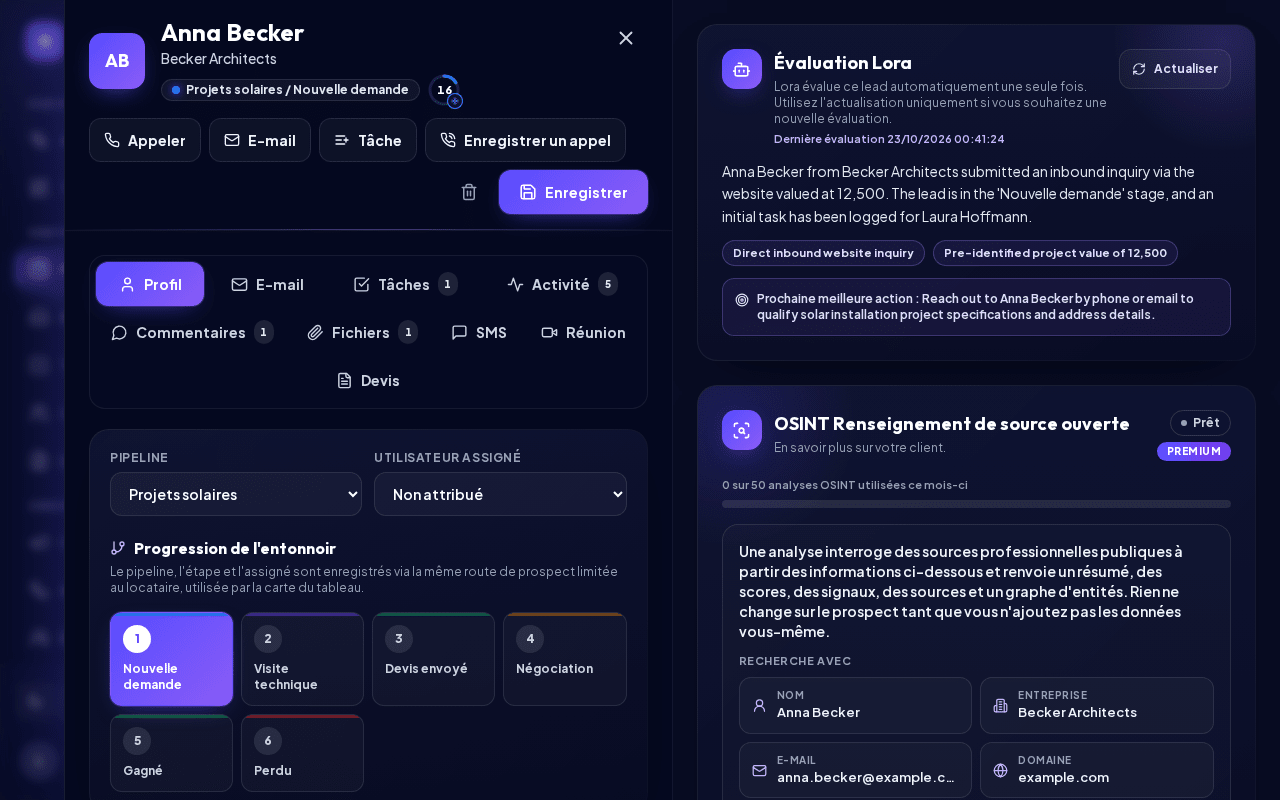
Cliquez sur une carte pour ouvrir le panneau du prospect. L'en-tête affiche le nom du prospect, en dessous le poste · l'entreprise, une puce avec l'étape actuelle, l'anneau du score du lead et, pendant une modification, un badge Modifications non enregistrées. Les actions rapides en dessous sont Appeler (ou un lien téléphonique « Appeler le … depuis cet appareil » lorsque les appels via Twilio ne sont pas configurés), E-mail, Tâche, Enregistrer un appel, une icône de corbeille (Placer dans la corbeille) et Enregistrer.
La partie gauche affiche le pipeline, l'utilisateur assigné et la progression dans l'entonnoir ; la partie droite affiche l'onglet sélectionné. Les onglets sont sur une seule ligne, avec un badge de nombre sur Tâches, Activité, Commentaires et Fichiers :
| Onglet | Ce que vous pouvez faire |
|---|---|
| Profil | Modifier les coordonnées, la valeur, la priorité, l'adresse, les notes et les champs personnalisés, regroupés en Contact, Affaire et Étiquettes et notes ; Enregistrer le prospect les enregistre. L'intelligence Lora apparaît également ici. |
| Lire l'historique des e-mails avec ce prospect, rédiger et envoyer des e-mails, enregistrer des brouillons. Nécessite une messagerie configurée ou une boîte mail connectée. | |
| Tâches | Voir les tâches du prospect et en créer une nouvelle avec Ajouter une tâche. |
| Activité | La Chronologie d'activité : chaque modification, e-mail, tâche et commentaire, filtrable par date (De / À, Appliquer). |
| Commentaires | Notes internes pour votre équipe. Saisissez votre texte dans Écrire un commentaire... et cliquez sur Envoyer. |
| Fichiers | Téléverser des documents et des images (Télécharger des fichiers) et les télécharger à nouveau. |
| SMS | Envoyer et lire des SMS via Twilio. Nécessite l'étape SMS de la Configuration. |
| Réunion | Planifier et suivre des réunions avec le prospect. |
| Devis | Tous les devis de ce prospect, avec chaque version, et Nouveau devis pour en créer un. |
Un clic sur la puce e-mail ou téléphone d'une carte ouvre aussi directement l'onglet E-mail ou SMS.
Remarque : Les fichiers peuvent atteindre 25 Mo chacun. Sont autorisés les documents courants (PDF, Word, Excel, PowerPoint, TXT, CSV) et les images (PNG, JPG, WEBP, GIF). Les exécutables, scripts, fichiers HTML et SVG sont refusés. Seuls les administrateurs de l'espace de travail et les directeurs des ventes peuvent supprimer les fichiers d'un prospect ou réinitialiser le flux d'activité (Réinitialiser le flux).
Enregistrer des appels
Les appels passés via NextCRM avec votre propre compte Twilio sont enregistrés automatiquement (voir Appeler avec Twilio). Enregistrez vous-même les appels passés ailleurs, par exemple depuis votre mobile. Quand vous avez appelé un prospect (ou qu'il vous a appelé), enregistrez l'appel pour que toute l'équipe le voie dans la chronologie du prospect.
- Ouvrez le prospect et cliquez sur Enregistrer un appel en haut du panneau (ou dans l'onglet Activité).
- Choisissez le Sens : Sortant (j'ai appelé) ou Entrant (on m'a appelé).
- Vérifiez Date et heure (préremplies avec maintenant, dans votre fuseau horaire), ajoutez la Durée (min) si vous le souhaitez et choisissez le Résultat, par exemple Joint - intéressé, Rappel demandé, Messagerie vocale ou Pas de réponse.
- Rédigez les Notes : ce qui a été dit et la suite.
- Cochez Créer une tâche de suivi pour créer une tâche liée au prospect lors du même enregistrement. Le titre et l'échéance sont proposés selon le résultat (par exemple « Rappeler Anne ») ; la tâche vous est attribuée sauf si vous choisissez quelqu'un d'autre (administrateurs de l'espace de travail et responsables commerciaux uniquement).
- Cliquez sur Enregistrer l'appel. L'appel apparaît aussitôt dans l'onglet Activité, la tâche dans Tâches.
Vous pouvez aussi le dire à Lora, dans n'importe quelle langue : « J'ai appelé Acme aujourd'hui à 14h30, ils sont intéressés et veulent une offre d'ici vendredi. » Lora prépare une carte intitulée Prêt pour votre approbation en deux étapes : l'appel et la tâche de suivi. Dites « sans la tâche » pour n'enregistrer que l'appel. Rien n'est enregistré tant que vous n'avez pas cliqué sur Approuver ; Modifier vous permet de dire à Lora ce qu'il faut changer, Annuler l'abandonne. Lora prépare, vous approuvez, Lora exécute. Lora n'invente pas de notes : elle résume ce que vous avez dit. Si l'heure n'est pas claire ou se situe dans le futur, Lora vous la demande.
L'onglet Activité est la chronologie complète du prospect : appels et rendez-vous, messages (e-mail, SMS, réseaux sociaux, campagnes, commentaires), tâches et modifications, de l'équipe comme de Lora. Utilisez les filtres Tout, Appels et rendez-vous, Messages, Tâches, Modifications et Lora. Chaque entrée indique qui l'a faite ; les actions approuvées via Lora portent un badge Lora (« Enregistré par Anne via Lora »). Demandez à Lora « Quand avons-nous appelé Acme pour la dernière fois et qu'en est-il ressorti ? » : elle répond à partir de cette chronologie.
Remarque : tous les rôles qui peuvent modifier les prospects peuvent enregistrer des appels (sauf Finances). Impossible pour un prospect dans la Corbeille ; restaurez-le d'abord.
Attribuer des prospects
Utilisez Utilisateur assigné dans le panneau du prospect, le sélecteur d'utilisateur sur la carte, ou Attribution groupée pour plusieurs cartes sélectionnées.
- Les administrateurs de l'espace de travail et les directeurs des ventes peuvent attribuer n'importe quel membre de l'équipe, choisir IA ou laisser un prospect Non attribué.
- Les utilisateurs de l'équipe de vente peuvent s'attribuer un prospect à eux-mêmes ou l'attribuer à l'IA.
Rechercher, trier et filtrer
La barre d'outils au-dessus du tableau contient, de gauche à droite : le champ de recherche, le sélecteur d'entonnoir avec Modifier les étapes du pipeline, le commutateur Tableau / Liste, le tri, le filtre par utilisateur, Tâches ouvertes, les commandes du scoring des leads, les vues enregistrées et Ajouter. Les commandes fonctionnent ensemble :
- Rechercher (texte indicatif Rechercher des cartes de prospect par nom ou entreprise).
- Tri : Les plus récents, Alphabétique, Priorité ou Score du lead.
- Filtre par utilisateur : Tous les utilisateurs, Non attribué, Mes leads ou un membre de l'équipe.
- Tâches ouvertes : n'affiche que les cartes ayant des tâches ouvertes.
- Leads chauds, À risque et l'icône de jauge Scoring : affichés lorsque le scoring des leads est activé. Voir Scoring des leads.
Lorsqu'un filtre est actif, une ligne Filtre actif apparaît sous la barre d'outils avec une puce par filtre (par exemple « Recherche : Acme », Tâches ouvertes uniquement, l'utilisateur sélectionné ou Leads chauds). Cliquez sur le X d'une puce (Retirer le filtre : …) pour retirer uniquement ce filtre, ou sur Effacer les filtres pour tous les réinitialiser. Votre tri et votre filtre par utilisateur sont mémorisés dans votre navigateur.
Sur téléphone, seuls la recherche, Tableau / Liste, Filtres et Ajouter sont visibles. Touchez Filtres pour afficher le sélecteur d'entonnoir, le tri, le filtre par utilisateur, Tâches ouvertes, le scoring et les vues enregistrées ; un badge sur le bouton indique combien de filtres sont actifs.
Vues enregistrées
Enregistrez une combinaison de filtres que vous utilisez souvent :
- Réglez la recherche, le tri, le filtre par utilisateur et le filtre Tâches ouvertes.
- Cliquez sur l'icône de disquette (info-bulle Enregistrer la vue) à côté de la liste déroulante Vues, saisissez un Nom de la vue (60 caractères maximum) et cliquez sur Enregistrer. Annuler ferme le champ sans enregistrer.
- Plus tard, choisissez la vue dans la liste déroulante Vues (Vues en est la première entrée). Si vous modifiez ensuite un filtre, la vue est désélectionnée.
Enregistrer sous un nom existant remplace cette vue. Pour supprimer une vue, sélectionnez-la et cliquez sur le bouton X (Supprimer la vue enregistrée). Vous pouvez conserver jusqu'à 20 vues. Les vues enregistrées sont personnelles et stockées dans ce navigateur pour cet espace de travail : vos collègues ne les voient pas, et un autre navigateur ou appareil démarre sans elles. L'entonnoir et le filtre Leads chauds ne font pas partie d'une vue. Tous les rôles qui peuvent ouvrir le Leads Board peuvent utiliser les vues enregistrées.
Ajouter des prospects à une séquence
Sélectionnez des cartes (ou des lignes de la liste) et cliquez sur Ajouter à une séquence dans la barre de sélection. Choisissez la Séquence et cliquez sur Démarrer la séquence. Tous les rôles qui peuvent modifier les prospects peuvent le faire (sauf Finances) ; seules les séquences actives sont proposées. Vous pouvez ajouter jusqu'à 200 prospects à la fois. Les prospects dans la Corbeille, les prospects gagnés ou perdus et ceux déjà dans la séquence sont ignorés, et un message indique combien. Voir Séquences de relance.
Supprimer des prospects
Sélectionnez des cartes et cliquez sur Supprimer la sélection (administrateurs de l'espace de travail et directeurs des ventes uniquement). Les prospects supprimés vont dans la Corbeille (bouton Corbeille sur le tableau des prospects). Vous pouvez y Restaurer un prospect dans son étape (ou dans la boîte de réception des prospects si l'étape n'existe plus ou si la limite de prospects actifs est atteinte), et les administrateurs de l'espace de travail et les directeurs des ventes peuvent Supprimer définitivement, ce qui est irréversible. Les autres rôles ne peuvent déplacer dans la Corbeille que leurs propres prospects (qui leur sont assignés ou qu'ils ont créés) : avec Placer dans la corbeille dans le panneau du prospect ou depuis la liste Clients.
Exporter des prospects
Seuls les administrateurs de l'espace de travail voient le bouton Exporter (le serveur refuse aussi les exports des autres rôles). Il ouvre un menu :
- Exporter … (filtres actuels) (avec le nom de l'entonnoir sélectionné) : les prospects de l'entonnoir sélectionné, avec la recherche, le tri, le filtre par utilisateur et les filtres Tâches ouvertes et Leads chauds en cours.
- Exporter tous les entonnoirs : les prospects de tous les entonnoirs, avec les mêmes filtres.
Pour n'exporter que certains prospects, sélectionnez-les et cliquez sur Exporter la sélection dans la barre de sélection (jusqu'à 500 prospects par export). Le téléchargement est un fichier CSV (UTF-8, s'ouvre dans Excel). Un export contient au maximum 10 000 prospects, et les prospects de la Corbeille ne sont jamais exportés. Chaque export est enregistré dans le journal de sécurité.
Les administrateurs de l'espace de travail et les directeurs des ventes voient aussi Importer des prospects. Voir Importer des prospects.
Articles associés
Guides associés
- Boîte de réception des prospects Pourquoi des prospects attendent dans la Boîte de réception une fois la limite de prospects actifs atteinte, et comment les activer, les archiver ou les supprimer. 5 min de lecture
- Importer des prospects (CSV/XLSX) Importez des contacts depuis un fichier CSV, XLSX ou JSON : chargez-le, associez les colonnes, vérifiez l'aperçu, gérez les doublons et annulez un import si besoin. 7 min de lecture
- App terrain (scanner cartes et QR) Saisissez des prospects en déplacement et sur les salons : scannez cartes de visite et QR codes, importez des contacts, notez ce qui a été convenu et travaillez hors ligne. 5 min de lecture