Prospects, entonnoirs et formulaires
Tâches (créer, assigner, fichiers, commentaires)
Créez et assignez des tâches, fixez échéances et statuts, joignez des fichiers, commentez, filtrez et archivez, et laissez Lora créer des tâches pour vous.
7 min de lecture Mis à jour le 23 octobre 2026
Sur cette page
Les tâches évitent que les relances ne passent à la trappe : rappeler un prospect, envoyer une offre, préparer une réunion. Une tâche peut être autonome ou liée à un prospect ou à une campagne, et elle peut être assignée à vous-même, à un membre de l'équipe ou à Lora.
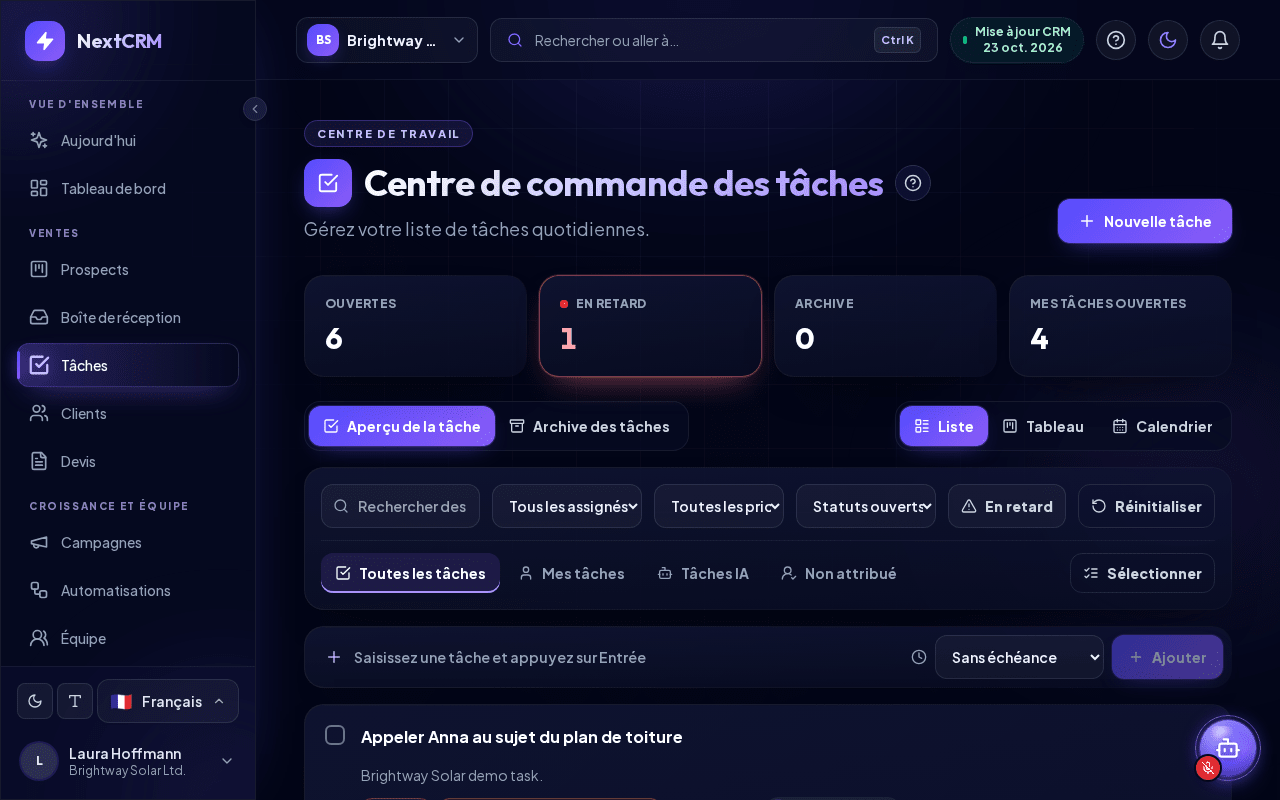
Ouvrez la liste des tâches depuis la barre latérale : Tâches. La page s'intitule Centre de commande des tâches (surtitre Centre de travail). À côté de Aperçu de la tâche / Archive des tâches, vous basculez entre les vues Liste, Tableau et Calendrier ; votre choix est mémorisé. Archive des tâches s'affiche toujours sous forme de liste.
Créer une tâche
- Cliquez sur Nouvelle tâche.
- Saisissez un Titre de la tâche (obligatoire).
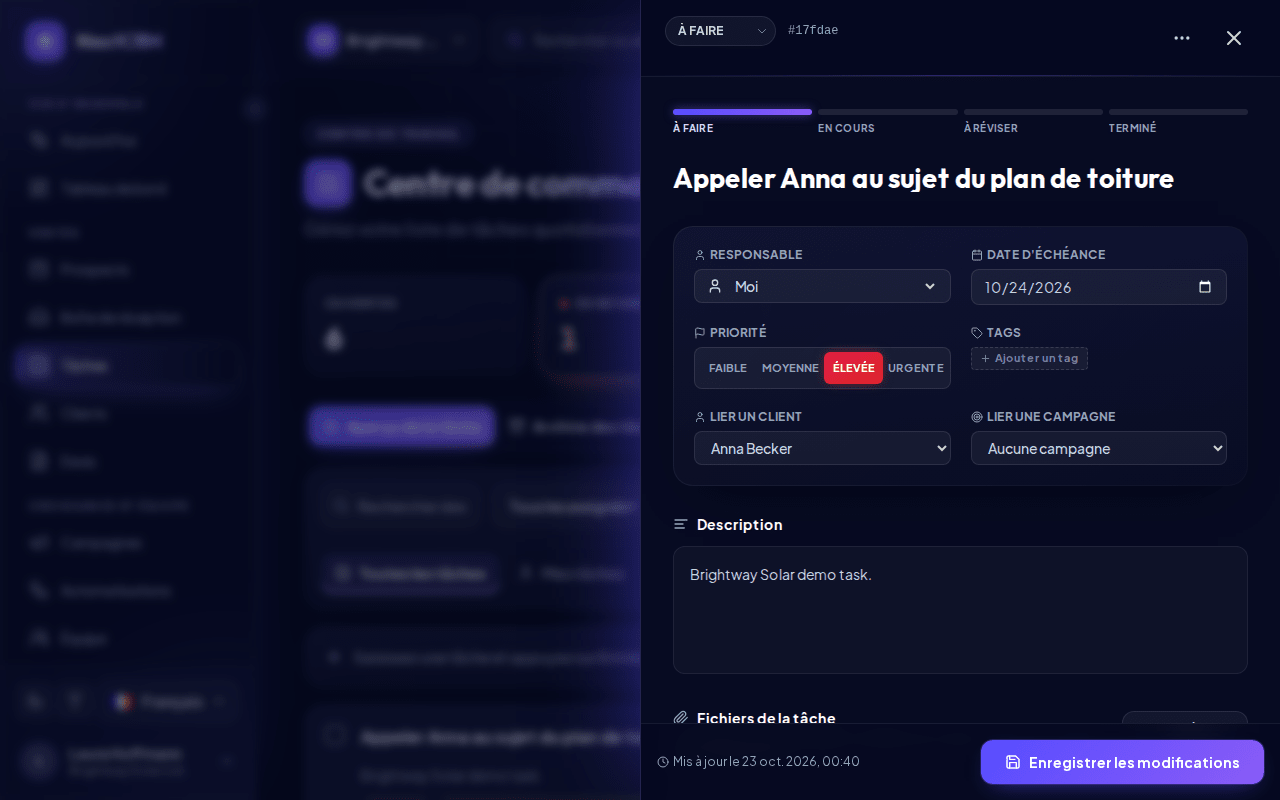
- Facultatif : définissez le statut, la priorité, le Responsable, la Date d'échéance, la Description, les Sous-tâches (+ Ajouter une sous-tâche) et les Tags.
- Liez-la à un prospect avec Lier un client ou à une campagne avec Lier une campagne.
- Cliquez sur Créer une tâche.
Ajout rapide : dans Aperçu de la tâche, saisissez un titre dans Saisissez une tâche et appuyez sur Entrée, choisissez éventuellement une échéance (Sans échéance, Aujourd'hui, Demain ou Dans une semaine) et appuyez sur Entrée ou cliquez sur Ajouter. La tâche vous est assignée, et le message « Tâche ajoutée : … » le confirme. Ouvrez-la ensuite pour ajouter des détails.
Depuis un prospect : ouvrez le prospect, allez dans l'onglet Tâches et cliquez sur Ajouter une tâche. La tâche est automatiquement liée à ce prospect, et la carte du prospect sur le tableau affiche le nombre de tâches ouvertes (ou en retard).
Assigner des tâches
Le champ Responsable propose :
- Moi et Lora AI : disponibles pour tout le monde.
- Non attribué et les autres membres de l'équipe : uniquement pour les administrateurs de l'espace de travail et les directeurs des ventes.
Les utilisateurs du rôle Équipe de vente ne peuvent assigner des tâches qu'à eux-mêmes ou à Lora. Ils peuvent toutefois prendre en charge une tâche non attribuée. Lorsque vous assignez une tâche à une autre personne, celle-ci reçoit une notification.
Statut, priorité et échéances
| Statut | Signification |
|---|---|
| À faire | Pas encore commencée |
| En cours | En cours de traitement |
| À réviser | En attente de vérification |
| Terminé | Terminée, passe dans l'archive |
| Annulé | Ne sera pas réalisée |
La priorité est Faible, Moyenne, Élevée ou Urgente.
L'échéance apparaît dans la liste sous la forme, par exemple, « Échéance aujourd'hui », « Échéance demain », « Dans 3 jours » ou « En retard de 2 jours ». Les tâches en retard sont comptabilisées dans le récapitulatif En retard et mises en évidence sur la carte du prospect.
Achèvement rapide : dans la vue Liste, cliquez sur la case à cocher devant une tâche pour la marquer comme Terminé. Cliquez à nouveau pour la rouvrir.
Modifier une tâche
Cliquez sur une tâche pour ouvrir ses détails, modifiez ce dont vous avez besoin et cliquez sur Enregistrer les modifications. En haut des détails, un parcours À faire / En cours / À réviser / Terminé indique où en est la tâche.
Les utilisateurs du rôle Équipe de vente peuvent modifier les tâches qu'ils ont créées ou qui leur sont assignées. Les administrateurs de l'espace de travail et les directeurs des ventes peuvent modifier toutes les tâches.
Fichiers
Utilisez Fichiers de la tâche pour joindre des documents : cliquez sur Joindre un fichier ou déposez des fichiers dans la zone.
- Lors de la création d'une tâche, les fichiers sont d'abord joints, puis téléversés juste après la création de la tâche.
- Pour une tâche existante, les fichiers sont téléversés immédiatement.
- Chaque fichier peut peser jusqu'à 25 Mo. Sont autorisés les fichiers PDF, Office, images, texte, CSV et e-mails : documents courants (PDF, Word, Excel, PowerPoint, TXT, CSV), images (PNG, JPG, WEBP, GIF) et e-mails enregistrés (.eml). Les fichiers exécutables, les scripts, les fichiers HTML et SVG sont refusés.
- Tous les fichiers sont décomptés de la limite de stockage de votre espace de travail.
- Seuls les administrateurs de l'espace de travail et les directeurs des ventes peuvent supprimer des fichiers de tâche.
Commentaires
Les commentaires sont disponibles une fois la tâche créée. Ouvrez la tâche, saisissez votre texte dans Écrire un commentaire... et cliquez sur Ajouter un commentaire. Les commentaires sont visibles par toutes les personnes de l'espace de travail qui peuvent ouvrir la tâche, et ils sont consignés dans l'activité de la tâche.
Trouver des tâches : filtres et vues
::video[/help/videos/{lang}/tasks-filters.webm]{caption="Vidéo : filtrer les tâches et en traiter plusieurs à la fois" captions="/help/videos/{lang}/tasks-filters.vtt" poster="/help/videos/{lang}/tasks-filters.jpg"}
- Onglets : Toutes les tâches, Mes tâches, Tâches IA (assignées à Lora) et Non attribué.
- Rechercher des tâches par texte.
- Tous les assignés : choisissez un membre de l'équipe.
- Toutes les priorités : choisissez une priorité.
- Statuts ouverts : par défaut, la liste affiche les tâches ouvertes (À faire, En cours, À réviser). Choisissez un statut pour ne voir que ces tâches ; choisissez Annulé pour voir les tâches annulées.
- En retard : n'affiche que les tâches en retard.
- Réinitialiser efface tous les filtres.
Les cartes récapitulatives affichent les compteurs Ouvertes, En retard, Archive et Mes tâches ouvertes. Elles servent aussi de filtres : cliquez sur une carte pour afficher exactement ces tâches, par exemple En retard pour toutes les tâches en retard ou Archive pour ouvrir Archive des tâches.
Vue tableau et calendrier
Tableau affiche vos tâches dans les colonnes À faire, En cours, À réviser et Terminé (plus Annulé lorsque des tâches annulées sont chargées). Faites glisser une carte vers une autre colonne pour changer son statut, ou utilisez la flèche d'une carte (Déplacer vers …) pour la passer à l'étape suivante ; cela fonctionne aussi au clavier et sur les écrans tactiles. Déposer une tâche sur Terminé la termine, et les tâches terminées passent dans l'archive (« Déposez une tâche ici pour la terminer… »).
Calendrier affiche le mois avec les tâches à leur date d'échéance. Utilisez Mois précédent, Aujourd'hui et Mois suivant pour naviguer. Faites glisser une tâche sur un autre jour pour la replanifier. Cliquez sur un jour pour lister ses tâches sous le calendrier ; Ajouter une tâche crée une tâche avec ce jour déjà défini comme échéance. Les tâches sans échéance sont listées sous Sans échéance.
La case à cocher de l'achèvement rapide, l'icône d'archive et Sélectionner ne sont disponibles que dans la vue Liste. Les filtres et les onglets s'appliquent aux trois vues.
Archiver et supprimer
- Archiver : cliquez sur l'icône d'archive d'une tâche dans Aperçu de la tâche (ou sur Archiver la tâche dans le menu ... de la tâche) et confirmez. Les administrateurs de l'espace de travail, les directeurs des ventes et la personne qui a créé la tâche peuvent l'archiver.
- Archive des tâches affiche les tâches archivées et toutes les tâches marquées Terminé. Cliquez sur Retour à l'aperçu des tâches pour revenir.
- Supprimer définitivement : dans Archive des tâches, cliquez sur l'icône de corbeille et confirmez Supprimer définitivement la tâche ?. Cela supprime aussi les commentaires et les fichiers de la tâche et ne peut pas être annulé.
- Restaurer : dans Archive des tâches, cliquez sur l'icône de restauration de la tâche (ou sur Restaurer dans le menu ... de la tâche). La tâche revient dans Aperçu de la tâche.
- Plusieurs tâches à la fois : dans la vue Liste, cliquez sur Sélectionner, cochez les tâches et choisissez Marquer comme terminées, Assigner à... ou archivez-les. Les tâches que vous ne pouvez pas modifier sont ignorées et comptées dans le message.
Tâches créées par Lora
Vous pouvez demander à Lora dans le chat (bouton de Lora en bas à droite) de créer une tâche, par exemple « Rappelle-moi d'appeler Maria de chez Acme vendredi ». Lora prépare la tâche avec un titre, une priorité et une échéance dans une carte intitulée Prêt pour votre approbation et ne la crée qu'après que vous avez cliqué sur Approuver (Modifier vous permet de lui dire ce qu'il faut changer, Annuler l'abandonne). Lora prépare, vous approuvez, Lora exécute. Les tâches créées de cette manière sont assignées à Lora AI et apparaissent sous Tâches IA. Vous pouvez les réassigner à tout moment.
Articles associés
Guides associés
- Prospects et pipeline Le Tableau des prospects : créer des prospects, les déplacer entre étapes, utiliser les onglets de détail, gagner ou perdre des affaires, filtrer et exporter. 14 min de lecture
- Boîte de réception des prospects Pourquoi des prospects attendent dans la Boîte de réception une fois la limite de prospects actifs atteinte, et comment les activer, les archiver ou les supprimer. 5 min de lecture
- Importer des prospects (CSV/XLSX) Importez des contacts depuis un fichier CSV, XLSX ou JSON : chargez-le, associez les colonnes, vérifiez l'aperçu, gérez les doublons et annulez un import si besoin. 7 min de lecture