Leads, trattar och formulär
Uppgifter (skapa, tilldela, filer, kommentarer)
Skapa och tilldela uppgifter, ange förfallodatum och status, bifoga filer, kommentera, filtrera och arkivera uppgifter och låt Lora skapa uppgifter åt dig.
6 min läsning Uppdaterad 23 oktober 2026
På den här sidan
Med uppgifter glöms inga uppföljningar bort: ring tillbaka ett lead, skicka en offert, förbered ett möte. En uppgift kan stå för sig själv eller vara kopplad till ett lead eller en kampanj, och den kan tilldelas dig, en teammedlem eller Lora.
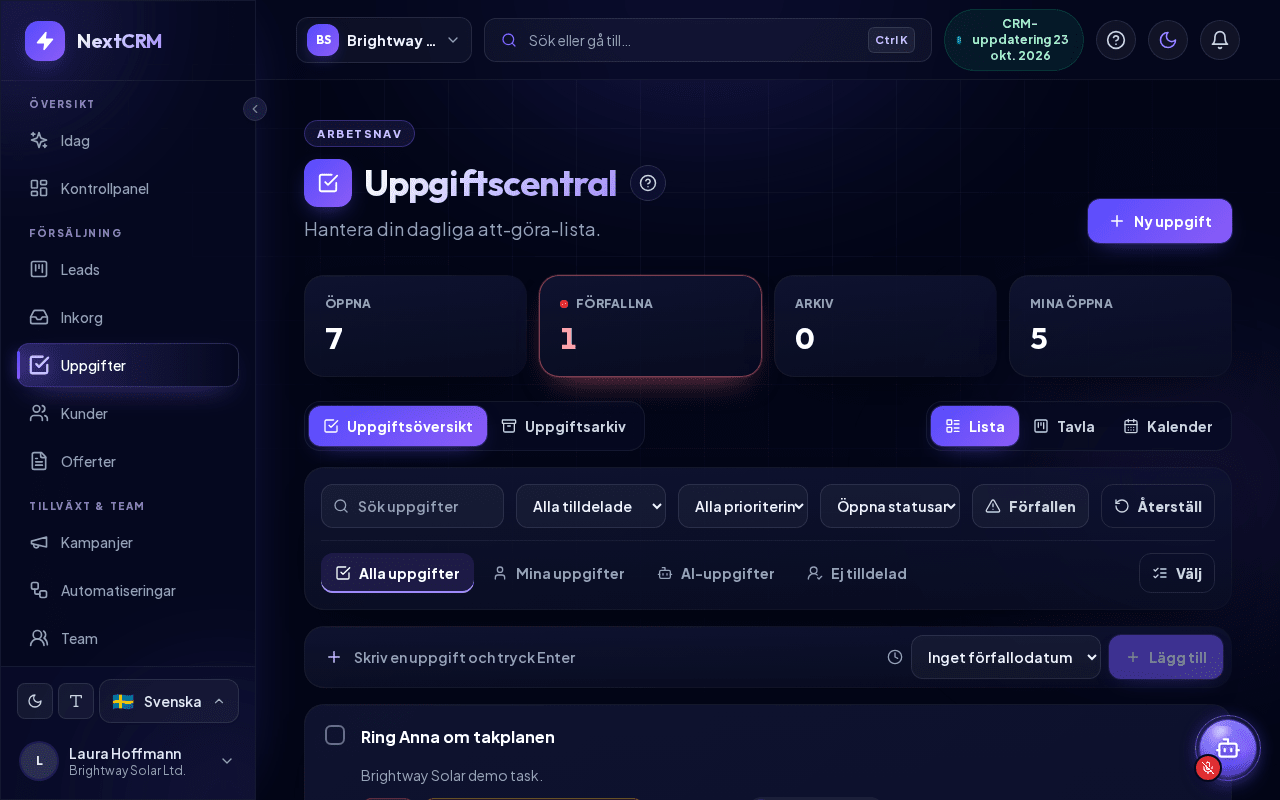
Öppna uppgiftslistan från sidofältet: Uppgifter. Sidan heter Uppgiftscentral (överrubrik Arbetsnav). Bredvid Uppgiftsöversikt / Uppgiftsarkiv växlar du mellan vyerna Lista, Tavla och Kalender; ditt val sparas. Uppgiftsarkiv visas alltid som en lista.
Skapa en uppgift
- Klicka på Ny uppgift.
- Ange en Uppgiftstitel (obligatoriskt).
- Valfritt: ange status, prioritet, Tilldelad, Förfallodatum, Beskrivning, Deluppgifter (+ Lägg till deluppgift) och Taggar.
- Koppla uppgiften till ett lead med Länka kund eller till en kampanj med Länka kampanj.
- Klicka på Skapa uppgift.
Snabbtillägg: i Uppgiftsöversikt skriver du en titel i Skriv en uppgift och tryck Enter, väljer om du vill ett förfallodatum (Inget förfallodatum, Idag, Imorgon eller Om en vecka) och trycker på Enter eller klickar på Lägg till. Uppgiften tilldelas dig, och meddelandet "Uppgift tillagd: …" bekräftar det. Öppna den sedan för att lägga till detaljer.
Från ett lead: öppna leadet, gå till fliken Uppgifter och klicka på Lägg till uppgift. Uppgiften kopplas automatiskt till leadet, och leadkortet på tavlan visar antalet öppna (eller försenade) uppgifter.
Tilldela uppgifter
Fältet Tilldelad erbjuder:
- Jag och Lora AI: tillgängliga för alla.
- Ej tilldelad och andra teammedlemmar: endast för Arbetsyteadministratörer och Försäljningschefer.
Användare med rollen Säljteam kan bara tilldela uppgifter till sig själva eller till Lora. De kan ändå ta sig an en uppgift som inte är tilldelad. När du tilldelar en uppgift till en annan person får hen en avisering.
Status, prioritet och förfallodatum
| Status | Betydelse |
|---|---|
| Att göra | Inte påbörjad |
| Pågående | Arbete pågår |
| Granskning | Väntar på kontroll |
| Klar | Slutförd, flyttas till arkivet |
| Avbruten | Kommer inte att göras |
Prioriteten är Låg, Medel, Hög eller Akut.
Förfallodatumet visas i listan till exempel som ”Förfaller i dag”, ”Förfaller i morgon”, ”Om 3 dagar” eller ”2 dagar försenad”. Försenade uppgifter räknas i sammanfattningen Förfallna och markeras på leadkortet.
Snabbslutförande: i vyn Lista klickar du på kryssrutan framför en uppgift för att markera den som Klar. Klicka igen för att öppna den på nytt.
Redigera en uppgift
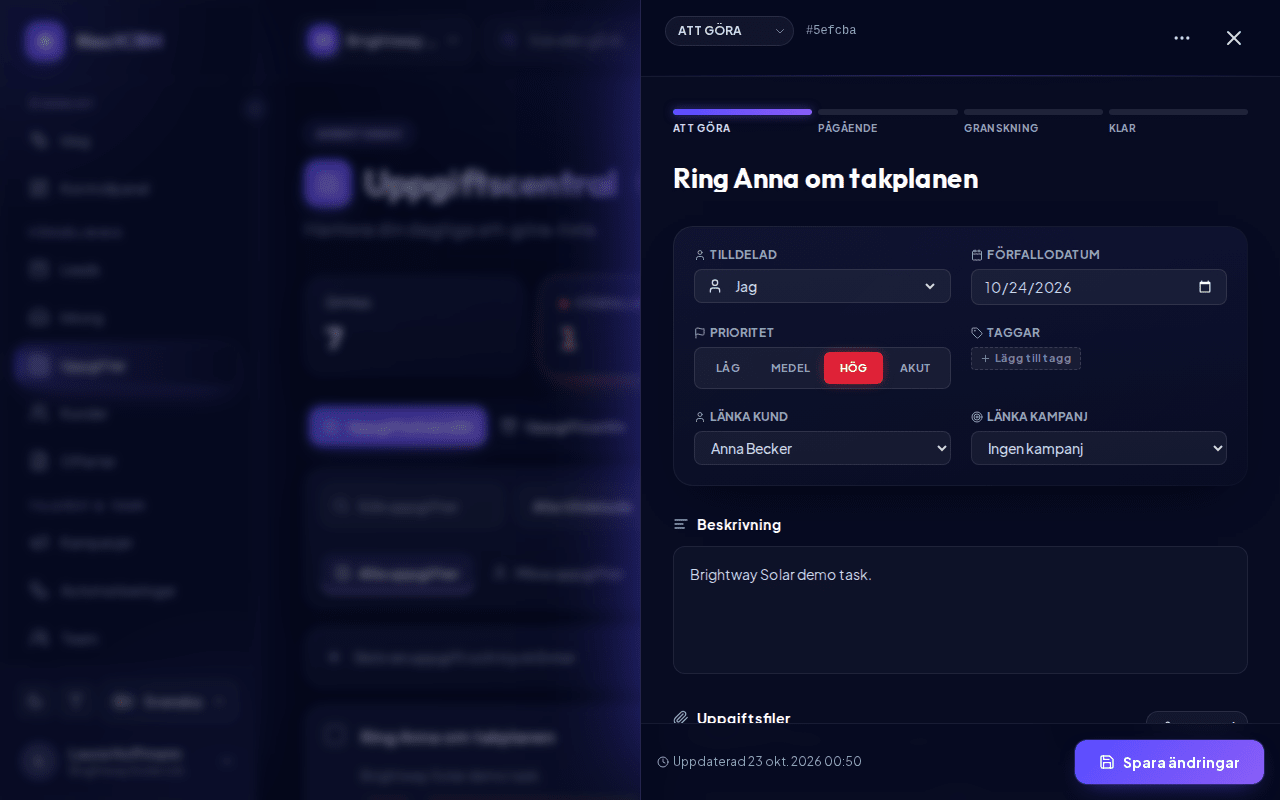
Klicka på en uppgift för att öppna dess detaljer, ändra det du behöver och klicka på Spara ändringar. Högst upp i detaljerna visar ett spår Att göra / Pågående / Granskning / Klar hur långt uppgiften har kommit.
Användare med rollen Säljteam kan redigera uppgifter som de har skapat eller som är tilldelade dem. Arbetsyteadministratörer och Försäljningschefer kan redigera alla uppgifter.
Filer
Använd Uppgiftsfiler för att bifoga dokument: klicka på Bifoga fil eller släpp filer i rutan.
- När du skapar en uppgift läggs filerna först till och laddas sedan upp direkt efter att uppgiften har skapats.
- För en befintlig uppgift laddas filerna upp omedelbart.
- Varje fil kan vara upp till 25 MB. Tillåtna är PDF-, Office-, bild-, text-, CSV- och e-postfiler: vanliga dokument (PDF, Word, Excel, PowerPoint, TXT, CSV), bilder (PNG, JPG, WEBP, GIF) och sparade e-postmeddelanden (.eml). Körbara filer, skript, HTML- och SVG-filer avvisas.
- Alla filer räknas in i arbetsytans lagringsgräns.
- Endast Arbetsyteadministratörer och Försäljningschefer kan ta bort uppgiftsfiler.
Kommentarer
Kommentarer är tillgängliga när uppgiften har skapats. Öppna uppgiften, skriv i Skriv en kommentar... och klicka på Lägg till kommentar. Kommentarerna syns för alla i arbetsytan som kan öppna uppgiften, och de registreras i uppgiftens aktivitet.
Hitta uppgifter: filter och vyer
::video[/help/videos/{lang}/tasks-filters.webm]{caption="Video: filtrera uppgifter och arbeta med flera samtidigt" captions="/help/videos/{lang}/tasks-filters.vtt" poster="/help/videos/{lang}/tasks-filters.jpg"}
- Flikar: Alla uppgifter, Mina uppgifter, AI-uppgifter (tilldelade till Lora) och Ej tilldelad.
- Sök uppgifter efter text.
- Alla tilldelade: välj en teammedlem.
- Alla prioriteringar: välj en prioritet.
- Öppna statusar: som standard visar listan öppna uppgifter (Att göra, Pågående, Granskning). Välj en status för att bara se de uppgifterna; välj Avbruten för att se avbrutna uppgifter.
- Förfallen: visa bara försenade uppgifter.
- Återställ rensar alla filter.
Sammanfattningskorten visar antalen för Öppna, Förfallna, Arkiv och Mina öppna. De fungerar också som filter: klicka på ett kort för att visa exakt de uppgifterna, till exempel Förfallna för alla försenade uppgifter eller Arkiv för att öppna Uppgiftsarkiv.
Tavel- och kalendervy
Tavla visar dina uppgifter i kolumnerna Att göra, Pågående, Granskning och Klar (plus Avbruten när avbrutna uppgifter är inlästa). Dra ett kort till en annan kolumn för att ändra dess status, eller använd pilen på ett kort (Flytta till …) för att flytta det till nästa steg; det fungerar också med tangentbordet och på pekskärmar. Om du släpper en uppgift på Klar slutförs den, och slutförda uppgifter flyttas till arkivet ("Släpp en uppgift här för att slutföra den…").
Kalender visar månaden med uppgifterna på deras förfallodatum. Använd Föregående månad, Idag och Nästa månad för att navigera. Dra en uppgift till en annan dag för att flytta den. Klicka på en dag för att lista dess uppgifter under kalendern; Lägg till uppgift skapar en uppgift med den dagen redan angiven som förfallodatum. Uppgifter utan förfallodatum listas under Utan förfallodatum.
Kryssrutan för snabbslutförande, arkivikonen och Välj finns bara i vyn Lista. Filtren och flikarna gäller i alla tre vyerna.
Arkivera och ta bort
- Arkivera: klicka på arkivikonen på en uppgift i Uppgiftsöversikt (eller på Arkivera uppgift i uppgiftens ...-meny) och bekräfta. Arbetsyteadministratörer, Försäljningschefer och den person som skapade uppgiften kan arkivera den.
- Uppgiftsarkiv visar arkiverade uppgifter och alla uppgifter som har markerats som Klar. Klicka på Tillbaka till uppgiftsöversikt för att gå tillbaka.
- Radera permanent: i Uppgiftsarkiv klickar du på papperskorgsikonen och bekräftar Radera uppgiften permanent?. Detta tar även bort uppgiftens kommentarer och filer och kan inte ångras.
- Återställ: i Uppgiftsarkiv klickar du på återställningsikonen på uppgiften (eller på Återställ i uppgiftens ...-meny). Uppgiften finns då åter i Uppgiftsöversikt.
- Flera uppgifter samtidigt: i vyn Lista klickar du på Välj, markera uppgifterna och välj Markera som klara, Tilldela till... eller arkivera dem. Uppgifter som du inte får ändra hoppas över och räknas i meddelandet.
Uppgifter som skapats av Lora
Du kan be Lora i chatten (Lora-knappen längst ned till höger) att skapa en uppgift, till exempel ”Påminn mig om att ringa Maria på Acme på fredag”. Lora förbereder uppgiften med titel, prioritet och förfallodatum i ett kort med rubriken Redo för ditt godkännande och skapar den först när du klickar på Godkänn (med Redigera berättar du vad hon ska ändra, Avbryt kastar den). Lora förbereder, du godkänner, Lora utför. Uppgifter som skapas på det här sättet tilldelas Lora AI och visas under AI-uppgifter. Du kan tilldela om dem när som helst.
Relaterade artiklar
Relaterade guider
- Leads och pipeline Arbeta med Leads-tavlan: skapa leads, dra dem mellan steg, använd flikarna i leaddetaljerna, markera affärer som vunna eller förlorade, filtrera och exportera. 11 min läsning
- Lead-inkorg Varför leads väntar i Lead-inkorgen när din gräns för aktiva leads har nåtts, och hur du aktiverar, arkiverar eller tar bort dem. 4 min läsning
- Importera leads (CSV/XLSX) Importera kontakter från en CSV-, XLSX- eller JSON-fil: ladda upp den, mappa kolumnerna, granska förhandsvisningen, hantera dubbletter och ångra en import vid behov. 6 min läsning