销售线索、漏斗与表单
任务(创建、分配、文件、评论)
创建和分配任务,设置截止日期和状态,附加文件、发表评论、筛选和归档任务,并让 Lora 为您创建任务。
阅读约需 6 分钟 更新于 2026年10月23日
任务可以防止跟进工作被遗漏:回电销售线索、发送报价、准备会议。任务可以独立存在,也可以关联到某条销售线索或某个营销活动,并且可以分配给您自己、某位团队成员或 Lora。
从侧边栏打开任务列表:任务。该页面名为 任务指挥中心(眉标 工作中心)。在 任务概览 / 任务存档 旁边,您可以在 列表、看板 和 日历 视图之间切换;您的选择会被记住。任务存档 始终以列表形式显示。

创建任务
- 点击 新任务。
- 输入 任务标题(必填)。
- 可选:设置状态、优先级、负责人、截止日期、描述、子任务(+ 添加子任务)和 标签。
- 使用 关联客户 将其关联到销售线索,或使用 关联营销活动 将其关联到营销活动。
- 点击 创建任务。
快速添加: 在 任务概览 中,在 输入任务并按回车 中输入标题,可选择截止日期(无截止日期、今天、明天 或 一周后),然后按回车或点击 添加。该任务会分配给您,并显示消息“已添加任务:…”进行确认。之后打开该任务即可添加详细信息。
从销售线索创建: 打开销售线索,进入 任务 选项卡并点击 添加任务。该任务会自动关联到这条销售线索,看板上的销售线索卡片会显示未完成(或已逾期)任务的数量。
分配任务
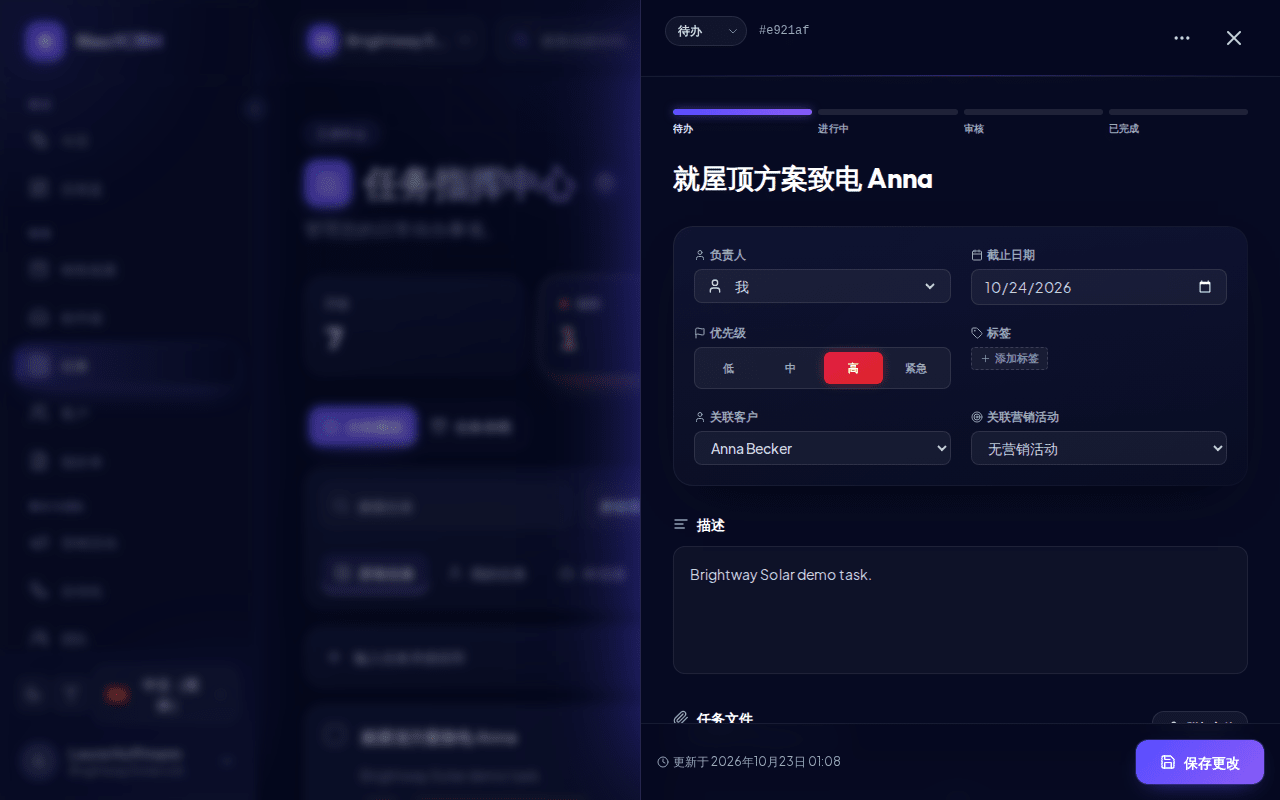
负责人 字段提供以下选项:
- 我 和 Lora AI:所有人都可以使用。
- 未分配 和其他团队成员:仅限 工作区管理员 和 销售经理。
销售团队用户只能将任务分配给自己或 Lora。他们仍然可以认领未分配的任务。当您将任务分配给其他人时,对方会收到通知。
状态、优先级和截止日期
| 状态 | 含义 |
|---|---|
| 待办 | 尚未开始 |
| 进行中 | 正在处理 |
| 审核 | 等待检查 |
| 已完成 | 已完成,移入存档 |
| 已取消 | 不再执行 |
优先级分为 低、中、高 或 紧急。
截止日期在列表中会显示为例如“今天到期”、“明天到期”、“3 天后”或“已逾期 2 天”。逾期任务会计入 逾期 摘要,并在销售线索卡片上突出显示。
快速完成: 在 列表 视图中,点击任务前面的复选框,即可将其标记为 已完成。再次点击即可重新打开。
编辑任务
点击任务以打开其详情,修改所需内容后点击 保存更改。详情顶部的进度条 待办 / 进行中 / 审核 / 已完成 会显示任务的进展程度。
销售团队用户可以编辑自己创建的任务或分配给自己的任务。工作区管理员和销售经理可以编辑所有任务。
文件
使用 任务文件 附加文档:点击 附加文件 或将文件拖放到框中。
- 创建任务时,文件会先被附加,并在任务创建后立即上传。
- 对于现有任务,文件会立即上传。
- 每个文件最大 25 MB。允许 PDF、Office、图片、文本、CSV 和电子邮件文件:常见文档(PDF、Word、Excel、PowerPoint、TXT、CSV)、图片(PNG、JPG、WEBP、GIF)以及已保存的电子邮件(.eml)。可执行文件、脚本、HTML 和 SVG 文件会被拒绝。
- 所有文件都会计入您工作区的存储空间上限。
- 只有工作区管理员和销售经理可以删除任务文件。
评论
任务创建后即可发表评论。打开任务,在 撰写评论... 中输入内容并点击 添加评论。工作区中所有能打开该任务的人都可以看到评论,评论也会记录在任务活动中。
查找任务:筛选器和视图
::video[/help/videos/{lang}/tasks-filters.webm]{caption="视频:筛选任务并同时处理多个任务" captions="/help/videos/{lang}/tasks-filters.vtt" poster="/help/videos/{lang}/tasks-filters.jpg"}
- 选项卡:所有任务、我的任务、AI 任务(分配给 Lora 的任务)和 未分配。
- 按文本 搜索任务。
- 所有受让人:选择一位团队成员。
- 所有优先级:选择一种优先级。
- 开放状态:默认显示未完成的任务(待办、进行中、审核)。选择一个状态可只查看这些任务;选择 已取消 可查看已取消的任务。
- 逾期:仅显示逾期任务。
- 重置 会清除所有筛选条件。
摘要卡片会显示 开放、逾期、存档 和 我的开放任务 的数量。它们同时也是筛选器:点击某张卡片即可只显示对应的任务,例如点击 逾期 显示所有逾期任务,点击 存档 打开 任务存档。
看板和日历视图
看板 会将您的任务显示在 待办、进行中、审核 和 已完成 列中(加载了已取消的任务时还会显示 已取消)。将卡片拖到另一列即可更改其状态,或使用卡片上的箭头(移至…)将其移到下一步;这也适用于键盘和触摸屏。将任务拖放到 已完成 即可完成该任务,已完成的任务会移入归档(“将任务拖到此处即完成。已完成的任务会移入归档。”)。
日历 会按月显示任务,并将其放在截止日期当天。使用 上个月、今天 和 下个月 进行切换。将任务拖到另一天即可重新安排。点击某一天,即可在日历下方列出当天的任务;添加任务 会创建一个已将该天设为截止日期的任务。没有截止日期的任务会列在 无截止日期 下。
快速完成的复选框、归档图标和 选择 仅在 列表 视图中可用。筛选器和选项卡适用于全部三种视图。
归档和删除
- 归档:在 任务概览 中点击任务上的归档图标(或任务 ... 菜单中的 归档任务)并确认。工作区管理员、销售经理以及任务创建者可以归档任务。
- 任务存档 会显示已归档的任务以及所有标记为 已完成 的任务。点击 返回任务概览 即可返回。
- 永久删除:在 任务存档 中,点击垃圾桶图标并确认 永久删除任务?。此操作还会删除该任务的评论和文件,且无法撤销。
- 恢复:在 任务存档 中,点击任务上的恢复图标(或任务 ... 菜单中的 恢复)。任务会回到 任务概览。
- 一次处理多个任务:在 列表 视图中,点击 选择,勾选任务,然后选择 标记为已完成、分配给... 或将其归档。您无权更改的任务会被跳过,并在提示中计数。
Lora 创建的任务
您可以在聊天中(右下角的 Lora 按钮)让 Lora 创建任务,例如“提醒我周五给 Acme 的 Maria 打电话”。Lora 会在一张标题为 等待您的批准 的卡片中准备包含标题、优先级和截止日期的任务,并且只有在您点击 批准 后才会创建(编辑 可让您告诉她要修改什么,取消 则放弃)。Lora 准备,您批准,Lora 执行。以这种方式创建的任务会分配给 Lora AI,并显示在 AI 任务 下。您可以随时重新分配它们。