Lora 与 AI
Lora 助手
Lora 能做什么:回答问题、打开页面、准备销售线索、任务、邮件等供您批准,读取文件、语音对话并记住知识。
阅读约需 7 分钟 更新于 2026年10月23日
Lora 是 NextCRM 内置的 AI 助手。她可以回答有关应用和您工作区的问题,为您打开页面,并准备各种更改,例如新的销售线索或任务。规则很简单:Lora 准备,您批准,Lora 执行。每项更改都会等待您的批准,因此不会在您不知情的情况下发生任何事情。
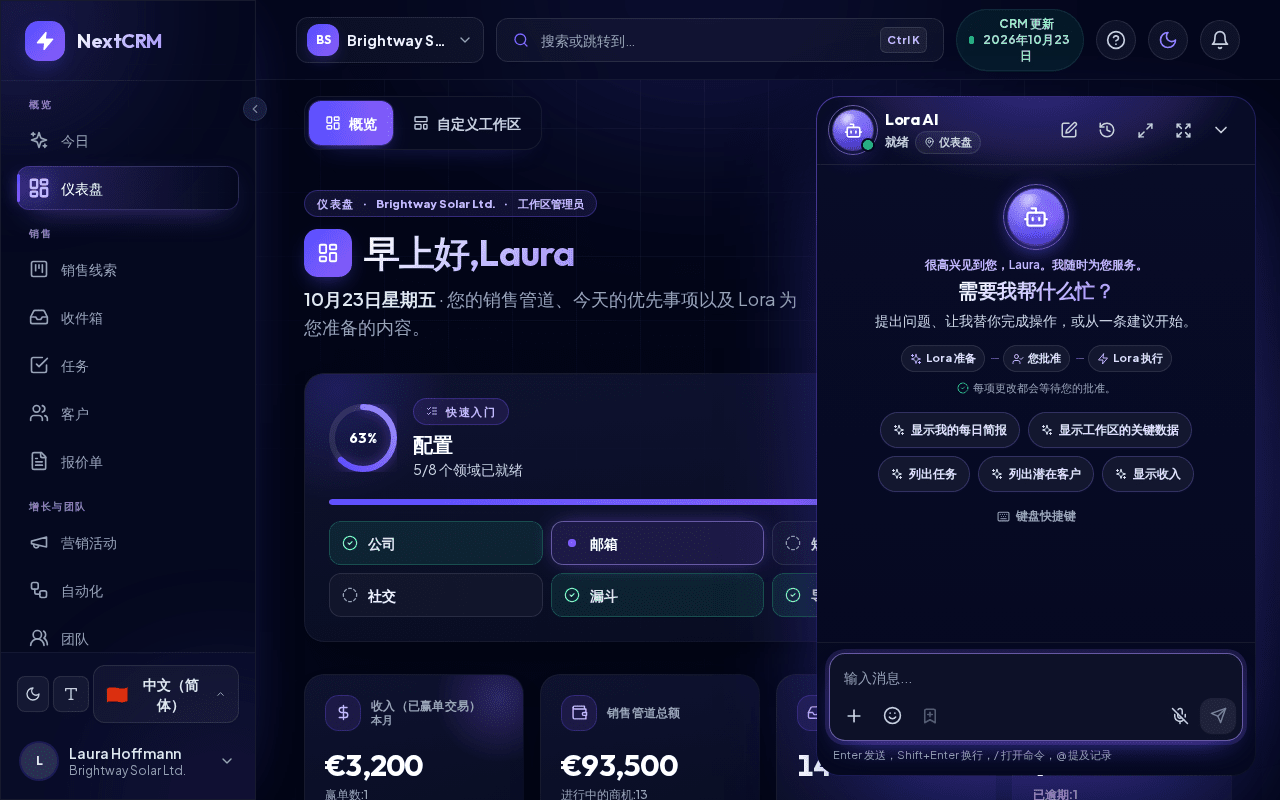
打开 Lora
- 点击屏幕右下角的圆形 Lora 按钮。您也可以按 Ctrl+K / Cmd+K,然后选择 与 Lora 对话。
- 如果您之前聊过天,Lora 会询问:“继续上次的 Lora 聊天还是重新开始?” 请选择 继续聊天 或 新聊天。
- 输入您的问题,然后按 Enter 键或点击发送按钮。
您可以随时在聊天标题栏中开始 新聊天。点击聊天标题栏中的向下箭头(最小化 Lora)可将 Lora 最小化,对话内容会保留。
Lora 能做什么
- 讲解 NextCRM。 您可以问“如何连接我的邮箱?”或“这个页面是做什么的?”。Lora 熟悉帮助中心,会以“帮助文章:...”的形式链接相关文章,并附带 打开帮助文章 按钮。
- 使用您工作区的知识。 Lora 会使用管理员在 数据投喂 中添加的知识以及您工作区中的销售线索。
- 打开页面。 您可以说“打开漏斗”或“带我去客户页面”。Lora 只会打开您的角色有权查看的页面,否则她会回答“Access denied for that page with your current role.”
- 准备更改。 Lora 可以准备以下操作供您批准:
| 操作 | 您批准后会发生什么 | 谁可以使用 |
|---|---|---|
| 创建销售线索 | 销售线索会在您选择的漏斗中创建 | 所有角色 |
| 创建任务 | 任务会添加到任务中 | 所有角色 |
| 为销售线索起草邮件 | 草稿会被保存,但 不会 发送 | 所有角色 |
| 创建带阶段的漏斗 | 漏斗会被创建 | 工作区管理员、销售经理、市场营销 |
| 创建入门网页表单 | 表单会被创建并连接到某个漏斗阶段 | 工作区管理员、销售经理、市场营销 |
| 邀请团队成员 | 邀请会被创建并通过电子邮件发送 | 工作区管理员、销售经理 |
当您请求创建销售线索时,Lora 会先询问使用哪个漏斗,并询问缺少的电话、电子邮件或地址。您可以跳过这些问题。如果已存在类似的销售线索,Lora 会询问是更新它、仍然新建一条,还是取消。
批准卡片:在您批准之前不会保存任何内容
对于每项更改,Lora 都会显示一张标题为 等待您的批准 的卡片,其中包含已准备操作的摘要。卡片上的三步进度条会显示您所处的位置:Lora 准备、您批准、Lora 执行。卡片上还写着 “只有在您确认后 Lora 才会执行。” 您有三个按钮:
- 批准 会严格执行卡片上显示的操作。随后卡片会显示 已完成,通常还会附有一个打开结果的按钮,并在可能时提供 撤销。
- 编辑 用于先修改内容。不会执行任何操作:卡片会显示“已取消 - 未做任何更改”和“在下方告诉 Lora 要修改什么——她会准备一个新版本供您批准。”消息输入框中会预先填入“请修改已准备的操作(...):”。输入您的修改并发送,Lora 会准备一张新卡片。
- 取消 会放弃该操作。
有些卡片看起来有所不同:
- 删除操作 的标题为 确认删除,需要点击两次:先点 继续,再点 是的,执行。进度条会将批准步骤标记为 最终确认。
- 批量更改 的标题为 确认批量更改,并显示受影响项目的数量。点击 批准 即可执行。
- 包含多个步骤的 计划 可以通过 批准全部更改(N) 一并批准。
卡片的有效期为 5 分钟,且只能使用一次。如果已过期,卡片会显示“此确认已过期。未做任何更改。”点击 重新提议 即可获取新卡片。
提示: 批准之前请阅读卡片上的摘要,例如邀请中的电子邮件地址。
附加文件
点击消息输入框旁边的 +(添加文件),或将文件拖到聊天中(“将文件拖放到 Lora”)。
- 每条消息最多 8 个文件,每个文件最大 25 MB。
- 允许的类型:常见文档、电子表格、PDF、图片、文本和电子邮件文件。HTML、SVG、脚本和可执行文件会被阻止。
- 对于纯文本文件(TXT、MD、CSV、JSON、XML、RTF、LOG、EML),Lora 会读取最大 1 MB 的 内容,大约前 12,000 个字符。对于其他文件,例如 PDF、Word 或图片,Lora 只能看到文件名、类型和大小。
- 文件应与 CRM 工作相关(销售线索、客户、交易、营销活动、发票、会议、支持)。否则 Lora 会告诉您该文件看起来与业务无关。
- 含有试图操纵 Lora 的隐藏指令的文件会被拒绝。
注意: 如需让 Lora 永久学习 PDF 或 Word 文档的内容,请使用 记住这个(见下文),或请管理员在数据投喂(设置 > Lora 知识)中上传该文件。在那里会提取文件中的文本。
记住这个
书签按钮 记住这个 会将您输入的文本和附加的文件保存为您工作区的知识。
- 输入信息(例如新的价目表或某个流程)和/或附加文件(最多 5 个)。
- 点击 记住这个,而不是发送。
- Lora 会确认:“已保存 1 项待审核。管理员批准后我才会使用。”
工作区管理员或销售经理会在数据投喂中审核该条目。已存在的内容会被报告为重复。
通过语音与 Lora 对话
麦克风按钮位于发送按钮旁边(切换 Lora 麦克风)。其提示文字说明了按住说话的用法:“按住说话:按住麦克风按钮,或在任意页面按 Alt+L(再按一次即可发送)。”
- 点击麦克风,并在浏览器中允许访问麦克风。
- 开始说话。Lora 会转写您的话、作出回答并朗读回答。
- 说“Lora stop”或点击 结束语音聊天 即可结束。如果 5 分钟内没有任何活动,麦克风也会自动关闭。
语音界面会显示 免提 标记以及提示“Lora 会聆听、回答,然后继续聆听。说“Lora stop”或在顶部结束语音聊天。”在 最近一次对话 下,您可以看到您的上一个问题和 Lora 的回答。如果 Lora 准备了某项更改,界面会显示“一项已准备的更改正在等待您的批准。”点击 在聊天中显示 即可查看该卡片并在那里批准。
语音功能需要工作区自己的 Google Gemini 密钥(自带 AI)或托管语音附加组件;使用附加组件时,语音按语音 token 计量,而不是 AI 积分。如果语音不可用,Lora 会显示类似“Voice is not included in your current plan.”的消息。如果无法使用麦克风,您会看到“麦克风访问不可用。”请检查浏览器的麦克风权限。
隐私与安全
- Lora 只处理 您 工作区的数据。有关其他公司或工作区的问题会被拒绝:“I can only access this workspace's own data, ...”
- 当 Lora 拒绝某个请求时,她会给出简短的理由,例如该请求会误导客户、违法或会泄露内部配置。
- 试图更改 Lora 规则的消息会被阻止,并提示您换一种说法。
- 如果您在短时间内发送过多消息,Lora 会请您稍等片刻。
积分
除非您的工作区使用自己的 AI 提供商密钥,否则 Lora 的每次回答都会消耗您套餐中的 AI 积分。额度用完后,您会看到 “AI 使用量已达上限” 以及重置日期。详情请参阅 AI 配置。
如果 Lora 回答她需要一个活跃的 AI 提供商,并显示 打开 AI 配置,则需要工作区管理员检查 AI 设置。请参阅 故障排除。