销售线索、漏斗与表单
销售线索与销售管道
使用销售线索看板:创建销售线索,在阶段之间拖动它们,使用销售线索详情选项卡,将交易标记为赢单或输单,筛选看板并导出销售线索。
阅读约需 12 分钟 更新于 2026年10月23日
本页内容
销售线索看板 是您的交易所在之处。每条销售线索都是一张卡片,每一列都是所选漏斗的一个阶段。将卡片从左向右移动,可以显示一笔交易距离成交有多近。
从侧边栏打开:销售 > 销售线索。
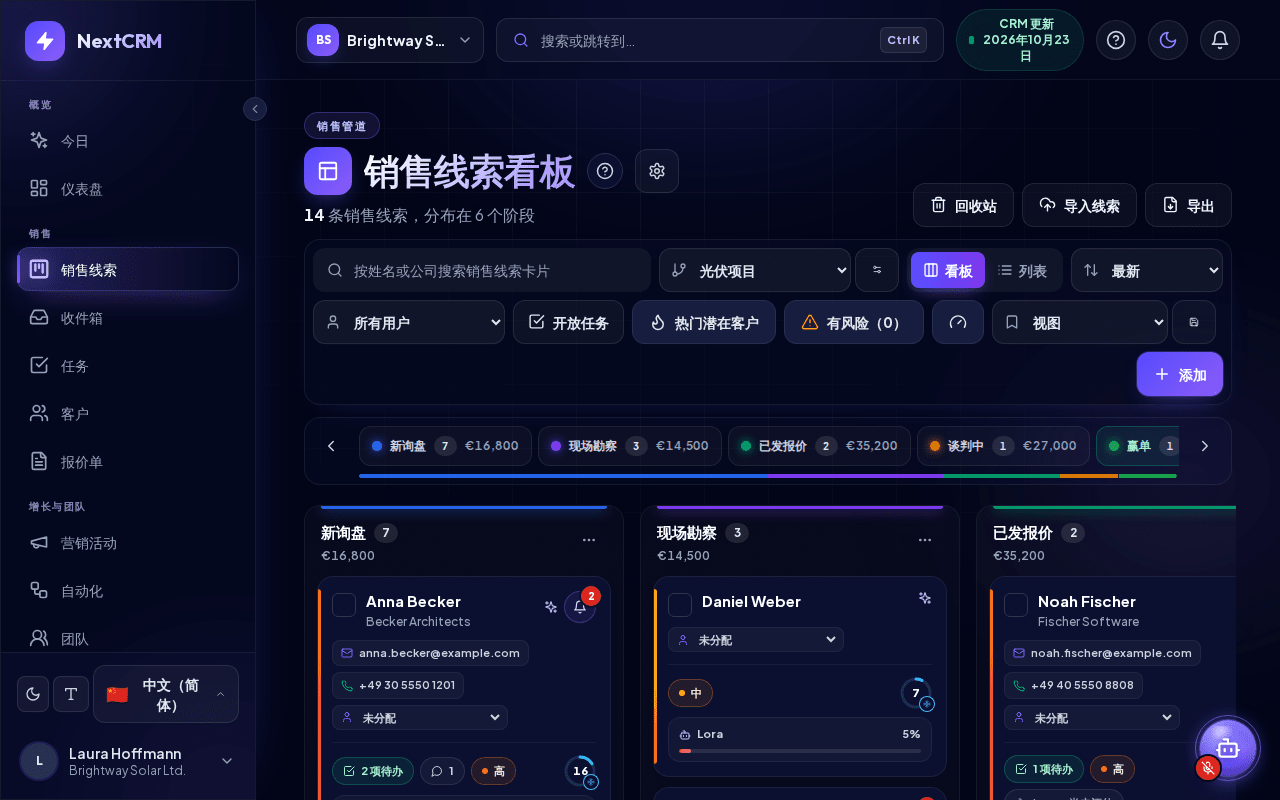
看板的组织方式
- 标题区:看板上方显示眉标 销售管道、带齿轮图标(卡片配置)的标题 销售线索看板,以及诸如"24 条销售线索,分布在 5 个阶段"的说明。右侧是 回收站、导入线索 和 导出(取决于您的角色)。
- 漏斗选择器:工具栏中的下拉菜单用于选择您要查看的漏斗(销售管道)。每个漏斗都有自己的阶段。旁边的图标按钮(提示文字 编辑管道阶段)会打开漏斗设置。
- 阶段列:每个阶段一列,并显示可见卡片的数量以及该阶段已加载销售线索的总金额(或 暂无金额)。看板上方的阶段栏会显示每个阶段的销售线索数量和金额,并可让您跳转到某一列;其下方的细条显示销售线索在各阶段的分布情况。您也可以使用箭头按钮或 Shift + 鼠标滚轮横向滚动。
- 赢单和输单阶段 会突出显示:赢单阶段为绿色,输单阶段为红色。
- 销售线索卡片 显示您选择的详细信息。点击 销售线索看板 标题旁边的齿轮图标打开 卡片配置,打开或关闭字段(例如 Email、Phone、Assigned user、Open tasks、Comments、Priority、Lora win chance),然后点击 保存。默认值 会恢复标准设置。
如果您的工作区还没有漏斗,看板会显示 创建您的第一个漏斗。点击 打开漏斗 即可创建一个。参见 漏斗和阶段。
看板视图和列表视图
在漏斗选择器旁边,可以在 看板(带卡片的阶段列)和 列表(相同销售线索的表格)之间切换。两种视图都显示所选漏斗,并使用相同的搜索、排序、用户筛选以及 开放任务 和 热门潜在客户 筛选。您的选择会保存在此浏览器中。所有能打开销售线索看板的角色都可以使用这两种视图。
列表 显示 名称、评分、阶段、负责人、金额、优先级 和 最近活动(在窄屏上会隐藏部分列)。点击表头 名称、评分、金额、优先级 或 最近活动 可对列表排序。列表每次加载 50 条,表格下方的按钮可加载更多。点击某一行即可打开该销售线索。勾选行或表头复选框(选择所有显示的潜在客户),会出现与看板相同的选择栏。在宽度小于 768 px 的屏幕上,每条销售线索都显示为一张紧凑的卡片,而不是表格行,卡片上方有一个 选择所有显示的潜在客户 复选框。
创建销售线索
- 在看板顶部选择漏斗。
- 点击 添加。销售线索面板随即打开,并已选中该漏斗的第一个阶段。
- 在 个人资料详情 中,至少输入姓名、电子邮件或公司。可选:电话、职位、价值、优先级、地址、备注以及该漏斗的自定义字段。
- 点击 保存销售线索(或面板顶部的 保存)。
销售线索名称由名字和姓氏组成;如果两者都为空,则使用电子邮件或公司。
销售线索还会自动来自网页表单、导入、社交集成,以及当您要求 Lora 创建销售线索时来自 Lora(Lora 准备销售线索,您批准,然后才会保存)。
注意: 如果已达到您套餐的活跃销售线索上限,新的销售线索不会丢失。它们会存放在销售线索收件箱中,直到您释放容量。参见 销售线索收件箱。
在阶段之间移动销售线索
- 拖放:将卡片拖到另一列。更改会立即保存,并记录在该销售线索的活动中。
- 从销售线索面板:在 漏斗进度 下点击任意阶段按钮。要将销售线索移到另一个漏斗,请在 销售流程 字段中选择该漏斗;销售线索会进入该漏斗的第一个阶段。
- 一次移动多条销售线索:勾选每张卡片上的复选框。随后会出现一个显示已选卡片数量的栏(一次最多 500 张)。选择一个阶段,然后点击 移动阶段。
赢单和输单
将交易移入赢单或输单阶段即可结束该交易。新漏斗自带 5 Won 和 0 Lost 阶段。
- 赢单和输单的销售线索会离开活跃的销售管道。它们不再计入您的活跃销售线索上限,因此关闭旧交易可以为新交易腾出空间。
- 已结束的销售线索会隐藏 Lora 赢单几率。
- 将已结束的销售线索移回进行中阶段会使其重新变为活跃状态。这需要一个空余的活跃销售线索名额。
注意: 阶段是否结束交易由漏斗页面上的 阶段结果(进行中、已赢单或已输单)决定,而不是由名称决定。详情见 漏斗和阶段。
销售线索详情选项卡
::video[/help/videos/{lang}/lead-details.webm]{caption="视频:包含备注、文件和电子邮件的销售线索详情" captions="/help/videos/{lang}/lead-details.vtt" poster="/help/videos/{lang}/lead-details.jpg"}
点击卡片即可打开销售线索面板。标题区显示销售线索的名称,其下方为职位 · 公司、一个显示当前阶段的标签、潜在客户评分圆环,以及在您编辑时显示的 未保存的更改 标记。下方的快捷操作包括 呼叫(如果尚未设置通过 Twilio 通话,则为电话链接"从此设备呼叫 …")、邮件、任务、记录通话、一个垃圾桶图标(移至回收站)和 保存。
左侧显示销售管道、分配的用户和漏斗进度;右侧显示所选的选项卡。选项卡排成一行,任务、活动、评论 和 文件 上带有计数徽章:
| 选项卡 | 您可以执行的操作 |
|---|---|
| 个人资料 | 编辑联系人数据、价值、优先级、地址、备注和自定义字段,这些内容分为 联系人、交易 和 标签和备注 三组;保存销售线索 会保存它们。Lora 智能分析也会显示在这里。 |
| 电子邮件 | 阅读与该销售线索的邮件往来记录,撰写和发送邮件,保存草稿。需要已配置的邮件服务或已连接的邮箱。 |
| 任务 | 查看该销售线索的任务,并通过 添加任务 创建新任务。 |
| 活动 | 活动时间线:每一次更改、邮件、任务和评论,可按日期筛选(从 / 到,应用)。 |
| 评论 | 供团队使用的内部备注。在 撰写评论... 中输入内容,然后点击 发送。 |
| 文件 | 上传文档和图片(上传文件),并可再次下载。 |
| SMS | 通过 Twilio 发送和阅读短信。需要完成配置中的 短信 步骤。 |
| 会议 | 安排和跟踪与该销售线索的会议。 |
| 报价单 | 该销售线索的所有报价单及其每个版本,并可通过 新建报价单 创建报价单。 |
点击卡片上的电子邮件或电话标签,也会直接跳转到电子邮件或 SMS 选项卡。
注意: 每个文件最大 25 MB。允许上传常见文档(PDF、Word、Excel、PowerPoint、TXT、CSV)和图片(PNG、JPG、WEBP、GIF)。可执行文件、脚本、HTML 和 SVG 文件会被拒绝。只有工作区管理员和销售经理可以删除销售线索文件或重置活动流(重置流)。

记录通话
通过 NextCRM 使用您自己的 Twilio 账户拨打的电话会自动记录(见 使用 Twilio 通话)。在其他地方(例如手机上)拨打的电话,请自行记录。当您给潜在客户打过电话(或对方打给您)后,请记录这次通话,让整个团队都能在该潜在客户的时间线上看到。
- 打开潜在客户,点击潜在客户面板顶部(或 活动 选项卡中)的 记录通话。
- 选择 方向:呼出(我打的) 或 呼入(对方打来)。
- 检查 日期和时间(默认为现在,按您的时区),如需要可填写 时长(分钟),并选择 结果,例如 已接通 - 有兴趣、要求回电、语音信箱 或 无人接听。
- 填写 备注:聊了什么、下一步是什么。
- 勾选 创建跟进任务,即可在同一次保存中创建一个关联此潜在客户的任务。标题和截止日期会根据结果自动建议(例如要求回电时为“给 Anna 回电”);任务默认分配给您,工作区管理员和销售经理也可以选择其他成员。
- 点击 保存通话。通话会立即出现在 活动 选项卡中,任务出现在 任务 选项卡中。
您也可以用任何语言告诉 Lora:“我今天14:30给 Acme 打了电话,他们有兴趣,希望周五前收到报价。” Lora 会准备一张标题为 等待您的批准 的卡片,其中包含两个步骤:通话和跟进任务。说 “不要任务” 即可只记录通话。在您点击 批准 之前不会保存任何内容;编辑 可让您告诉 Lora 要修改什么,取消 则放弃。Lora 准备,您批准,Lora 执行。Lora 不会编造备注,只会总结您说的话。如果时间不明确或在未来,Lora 会向您确认。
活动 选项卡是潜在客户的完整时间线:通话和会议、消息(邮件、短信、社交、营销活动、评论)、任务和变更,包括团队和 Lora 的操作。可使用 全部、通话和会议、消息、任务、变更 和 Lora 筛选。每个条目都会显示是谁操作的;通过 Lora 批准的操作带有 Lora 标记(“由 Anna 通过 Lora 记录”)。问 Lora “我们上次给 Acme 打电话是什么时候,结果如何?”,她会根据这条时间线回答。
注意: 所有可以编辑潜在客户的角色(财务除外)都可以记录通话。回收站中的潜在客户无法记录通话,请先恢复。
分配销售线索
使用销售线索面板中的 分配的用户、卡片上的负责人选择器,或对多张已选卡片使用 批量分配。
- 工作区管理员和销售经理可以分配给任何团队成员、选择 AI,或将销售线索保持为 未分配。
- 销售团队用户可以将销售线索分配给自己或 AI。
搜索、排序和筛选
看板上方的工具栏从左到右依次为:搜索框、带 编辑管道阶段 的漏斗选择器、看板 / 列表 切换、排序、用户筛选、开放任务、潜在客户评分控件、已保存的视图和 添加。这些控件可以组合使用:
- 搜索(占位文字 按姓名或公司搜索销售线索卡片)。
- 排序:最新、按字母顺序、优先级 或 潜在客户评分。
- 用户筛选:所有用户、未分配、我的销售线索 或某个团队成员。
- 开放任务:仅显示有未完成任务的卡片。
- 热门潜在客户、有风险 和仪表图标 评分:在启用潜在客户评分时显示。参见 潜在客户评分。
启用筛选后,工具栏下方会出现一行 筛选器已激活,每个筛选条件对应一个标签(例如"搜索:Acme"、仅限开放任务、所选用户或 热门潜在客户)。点击标签上的 X(移除筛选条件:…)可只移除该筛选条件,点击 清除筛选器 则重置所有筛选。您的排序和用户筛选设置会保存在浏览器中。
在手机上,只显示搜索、看板 / 列表、筛选 和 添加。轻点 筛选 即可显示漏斗选择器、排序、用户筛选、开放任务、评分和已保存的视图;按钮上的徽章会显示当前启用的筛选数量。
已保存的视图
保存常用的筛选组合:
- 设置搜索、排序、用户筛选和 开放任务 筛选。
- 点击 视图 下拉列表旁的磁盘图标(提示文字 保存视图),输入 视图名称(最多 60 个字符),然后点击 保存。点击 取消 则不保存并关闭输入框。
- 之后在 视图 下拉列表中选择该视图(视图 是其第一项)。之后再更改任何筛选,视图的选择会被取消。
使用已有名称保存会替换该视图。要删除视图,请选中它并点击 X 按钮(删除已保存的视图)。最多可保留 20 个视图。已保存的视图是个人的,按工作区保存在此浏览器中:同事看不到,换一个浏览器或设备也不会有这些视图。销售漏斗和 热门潜在客户 筛选不属于视图的一部分。所有能打开销售线索看板的角色都可以使用已保存的视图。
将销售线索添加到序列
选择卡片(或列表中的行),然后在选择栏中点击 添加到序列。选择 序列 并点击 启动序列。所有可以编辑潜在客户的角色(财务除外)都可以执行此操作;只显示已启用的序列。一次最多可添加 200 条。回收站中的销售线索、已赢单或已输单的销售线索以及已在该序列中的销售线索会被跳过,并有消息告知跳过的数量。参见 跟进序列。
删除销售线索
选择卡片并点击 删除所选(仅限工作区管理员和销售经理)。删除的销售线索会移到 回收站(销售线索看板上的 回收站 按钮)。在那里可以 恢复 销售线索到原阶段(如果该阶段已不存在或已达到活跃销售线索上限,则恢复到销售线索收件箱),工作区管理员和销售经理还可以 永久删除,此操作无法撤销。其他角色只能将自己的线索(分配给自己或由自己创建的)移入回收站:在线索面板中点击 移至回收站,或在 客户 列表中操作。
导出销售线索
只有工作区管理员会看到 导出 按钮(服务器也会拒绝其他角色的导出)。点击后会打开一个菜单:
- 导出 …(当前筛选条件)(… 为所选漏斗的名称):导出所选漏斗的销售线索,并遵循当前的搜索、排序、用户筛选以及 开放任务 和 热门潜在客户 筛选。
- 导出所有销售漏斗:按相同筛选条件导出所有漏斗的销售线索。
如果只想导出部分销售线索,请选中它们,然后在选择栏中点击 导出所选项(每次导出最多 500 条)。下载的是 CSV 文件(UTF-8,可用 Excel 打开)。一次导出最多包含 10,000 条,回收站中的销售线索永远不会被导出。每次导出都会记录在安全日志中。
工作区管理员和销售经理还会看到 导入线索。参见 导入销售线索。