销售线索、漏斗与表单
客户
客户页面在一个可搜索的列表中列出您工作区的所有销售线索和客户账户。了解销售线索如何变成客户,以及如何添加、打开和删除记录。
阅读约需 3 分钟 更新于 2026年10月23日
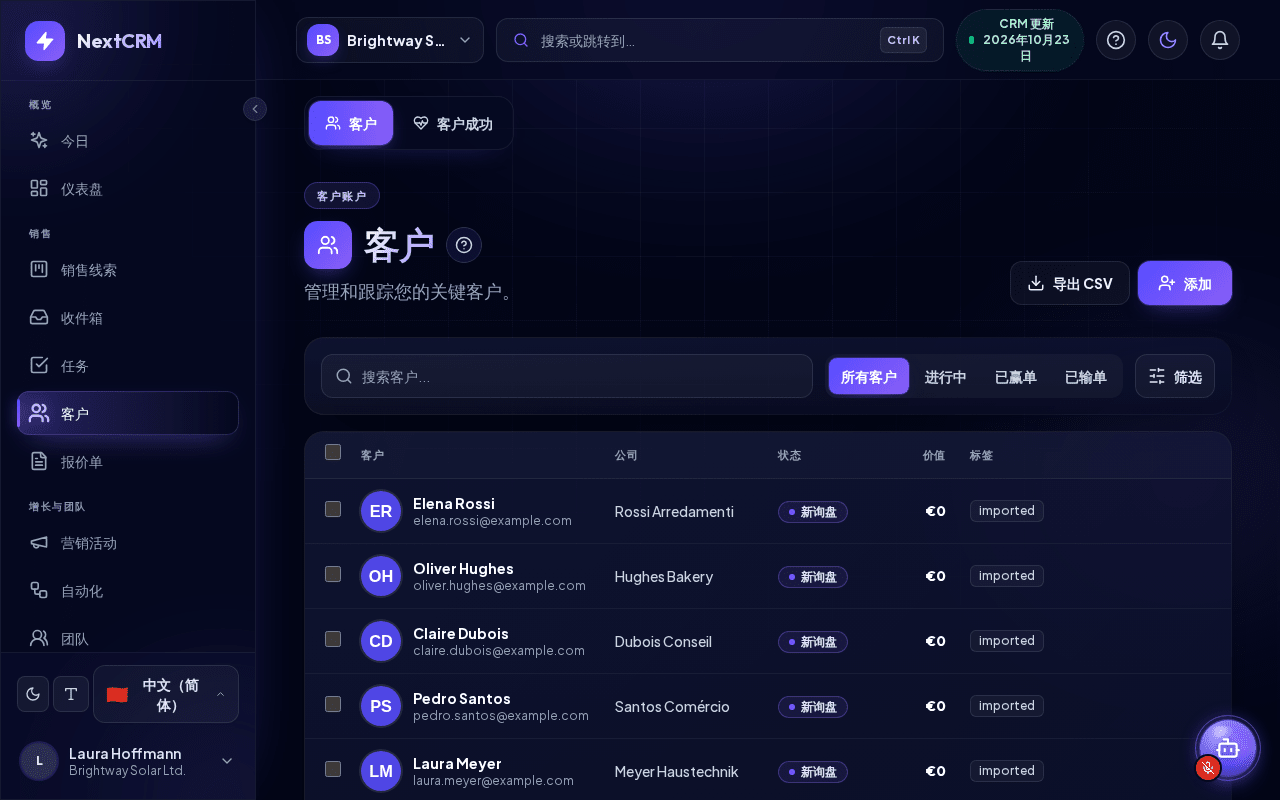
客户 页面以简单的列表视图展示您 CRM 中的人员和公司,不包含销售线索看板的阶段列。当您想快速查找联系人或浏览价值和标签时,它非常方便。
从侧边栏打开:客户。第二个选项卡 客户成功 显示健康度、续约和 NPS(参见 客户成功)。
销售线索和客户是相同的记录
NextCRM 不会单独维护客户数据库。客户页面上的每条记录都是来自您漏斗的销售线索,因此所有数据、邮件、任务、评论和文件都在两个视图之间共享。
- 您在客户页面上创建的记录也会出现在销售线索看板上。
- 在销售线索看板上所做的更改会立即在此处显示。
销售线索如何变成客户
没有单独的"转换"按钮。当您赢得交易时,销售线索就会变成客户:
- 打开 销售线索看板。
- 将销售线索拖到您的赢单阶段(默认为 5 Won),或在销售线索面板的 漏斗进度 下点击该阶段。
此后,客户页面上的 状态 列会显示赢单阶段。已赢单的销售线索会连同完整历史记录保留在您的 CRM 中,并且不再计入您的活跃销售线索限额。
提示: 使用标签(例如
customer或vip)来标记重要客户。标签会显示在列表中,也可以在导入时设置。
列表显示的内容
| 列 | 内容 |
|---|---|
| 客户 | 姓名和电子邮件 |
| 公司 | 公司名称 |
| 状态 | 销售线索的当前阶段 |
| 价值 | 交易价值 |
| 标签 | 销售线索的标签(在宽度 1280 px 及以上的屏幕上显示) |
| (无标题) | 快捷操作:拨打电话、发送电子邮件和删除 |
表格在宽度 768 px 及以上的屏幕上显示;在手机上,每条记录显示为一张卡片。在宽度 1024 px 及以上的屏幕上,将鼠标悬停在某一行上时会显示快捷操作;在较小的屏幕上,快捷操作始终可见。
列表按最新记录优先显示,每页 25 条;使用列表下方的翻页按钮查看更多。在 销售线索收件箱 中等待的销售线索不包括在内。
搜索
在 搜索客户... 中输入内容,可按姓名、公司、电子邮件、电话或职位进行筛选。如果没有匹配项,您会看到 未找到客户。
在搜索框旁边,您可以按交易状态缩小列表范围:所有客户、进行中、已赢单 或 已输单。筛选 按钮会打开 销售漏斗 选择(所有漏斗 或某个漏斗);清除筛选 会将其重置。
添加客户
- 点击 添加。
- 销售线索面板随即打开。该记录会被放入您第一个漏斗的第一个阶段;您可以在面板中更改 销售流程 和阶段。
- 填写 个人资料详情,然后点击 保存销售线索。
如果已达到您的活跃销售线索限额,新记录会改为进入销售线索收件箱。
打开客户
点击某一行即可打开与销售线索看板中相同的销售线索面板,其中包含个人资料、电子邮件、任务、活动、评论、文件、SMS、会议和报价单等选项卡。参见 销售线索与销售管道。
删除客户
- 将鼠标悬停在该行上(或在较小的屏幕上使用始终可见的快捷操作),然后点击垃圾桶图标。
- 删除客户 对话框随即打开。点击 移至回收站。
该记录会移到 回收站。您可以在销售线索看板的 回收站 中恢复它,工作区管理员和销售经理也可以在那里将其永久删除。
注意: 工作区管理员和销售经理可以删除任何记录。其他角色只能删除分配给自己或由自己创建的记录。
工作区管理员还会看到 导出 CSV。它会按当前搜索和筛选条件下载列表,或只下载已勾选的行。