Leads, embudos y formularios
Clientes
La página Clientes lista los leads y cuentas de tu espacio de trabajo con búsqueda: cómo un lead pasa a ser cliente y cómo añadir, abrir y eliminar registros.
4 min de lectura Actualizado: 23 de octubre de 2026
En esta página
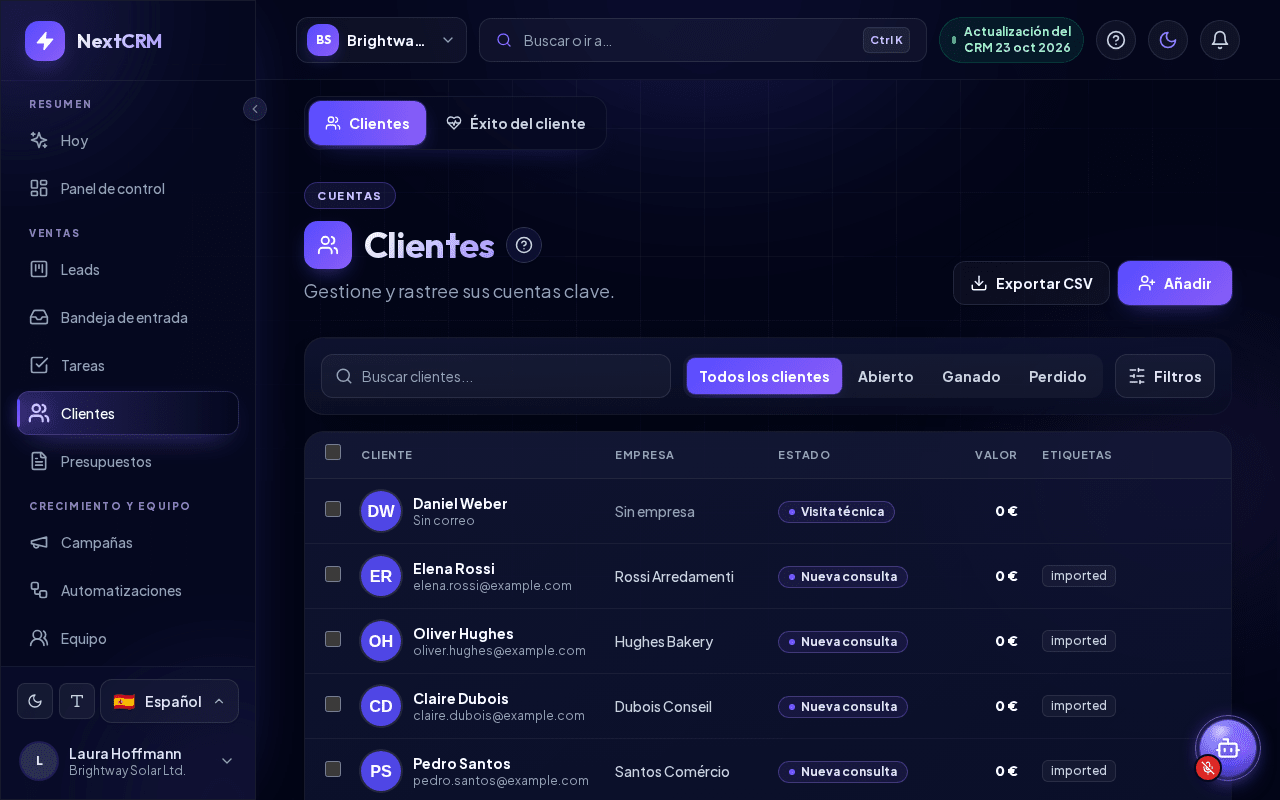
La página Clientes te ofrece una vista de lista sencilla de las personas y empresas de tu CRM, sin las columnas de etapas del Tablero de Leads. Resulta útil cuando quieres encontrar un contacto rápidamente o revisar valores y etiquetas.
Ábrela desde la barra lateral: Clientes. La segunda pestaña, Éxito del cliente, muestra la salud, las renovaciones y el NPS (consulta Éxito del cliente).
Los leads y los clientes son los mismos registros
NextCRM no mantiene una base de datos de clientes independiente. Cada registro de la página Clientes es un lead de tus embudos, por lo que todos los datos, correos electrónicos, tareas, comentarios y archivos se comparten entre ambas vistas.
- Un registro que creas en la página Clientes también aparece en el Tablero de Leads.
- Un cambio realizado en el Tablero de Leads se ve aquí de inmediato.
Cómo un lead se convierte en cliente
No existe un botón de "convertir" independiente. Un lead se convierte en cliente cuando ganas el negocio:
- Abre el Tablero de Leads.
- Arrastra el lead a tu etapa de ganado (por defecto 5 Won) o haz clic en esa etapa en Progreso del embudo dentro del panel del lead.
La columna Estado de la página Clientes muestra entonces la etapa de ganado. Los leads ganados permanecen en tu CRM con todo su historial y dejan de contar para tu límite de leads activos.
Consejo: Usa etiquetas (por ejemplo
customerovip) para marcar las cuentas importantes. Las etiquetas se muestran en la lista y se pueden asignar durante una importación.
Qué muestra la lista
| Columna | Contenido |
|---|---|
| Cliente | Nombre y correo electrónico |
| Empresa | Nombre de la empresa |
| Estado | Etapa actual del lead |
| Valor | Valor del negocio |
| Etiquetas | Etiquetas del lead (se muestran en pantallas a partir de 1280 px de ancho) |
| (sin encabezado) | Acciones rápidas: llamar, enviar correo y eliminar |
La tabla se muestra en pantallas a partir de 768 px de ancho; en los teléfonos cada registro es una tarjeta. En pantallas a partir de 1024 px de ancho, las acciones rápidas aparecen al pasar el ratón sobre una fila; en pantallas más pequeñas están siempre visibles.
La lista muestra primero los registros más recientes, 25 por página; usa los botones de página bajo la lista para ver más. Los leads que esperan en la Bandeja de leads no se incluyen.
Búsqueda
Escribe en Buscar clientes... para filtrar por nombre, empresa, correo electrónico, teléfono o cargo. Si no hay coincidencias, verás No se encontraron clientes.
Junto a la búsqueda, acota la lista por estado del negocio: Todos los clientes, Abierto, Ganado o Perdido. El botón Filtros abre una selección de Embudo (Todos los embudos o un embudo); Borrar filtros la restablece.
Añadir un cliente
- Haz clic en Añadir.
- Se abre el panel del lead. El registro se coloca en la primera etapa de tu primer embudo; puedes cambiar allí el Embudo y la etapa.
- Rellena Detalles del perfil y haz clic en Guardar Lead.
Si se ha alcanzado tu límite de leads activos, el nuevo registro va a la Bandeja de leads.
Abrir un cliente
Haz clic en una fila para abrir el mismo panel del lead que conoces del Tablero de Leads, con las pestañas Perfil, Correo electrónico, Tareas, Actividad, Comentarios, Archivos, SMS, Reunirse y Presupuestos. Consulta Leads y pipeline.
Eliminar un cliente
- Pasa el ratón sobre la fila (o, en pantallas más pequeñas, usa las acciones rápidas siempre visibles) y haz clic en el icono de la papelera.
- Se abre el diálogo Eliminar cliente. Haz clic en Mover a la Papelera.
El registro pasa a la Papelera. Puedes restaurarlo desde Papelera en el tablero de leads, donde los Administradores del espacio de trabajo y los Gerentes de ventas también pueden eliminarlo de forma permanente.
Nota: Los Administradores del espacio de trabajo y los Gerentes de ventas pueden eliminar cualquier registro. Los demás roles solo pueden eliminar registros asignados a ellos o creados por ellos.
Los Administradores del espacio de trabajo también ven Exportar CSV. Descarga la lista con la búsqueda y los filtros actuales, o solo las filas marcadas.
Artículos relacionados
Guías relacionadas
- Leads y pipeline Trabaja con el Tablero de Leads: crea leads, arrástralos entre etapas, usa las pestañas del lead, marca negocios como ganados o perdidos, filtra el tablero y exporta. 14 min de lectura
- Bandeja de leads Por qué los leads esperan en la Bandeja de leads cuando se alcanza tu límite de leads activos y cómo activarlos, archivarlos o eliminarlos. 5 min de lectura
- Importar leads (CSV/XLSX) Importa contactos desde un archivo CSV, XLSX o JSON: súbelo, asigna las columnas, revisa la vista previa, gestiona duplicados y revierte una importación si hace falta. 6 min de lectura